ホーム ツール 「人生が変わりました」: 何百人ものユーザーが必須の Excel ショートカットを語る

「人生が変わりました」: 何百人ものユーザーが必須の Excel ショートカットを語る

作業環境では、スプレッドシート、特に Microsoft Excel が、ドキュメントの作成、データベースの強化、データやグラフの処理と分析など、さまざまな操作を実行できる非常に強力なツールであることに誰もが同意します。

何よりも、これらの種類のツールのコンテンツには通常、多くの時間の作業を節約できる多数のショートカットが含まれています。 Excel では、学習が終わらないように感じます。キーボード ショートカット、組み合わせ、ツールで実行する予定の作業を完了するための効率的な方法が非常に多く、場合によってはこれらの情報をすべて保持するだけでも疲れてしまうからです。

ユーザーのお気に入りの Excel ショートカットの一部
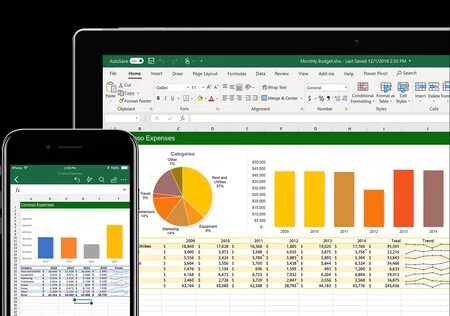
画像: マイクロソフト

次のショートカットとキーのリストは Excel のものですが、使用しているツールのバージョンによって異なるものもあります。

CTRL + スペース– Excel では、カーソルが置かれている列全体を選択するために使用されます。これには、アクティブな列の最初から最後までのすべてのセルが含まれます。

Shift + Space – カーソルが置かれている行全体を選択するために使用されます。これには、ワークシートの最初の列から最後の列まで、その行のすべてのセルが含まれます。

ヒント: これらのキーボード ショートカットに CTRL + または – を追加すると、選択範囲内の行/列が追加または削除されます。

CTRL + T – Excel では、セル範囲を表に変換するために使用されます。 CTRL + Tを押すと、表に変換するデータの範囲を確認するためのポップアップウィンドウが開きます。テーブルにヘッダーがあるかどうかを指定することもできます。

CTRL + ; (セミコロン) : ショートカット CTRL + ; Excel では、選択したセルに現在の日付を挿入するために使用されます。このショートカットでは、システム日付 (つまり、PC の時計に基づく現在の日付) がセルに直接入力されるため、手動で入力する必要はありません。

CTRL + Shift + L – このキーの組み合わせは、データ範囲のフィルターをアクティブまたは非アクティブにするために使用されます。このショートカットを押すと、Excel はカーソルが置かれているセル範囲の一番上の行にフィルターを適用し、データをすばやく並べ替えたりフィルター処理したりできるようにします。

Alt + W + N : Excel でこのショートカットを使用すると、同じスプレッドシートの新しいウィンドウを開くことができます。このショートカットを使用すると、同じスプレッドシートのさまざまな部分を同時に表示して作業できます。

F12 – Excel では、[名前を付けて保存] ダイアログ ボックスを開くために使用されます。このショートカットは、ファイルを別の名前で保存する場合、または現在保存されている場所とは別の場所に保存する場合に非常に便利です。

【Excel】作業高速化キーボード操作&よく使うショートカットキーまとめ

F2 : Excel で F2 を押すと、選択したセルの編集モードがアクティブになり、そのセル内のコンテンツの末尾にカーソルが置かれます。

CTRL + . (ドット) – Excel では、表示されているセルの順序に基づいて、現在のセルが位置する方向にデータがある次のセルにカーソルを移動するために使用されます。マウスを使わずにセル間を移動するための優れたショートカットです。

Alt + F12 : パワー ユーザーの場合、Excel のこのショートカットにより、Visual Basic for Applications (VBA) エディターが開きます。このエディターを使用すると、マクロと VBA コードを作成、編集、管理して、タスクを自動化し、ツールの動作をカスタマイズできます。

CTRL + Shift + .(ドット) : このショートカットは、選択内容を次のスプレッドシートに移動します。

CTRL + Shift + , (カンマ) : このショートカットは、選択内容を前のスプレッドシートに移動します。

Alt + N + V – Excel では、ピボット テーブル ビューを挿入するために使用されます。このショートカットにより [ピボットテーブルの作成] ダイアログ ボックスが開き、分析するデータの範囲を選択し、新しいスプレッドシートまたは既存のシートのいずれかでピボット テーブルを配置する場所を選択できます。

CTRL + 9 : このショートカットは、Excel で選択した行を非表示にするために使用されます。このショートカットを使用すると、選択した行は非表示になりますが、削除されません。これらはスプレッドシート内に単に隠されているだけです。

CTRL + Shift + 9 : 非表示の行に隣接する行 (上下) を選択した後にこのキーの組み合わせを押すと、以前に非表示にした行が再び表示されます。

Alt + F1 – Excel では、選択したデータに基づいてグラフをすばやく作成するために使用されます。このショートカットは、データが配置されているのと同じスプレッドシートに埋め込まれたグラフを自動的に生成します。

作業環境では、スプレッドシート、特に Microsoft Excel が、ドキュメントの作成、データベースの強化、データやグラフの処理と分析など、さまざまな操作を実行できる非常に強力なツールであることに誰もが同意します。

何よりも、これらの種類のツールのコンテンツには通常、多くの時間の作業を節約できる多数のショートカットが含まれています。 Excel では、学習が終わらないように感じます。キーボード ショートカット、組み合わせ、ツールで実行する予定の作業を完了するための効率的な方法が非常に多く、場合によってはこれらの情報をすべて保持するだけでも疲れてしまうからです。

ユーザーのお気に入りの Excel ショートカットの一部

画像: マイクロソフト

次のショートカットとキーのリストは Excel のものですが、使用しているツールのバージョンによって異なるものもあります。

CTRL + スペース– Excel では、カーソルが置かれている列全体を選択するために使用されます。これには、アクティブな列の最初から最後までのすべてのセルが含まれます。

Shift + Space – カーソルが置かれている行全体を選択するために使用されます。これには、ワークシートの最初の列から最後の列まで、その行のすべてのセルが含まれます。

ヒント: これらのキーボード ショートカットに CTRL + または – を追加すると、選択範囲内の行/列が追加または削除されます。

CTRL + T – Excel では、セル範囲を表に変換するために使用されます。 CTRL + Tを押すと、表に変換するデータの範囲を確認するためのポップアップウィンドウが開きます。テーブルにヘッダーがあるかどうかを指定することもできます。

CTRL + ; (セミコロン) : ショートカット CTRL + ; Excel では、選択したセルに現在の日付を挿入するために使用されます。このショートカットでは、システム日付 (つまり、PC の時計に基づく現在の日付) がセルに直接入力されるため、手動で入力する必要はありません。

CTRL + Shift + L – このキーの組み合わせは、データ範囲のフィルターをアクティブまたは非アクティブにするために使用されます。このショートカットを押すと、Excel はカーソルが置かれているセル範囲の一番上の行にフィルターを適用し、データをすばやく並べ替えたりフィルター処理したりできるようにします。

Alt + W + N : Excel でこのショートカットを使用すると、同じスプレッドシートの新しいウィンドウを開くことができます。このショートカットを使用すると、同じスプレッドシートのさまざまな部分を同時に表示して作業できます。

F12 – Excel では、[名前を付けて保存] ダイアログ ボックスを開くために使用されます。このショートカットは、ファイルを別の名前で保存する場合、または現在保存されている場所とは別の場所に保存する場合に非常に便利です。

【Excel】作業高速化キーボード操作&よく使うショートカットキーまとめ

F2 : Excel で F2 を押すと、選択したセルの編集モードがアクティブになり、そのセル内のコンテンツの末尾にカーソルが置かれます。

CTRL + . (ドット) – Excel では、表示されているセルの順序に基づいて、現在のセルが位置する方向にデータがある次のセルにカーソルを移動するために使用されます。マウスを使わずにセル間を移動するための優れたショートカットです。

Alt + F12 : パワー ユーザーの場合、Excel のこのショートカットにより、Visual Basic for Applications (VBA) エディターが開きます。このエディターを使用すると、マクロと VBA コードを作成、編集、管理して、タスクを自動化し、ツールの動作をカスタマイズできます。

CTRL + Shift + .(ドット) : このショートカットは、選択内容を次のスプレッドシートに移動します。

CTRL + Shift + , (カンマ) : このショートカットは、選択内容を前のスプレッドシートに移動します。

Alt + N + V – Excel では、ピボット テーブル ビューを挿入するために使用されます。このショートカットにより [ピボットテーブルの作成] ダイアログ ボックスが開き、分析するデータの範囲を選択し、新しいスプレッドシートまたは既存のシートのいずれかでピボット テーブルを配置する場所を選択できます。

CTRL + 9 : このショートカットは、Excel で選択した行を非表示にするために使用されます。このショートカットを使用すると、選択した行は非表示になりますが、削除されません。これらはスプレッドシート内に単に隠されているだけです。

CTRL + Shift + 9 : 非表示の行に隣接する行 (上下) を選択した後にこのキーの組み合わせを押すと、以前に非表示にした行が再び表示されます。

Alt + F1 – Excel では、選択したデータに基づいてグラフをすばやく作成するために使用されます。このショートカットは、データが配置されているのと同じスプレッドシートに埋め込まれたグラフを自動的に生成します。

最新記事一覧