
私は人生の半分以上複数の Gmail アカウントを使用してきたので、 スペースを解放したり、スパムを最小限に抑えたり、15 GB の無料ストレージの扱い方や、 メールを変更せずに容量を増やす方法などのタスクには慣れています。しかし、構成に関して言えば、 Gmail メールには改善の余地がたくさんあると思います。
はい、もちろん、件名や送信者などに基づいてメールをフィルタリングしたりグループ化したりするラベルの長いリストがありますが、正直に言って、色の助けを超えて、ラベルはまったく手に負えません。 、下の領域にあり、すべてが適合しないため収集されました。
ラベルを目立つ場所に置きたい: これが私がそれを達成した方法です
実際、非常に重要なタグがあるので、それらに別のもっと特権的な場所を設けてほしいと考えています。Google が「プロモーション」や「ソーシャル」など、私があまり気にしないものに割り当てる場所です。はい、タグがカテゴリの場所にあることを希望しますが、Google が決定するかどうかを決定します。それを可能にするGoogle Chromeの拡張機能を見つけたからです。
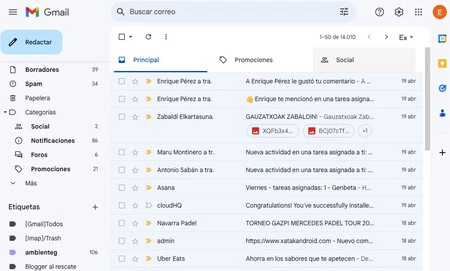
正直に言うと、今のところ私が興味のあるカテゴリは「メイン」だけなので、他のカテゴリは無視していました。 Google が 2013 年にこの機能を開始したとき、このセクションのカスタマイズを許可するのは時間の問題だと思いましたが、11 年経った今では、その意図がないか、優先事項ではないことは明らかです。そこで私は、 Gmail のラベルをタブとして設定する Google Chrome の無料拡張機能であるGmail Tabs を発見しました。
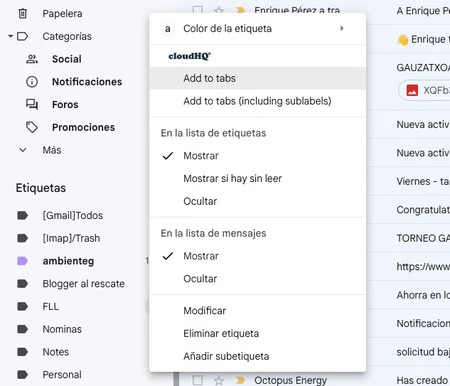
この拡張機能の使用はそれほど謎ではありません。実際、それを説明する 1 分強のビデオがありますが、それを見なくても簡単に操作できます。インストールしたら、ラベルをスクロールして右側の 3 つの点をタッチするだけで、タブに追加 (「タブに追加」) したり、サブタグを追加したりできるメニューが表示されます。
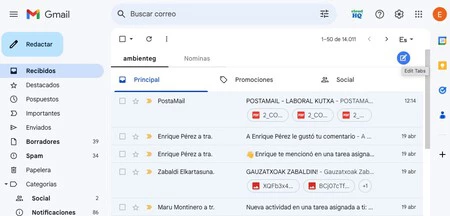
これが完了すると、タブの上にデフォルトで表示されるバーが表示され、それをタップするとその内容を表示できるようになります。さらに、同じストリップには、編集用の鉛筆が付いた紙のアイコンがあり、これを使用して名前と色を変更できます。これにより、すべてを識別して管理することがさらに簡単になります。正確にラベルを付けます。こうして、私は今、個人的にも職業的にも最も重要なラベルを視野に入れています。
表紙 | UnsplashのJustin Morganによる写真