ホーム インターネット 安全 これは、彼らがあなたの Google アカウントを使用して何千ものサイトにログインするのを防ぐための私のトリックです

これは、彼らがあなたの Google アカウントを使用して何千ものサイトにログインするのを防ぐための私のトリックです

数年前、一部の大規模プラットフォーム (主に Google と Facebook) では、小規模プラットフォームに対して、ユーザーが前者で作成したアカウントを使用して登録できるようにすることで、双方にとって物事を容易にすることが流行になりました。

現在、私たちはウェブサイトやアプリケーションに登録することで、プライバシーが危険にさらされる可能性があることに気づかずに、第三者が私たちの Google アカウント データにアクセスすることを許可していることになります

…そして、もし私たちの Google アカウントが悪者の手に渡った場合、攻撃者は私たちのデータをホストしている他の何十、何百もの Web サイトに一気にアクセスできるようになります。

Gmail アカウントのセキュリティが心配で、長年登録してきた多くの Web サイトから GMail アドレスのリンクを解除したい(ただし、Google アカウントにはもうリンクしたくない)場合は、次のような方法があります。それを達成するためのステップバイステップのガイド。

見てみると…
知らないと取り返しがつかない…Googleアカウントを使う上で絶対にして欲しい設定まとめ
「Sgroogled.com」: マイクロソフトが反グーグル広告を開始したとき

ステップ 1: Google アカウントにサインインする

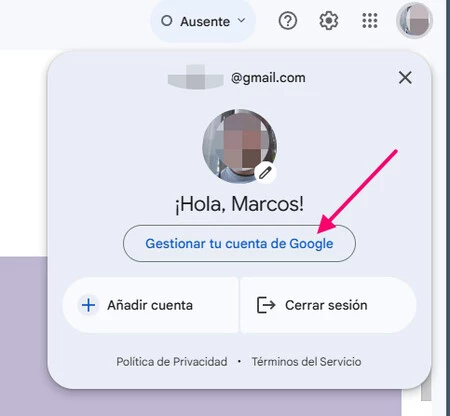
ステップ1

最初に行う必要があるのは、Web ブラウザから Gmail アカウントにログインすることです。中に入ると、右上隅に移動すると、プロフィール写真またはイニシャルが表示されます。このアイコンをクリックしてメニューを表示し、「 Google アカウントを管理する」というオプションを選択します。

ステップ 2: セキュリティセクションに移動します。

Google アカウント管理インターフェース内の左側のメニューにいくつかのタブが表示されます。上部のオプションの 1 つである [セキュリティ] をクリックします。ここから、自分のアカウントに誰がアクセスできるか、またどのような権限を付与したかを制御できるため、このセクションは重要です。
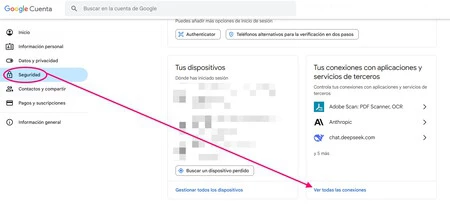
ステップ2 3

ステップ 3: アカウントにアクセスできるアプリを見つける

「サードパーティのアプリおよびサービスとの接続」オプションが見つかるまで下にスクロールします。このセクションには、Google アカウントにアクセスできるすべてのプラットフォームとアプリケーションのリストが表示されます。 Gmail アカウントを使用して新しいプラットフォームにサインアップすると、時間の経過とともにこのリストが増加するのが一般的です。
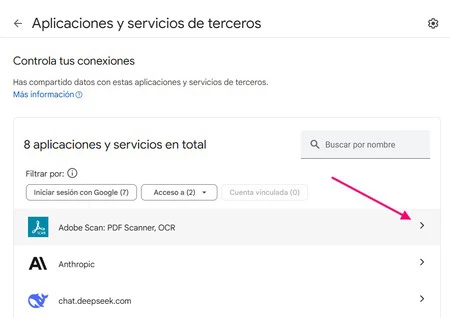
リスト

ステップ 4: 不要なサイトへのアクセスを削除する

このリストにあるアプリと Web サイトを注意深く確認してください。見覚えのないもの、またはもう使用していないものを見つけた場合は、アカウントを安全に保つためにそのアクセスを取り消すことが重要です。削除するサイトまたはアプリをクリックします

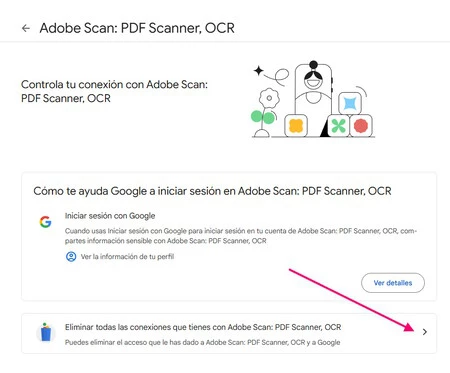
コントロール1

中に入ると、「[アプリ名] との接続をすべて削除する」というオプションが表示されます。このボタンをクリックすると、以前に付与した権限が取り消され、そのプラットフォームがあなたの個人情報にアクセスできなくなります。
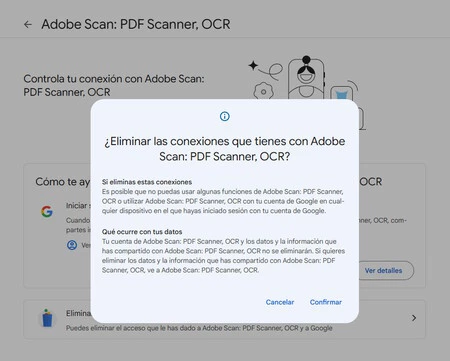
コントロール2

不要または安全ではないと思われるアプリや Web サイトごとにこのプロセスを繰り返します。情報をより厳密に管理できるため、これをある程度定期的に行うことをお勧めします。

(から) ステップ 5: アカウントの全体的なセキュリティを確認する

不要な Web サイトへのアクセスを削除したら、この機会に Google アカウントのセキュリティを全般的に確認してください。 [セキュリティ] セクションでは、アカウントに追加の保護層を追加する2 段階認証などの追加対策を有効にすることができます。

セキュリティ アラートを確認して、不審なアクティビティがないことを確認することもできます。

追加のヒント

今後、新しい Web サイトにサインアップするときは、メイン アカウントを不必要なリスクにさらさないように、一時的なメール アドレスまたは代替メール アドレスの使用を検討してください。

数年前、一部の大規模プラットフォーム (主に Google と Facebook) では、小規模プラットフォームに対して、ユーザーが前者で作成したアカウントを使用して登録できるようにすることで、双方にとって物事を容易にすることが流行になりました。

現在、私たちはウェブサイトやアプリケーションに登録することで、プライバシーが危険にさらされる可能性があることに気づかずに、第三者が私たちの Google アカウント データにアクセスすることを許可していることになります

…そして、もし私たちの Google アカウントが悪者の手に渡った場合、攻撃者は私たちのデータをホストしている他の何十、何百もの Web サイトに一気にアクセスできるようになります。

Gmail アカウントのセキュリティが心配で、長年登録してきた多くの Web サイトから GMail アドレスのリンクを解除したい(ただし、Google アカウントにはもうリンクしたくない)場合は、次のような方法があります。それを達成するためのステップバイステップのガイド。

見てみると…
知らないと取り返しがつかない…Googleアカウントを使う上で絶対にして欲しい設定まとめ
「Sgroogled.com」: マイクロソフトが反グーグル広告を開始したとき

ステップ 1: Google アカウントにサインインする

ステップ1

最初に行う必要があるのは、Web ブラウザから Gmail アカウントにログインすることです。中に入ると、右上隅に移動すると、プロフィール写真またはイニシャルが表示されます。このアイコンをクリックしてメニューを表示し、「 Google アカウントを管理する」というオプションを選択します。

ステップ 2: セキュリティセクションに移動します。

Google アカウント管理インターフェース内の左側のメニューにいくつかのタブが表示されます。上部のオプションの 1 つである [セキュリティ] をクリックします。ここから、自分のアカウントに誰がアクセスできるか、またどのような権限を付与したかを制御できるため、このセクションは重要です。

ステップ2 3

ステップ 3: アカウントにアクセスできるアプリを見つける

「サードパーティのアプリおよびサービスとの接続」オプションが見つかるまで下にスクロールします。このセクションには、Google アカウントにアクセスできるすべてのプラットフォームとアプリケーションのリストが表示されます。 Gmail アカウントを使用して新しいプラットフォームにサインアップすると、時間の経過とともにこのリストが増加するのが一般的です。

リスト

ステップ 4: 不要なサイトへのアクセスを削除する

このリストにあるアプリと Web サイトを注意深く確認してください。見覚えのないもの、またはもう使用していないものを見つけた場合は、アカウントを安全に保つためにそのアクセスを取り消すことが重要です。削除するサイトまたはアプリをクリックします

コントロール1

中に入ると、「[アプリ名] との接続をすべて削除する」というオプションが表示されます。このボタンをクリックすると、以前に付与した権限が取り消され、そのプラットフォームがあなたの個人情報にアクセスできなくなります。

コントロール2

不要または安全ではないと思われるアプリや Web サイトごとにこのプロセスを繰り返します。情報をより厳密に管理できるため、これをある程度定期的に行うことをお勧めします。

(から) ステップ 5: アカウントの全体的なセキュリティを確認する

不要な Web サイトへのアクセスを削除したら、この機会に Google アカウントのセキュリティを全般的に確認してください。 [セキュリティ] セクションでは、アカウントに追加の保護層を追加する2 段階認証などの追加対策を有効にすることができます。

セキュリティ アラートを確認して、不審なアクティビティがないことを確認することもできます。

追加のヒント

今後、新しい Web サイトにサインアップするときは、メイン アカウントを不必要なリスクにさらさないように、一時的なメール アドレスまたは代替メール アドレスの使用を検討してください。

最新記事一覧