ホーム インターネット 安全 これは、詐欺を回避する (およびスペースを節約する) ために無効にできる WhatsApp の機能です。

これは、詐欺を回避する (およびスペースを節約する) ために無効にできる WhatsApp の機能です。

現在、WhatsApp のようなインスタント メッセージング アプリケーションは、日常のコミュニケーションに不可欠なツールとなっています…しかし、これらには特定のセキュリティ リスクも伴います。 WhatsApp でデフォルトで有効になっている特定の機能が、デバイスに対するサイバー攻撃を助長している可能性があります。

見てみると…
95%の人が知らない!今すぐ消したほうがいいアプリまとめ!スマホの使い方
ランサムウェア: ランサムウェアとは何なのか、どのように感染し、どのように身を守るのか

ファイルの自動ダウンロードの脅威

WhatsApp をインストールすると、チャットで受信した画像、ビデオ、その他のファイルを自動的にダウンロードするようにアプリケーションが設定されます。これは、特に共有メディアにすぐにアクセスしたい人にとっては便利な機能のように思えるかもしれませんが、デバイスのセキュリティに重大なリスクをもたらすこともあります。

自動ダウンロードが危険なのはなぜですか?

ファイルの自動ダウンロードにより、WhatsApp 経由で送信された画像、ビデオ、ドキュメントを、当社の介入(または事前知識)を必要とせずに携帯電話に直接保存できます

これにより、デバイスのストレージ領域が不要なファイルで乱雑になる可能性があるだけでなく、サイバー犯罪者が悪意のあるファイル (マルウェア、さあ) を送信する扉も開きます

彼らが以前に知人のデバイス ( または単に WhatsApp アカウント) を制御していた場合、最終的にそのデバイスを開いてしまい、デバイスが感染の危険にさらされる可能性がさらに高くなります

場合によっては、攻撃者が悪用しようとしている脆弱性に応じて、たとえファイルを開かなかったとしても、デバイス上にファイルが存在するだけで感染が発生する可能性があります

このオプションを無効にすると、デバイスにスペースを占有する不要なファイルがなくなるだけでなく、

WhatsAppでファイルの自動ダウンロードを無効にする方法

私たちのプライバシーとデバイスのセキュリティを保護するために(そしてデータ消費量を節約するためにも) 、WhatsApp でのファイルの自動ダウンロードを無効にすることをお勧めします。

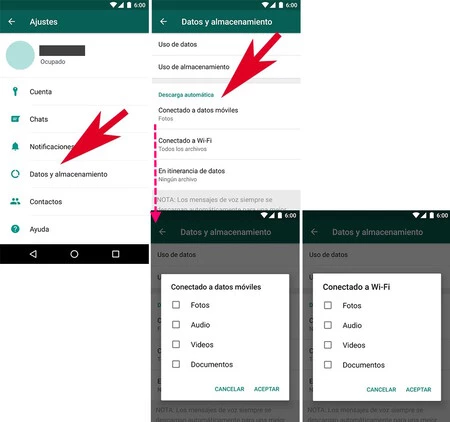
このプロセスは簡単で、iOS デバイスと Android デバイスの両方で実行できます (接続の種類に応じて方法が異なります)。その方法は次のとおりです。
何をキャプチャするか

Android デバイスの場合:

  1. WhatsApp を開いて[設定]に移動します。
  2. [ストレージとデータ]を選択します。
  3. [自動メディア ダウンロード]セクションで、メディア ファイルが自動的にダウンロードされないようにオプションを設定します。

iOS デバイスの場合:

  1. WhatsApp を開いて[設定]に移動します。
  2. [ストレージとデータ]を選択します。
  3. [メディアの自動ダウンロード]で、メディアが自動的にダウンロードされないように設定を調整します。

現在、WhatsApp のようなインスタント メッセージング アプリケーションは、日常のコミュニケーションに不可欠なツールとなっています…しかし、これらには特定のセキュリティ リスクも伴います。 WhatsApp でデフォルトで有効になっている特定の機能が、デバイスに対するサイバー攻撃を助長している可能性があります。

見てみると…
95%の人が知らない!今すぐ消したほうがいいアプリまとめ!スマホの使い方
ランサムウェア: ランサムウェアとは何なのか、どのように感染し、どのように身を守るのか

ファイルの自動ダウンロードの脅威

WhatsApp をインストールすると、チャットで受信した画像、ビデオ、その他のファイルを自動的にダウンロードするようにアプリケーションが設定されます。これは、特に共有メディアにすぐにアクセスしたい人にとっては便利な機能のように思えるかもしれませんが、デバイスのセキュリティに重大なリスクをもたらすこともあります。

自動ダウンロードが危険なのはなぜですか?

ファイルの自動ダウンロードにより、WhatsApp 経由で送信された画像、ビデオ、ドキュメントを、当社の介入(または事前知識)を必要とせずに携帯電話に直接保存できます

これにより、デバイスのストレージ領域が不要なファイルで乱雑になる可能性があるだけでなく、サイバー犯罪者が悪意のあるファイル (マルウェア、さあ) を送信する扉も開きます

彼らが以前に知人のデバイス ( または単に WhatsApp アカウント) を制御していた場合、最終的にそのデバイスを開いてしまい、デバイスが感染の危険にさらされる可能性がさらに高くなります

場合によっては、攻撃者が悪用しようとしている脆弱性に応じて、たとえファイルを開かなかったとしても、デバイス上にファイルが存在するだけで感染が発生する可能性があります

このオプションを無効にすると、デバイスにスペースを占有する不要なファイルがなくなるだけでなく、

WhatsAppでファイルの自動ダウンロードを無効にする方法

私たちのプライバシーとデバイスのセキュリティを保護するために(そしてデータ消費量を節約するためにも) 、WhatsApp でのファイルの自動ダウンロードを無効にすることをお勧めします。

このプロセスは簡単で、iOS デバイスと Android デバイスの両方で実行できます (接続の種類に応じて方法が異なります)。その方法は次のとおりです。

何をキャプチャするか

Android デバイスの場合:

  1. WhatsApp を開いて[設定]に移動します。
  2. [ストレージとデータ]を選択します。
  3. [自動メディア ダウンロード]セクションで、メディア ファイルが自動的にダウンロードされないようにオプションを設定します。

iOS デバイスの場合:

  1. WhatsApp を開いて[設定]に移動します。
  2. [ストレージとデータ]を選択します。
  3. [メディアの自動ダウンロード]で、メディアが自動的にダウンロードされないように設定を調整します。

最新記事一覧