ホーム ソーシャルメディア ソーシャルネットワーク インスタグラム ソーシャルメディア用に YouTube 動画をクリップする方法

ソーシャルメディア用に YouTube 動画をクリップする方法

YouTube 動画の一部を友達と共有したいと思ったことはありませんか?短いビデオの場合、これは問題ありません。リンクを送信するだけです。しかし、ビデオの小さなセグメントだけを共有したい場合はどうすればよいでしょうか? 15分でも気になる部分が10秒しかなく途中に埋もれてしまうと不便です。
幸いなことに、この問題は簡単に解決できます。必要なセグメントを切り取って、その部分だけを共有することができます。この記事では、YouTube クリップとは何か、その作成方法と共有方法について説明します。

TikTok または Instagram 用に YouTube 動画をクリップする方法

TikTok または Instagram アカウントに最適な YouTube 動画の一部を見つけた場合は、それを TikTok と Instagram の両方に投稿する方法があります。 TikTok と Instagram は縦向きレイアウトのビデオに最適であることに注意してください。 YouTube ビデオの多くは横向きであり、アスペクト比が異なります。
YouTube クリップを使用して TikTok または Instagram に投稿するには、いくつかの異なる手順が必要です。まず YouTube クリップを作成する必要がありますが、クリップは単なる URL であるため、その後ダウンロードする必要があります。これを行うには、YouTube Premium メンバーになる必要があります。携帯電話から TikTok や Instagram にビデオをアップロードする方が簡単なので、問題をさらに複雑にするために、ビデオをモバイル デバイスに転送する必要があります。

ステップ 1: YouTube クリップを作成する

  1. PC または Mac を使用して、 YouTube アカウントにログインします。
    PC または Mac を使用して、YouTube アカウントにログインします。
  2. クリップしたいビデオを見つけます。
    クリップしたいビデオを見つけます。
  3. ビデオのすぐ下にある「クリップ」アイコンをクリックします。
    ビデオのすぐ下にある「クリップ」アイコンをクリックします。
  4. 新しいウィンドウが開きます。テキストフィールドに入力してクリップにタイトルを付けます。
    新しいウィンドウが開きます。テキストフィールドに入力してクリップにタイトルを付けます。
  5. スライドを使用して、クリップしたいものの開始点と終了点にスライドをドラッグします。開始時刻と終了時刻を入力することもできます。
    スライドを使用して、クリップしたいものの開始点と終了点にスライドをドラッグします。開始時刻と終了時刻を入力することもできます。
  6. 「クリップを共有」を選択します。
    「クリップを共有」を選択します。
  7. 「コピー」を選択して、新しい URL をクリップボードに保存します。
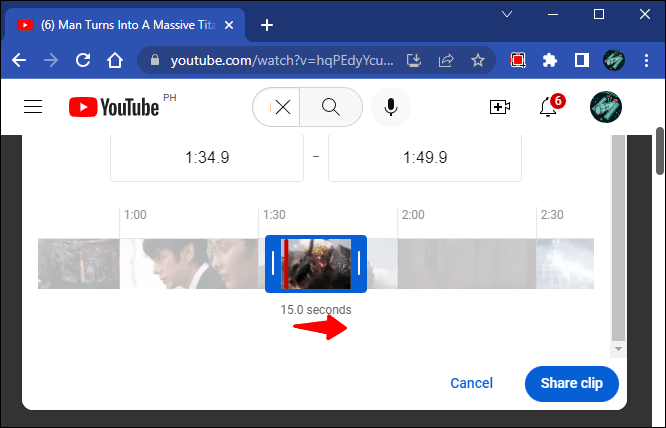
    「コピー」を選択して、新しい URL をクリップボードに保存します。

ステップ 2: クリップをコンピュータにダウンロードする

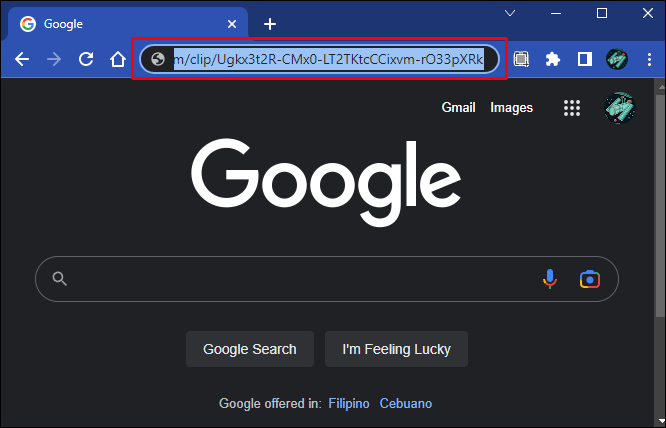
  1. コピーした URL をブラウザに貼り付けて Enter キーを押します。
    コピーした URL をブラウザに貼り付けて Enter キーを押します。
  2. クリップは YouTube で開きます。
    クリップは YouTube で開きます。
  3. 「ダウンロード」という単語をタップして名前を付け、コンピュータ上の保存先の場所に移動して「OK」を押します。
    「ダウンロード」という単語をタップし、名前を付けて、コンピューター上の保存先の場所に移動して、「OK」を押します。

ステップ 3: ビデオを携帯電話に転送する

  1. WeTransfer に移動し、画面上の指示に従ってファイルを転送します。
    WeTransfer に移動し、画面上の指示に従ってファイルを転送します。
  2. 「送信先」フィールドには個人の電子メール アドレスを使用してください。
    「送信先」フィールドには個人の電子メール アドレスを使用してください。
  3. 携帯電話でメール アプリを起動し、WeTransfer メールを開いて、同封のリンクをタップします。
    携帯電話でメール アプリを起動し、WeTransfer メールを開いて、同封のリンクをタップします。
  4. ビデオを携帯電話のカメラリールにダウンロードします。
    ビデオを携帯電話のカメラリールにダウンロードします。
  5. TikTok または Instagram にアクセスしてビデオをアップロードします。
    TikTok または Instagram にアクセスしてビデオをアップロードします。

PCでYouTubeビデオをクリップする方法

ビデオの一部を共有する簡単な方法は、クリップ ツールを使用することです。これを使用すると、ビデオの興味のある部分だけを再生する新しい URL を作成できます。クリップの長さは 5 秒以上、1 分以内である必要があります。これがやり方です。
  1. YouTube にアクセスしてアカウントにサインインします。
    YouTube にアクセスしてアカウントにサインインします。
  2. クリップしたいビデオを見つけて視聴します。
    クリップしたいビデオを見つけて視聴します。
  3. クリップできる場合は、ビデオの下のバーに「クリップ」アイコンが表示されます。
  4. 「クリップ」アイコンをクリックします。 「クリップの作成」ウィンドウが開きます。
    「クリップ」アイコンをクリックします。 「クリップの作成」ウィンドウが開きます。
  5. クリップに名前を付けます。
    クリップに名前を付けます。
  6. 保存する内容の開始点と終了点までスライダーをドラッグします。開始時刻と終了時刻を入力してこれを行うこともできます。
    保存する内容の開始点と終了点までスライダーをドラッグします。開始時刻と終了時刻を入力してこれを行うこともできます。
  7. 「クリップを共有」をタップします。
    「クリップを共有」をタップします。
  8. クリップを共有するソーシャル メディアを選択します。 「コピー」を選択すると、ビデオの URL がクリップボードに保存されます。
    クリップを共有するソーシャル メディアを選択します。 「コピー」を選択すると、ビデオの URL がクリップボードに保存されます。
元のビデオの作成者がクリップを削除するか非公開にすると、クリップは利用できなくなることに注意してください。あなたが作成したクリップには、公開されている YouTube ビデオのみが機能します。

Mac で YouTube 動画をクリップする方法

Mac ユーザーは、クリップ ツールを使用してビデオの一部を共有できます。クリップの長さは 5 ~ 60 秒である必要があります。クリップしたら、お気に入りのソーシャル メディアで共有したり、後で使用できるようにリンクを保存したりできます。この機能は、クリップしたソースビデオの部分のみを再生する新しい URL を作成します。 YouTube ビデオをクリップするには、以下の手順に従ってください。
  1. YouTube に移動し、資格情報を使用してサインインします。
    YouTube に移動し、資格情報を使用してサインインします。
  2. クリップしたいビデオを見つけます。
    クリップしたいビデオを見つけます。
  3. すべての YouTube 動画をクリップできるわけではありません。ビデオの下に「クリップ」アイコンがある場合は、クリップすることができます。
  4. 「クリップ」アイコンをタップします。新しい「クリップの作成」ウィンドウが開きます。
    「クリップ」アイコンをタップします。新しい「クリップの作成」ウィンドウが開きます。
  5. 「タイトルを追加」フィールドに入力して、クリップにタイトルを付けます。
    「タイトルを追加」フィールドに入力して、クリップにタイトルを付けます。
  6. スライダーをクリックしてドラッグし、開始点と終了点を設定します。開始時刻と終了時刻を入力してこれを行うこともできます。
    スライダーをクリックしてドラッグし、開始点と終了点を設定します。開始時刻と終了時刻を入力してこれを行うこともできます。
  7. 「クリップを共有」を選択します。
    「クリップを共有」を選択します。
  8. 利用可能なソーシャル メディア アイコンをタップして共有したり、「コピー」を選択してビデオの URL をクリップボードに保存したりできます。
    利用可能なソーシャル メディア アイコンをタップして共有したり、「コピー」を選択してビデオの URL をクリップボードに保存したりできます。
クリップの元となったビデオの作成者がビデオを削除したり非公開にした場合、クリップの URL は無効になることに注意してください。

YouTube 動画をまとめてクリップする方法

Flixier を利用すると、この記事で説明した方法でクリップした YouTube ビデオや YouTube で見つかったビデオを結合できます。最初にビデオをコンピュータにダウンロードする必要はありません。 Flixier を使用する場合、必要なのは URL アドレスだけです。クラウドベースなので、ダウンロードと処理時間は最小限です。 Flixier を使用して YouTube ビデオをクリップする方法を学ぶには、次の手順に従います。
  1. YouTube にアクセスし、使用するビデオの URL をコピーします。
    YouTube にアクセスし、使用するビデオの URL をコピーします。
  2. Flixier に移動します。
    Flixier に移動します。
  3. 青い「ビデオを選択」ボタンをクリックします。
    青い「ビデオを選択」ボタンをクリックします。
  4. 「インポート」をクリックし、「参照またはインポート元」を選択します。
    「インポート」をクリックし、「参照またはインポート元」を選択します。
  5. コピーした YouTube リンクを貼り付けます。
    コピーした YouTube リンクを貼り付けます。
  6. Flixier がビデオを処理します。完了するとタイムラインに追加されます。
    Flixier がビデオを処理します。完了するとタイムラインに追加されます。
  7. 次に使用する YouTube 動画のリンクをコピーし、Flixier に戻って URL をインポートします。
    次に使用する YouTube 動画のリンクをコピーし、Flixier に戻って URL をインポートします。
  8. すべてのビデオを追加したら、ビデオをドラッグ アンド ドロップしてビデオ内の位置を変更できます。
    すべてのビデオを追加したら、それらをドラッグ アンド ドロップしてビデオ内の位置を変更できます。
  9. ファイルを保存するには、右上隅にある「エクスポート」をクリックします。
    ファイルを保存するには、右上隅にある「エクスポート」をクリックします。
  10. ドロップダウン メニューを使用して、「エクスポートとダウンロード」を選択します。
    ドロップダウン メニューを使用して、「エクスポートとダウンロード」を選択します。
ファイルをコンピュータにダウンロードしたら、お気に入りのソーシャル メディア プラットフォームにアップロードできます。 Flixier にはサブスクリプションやアカウントさえも必要ありません。クリエイティブなトランジション、テキスト、オーディオを追加することもできます。必要に応じて、各ビデオ クリップを短くして、不要なセクションを切り取ることができます。

YouTube 動画の最良の部分をクリップする

YouTube のクリッピング ツールを使用すると、お気に入りのビデオの最高の 5 ~ 60 秒を強調した新しいビデオを作成できます。 YouTube はそれを固有の URL アドレスで投稿し、友人やソーシャル メディアで共有できます。ビデオのどの部分を強調したいかを選択するのと同じくらい簡単で、時間はかかりません。
YouTube ビデオをクリップしたことがありますか?この記事で説明したのと同じ方法を使用しましたか?以下のコメントセクションでお知らせください。

「ソーシャルメディア用に YouTube 動画をクリップする方法」に関するベスト動画選定!

【新機能】YouTubeクリップの使い方!2021年7月版
【YouTube】94%が知らない!超便利なクリップ機能とは?
YouTube 動画の一部を友達と共有したいと思ったことはありませんか?短いビデオの場合、これは問題ありません。リンクを送信するだけです。しかし、ビデオの小さなセグメントだけを共有したい場合はどうすればよいでしょうか? 15分でも気になる部分が10秒しかなく途中に埋もれてしまうと不便です。
幸いなことに、この問題は簡単に解決できます。必要なセグメントを切り取って、その部分だけを共有することができます。この記事では、YouTube クリップとは何か、その作成方法と共有方法について説明します。

TikTok または Instagram 用に YouTube 動画をクリップする方法

TikTok または Instagram アカウントに最適な YouTube 動画の一部を見つけた場合は、それを TikTok と Instagram の両方に投稿する方法があります。 TikTok と Instagram は縦向きレイアウトのビデオに最適であることに注意してください。 YouTube ビデオの多くは横向きであり、アスペクト比が異なります。
YouTube クリップを使用して TikTok または Instagram に投稿するには、いくつかの異なる手順が必要です。まず YouTube クリップを作成する必要がありますが、クリップは単なる URL であるため、その後ダウンロードする必要があります。これを行うには、YouTube Premium メンバーになる必要があります。携帯電話から TikTok や Instagram にビデオをアップロードする方が簡単なので、問題をさらに複雑にするために、ビデオをモバイル デバイスに転送する必要があります。

ステップ 1: YouTube クリップを作成する

  1. PC または Mac を使用して、 YouTube アカウントにログインします。
    PC または Mac を使用して、YouTube アカウントにログインします。
  2. クリップしたいビデオを見つけます。
    クリップしたいビデオを見つけます。
  3. ビデオのすぐ下にある「クリップ」アイコンをクリックします。
    ビデオのすぐ下にある「クリップ」アイコンをクリックします。
  4. 新しいウィンドウが開きます。テキストフィールドに入力してクリップにタイトルを付けます。
    新しいウィンドウが開きます。テキストフィールドに入力してクリップにタイトルを付けます。
  5. スライドを使用して、クリップしたいものの開始点と終了点にスライドをドラッグします。開始時刻と終了時刻を入力することもできます。
    スライドを使用して、クリップしたいものの開始点と終了点にスライドをドラッグします。開始時刻と終了時刻を入力することもできます。
  6. 「クリップを共有」を選択します。
    「クリップを共有」を選択します。
  7. 「コピー」を選択して、新しい URL をクリップボードに保存します。
    「コピー」を選択して、新しい URL をクリップボードに保存します。

ステップ 2: クリップをコンピュータにダウンロードする

  1. コピーした URL をブラウザに貼り付けて Enter キーを押します。
    コピーした URL をブラウザに貼り付けて Enter キーを押します。
  2. クリップは YouTube で開きます。
    クリップは YouTube で開きます。
  3. 「ダウンロード」という単語をタップして名前を付け、コンピュータ上の保存先の場所に移動して「OK」を押します。
    「ダウンロード」という単語をタップし、名前を付けて、コンピューター上の保存先の場所に移動して、「OK」を押します。

ステップ 3: ビデオを携帯電話に転送する

  1. WeTransfer に移動し、画面上の指示に従ってファイルを転送します。
    WeTransfer に移動し、画面上の指示に従ってファイルを転送します。
  2. 「送信先」フィールドには個人の電子メール アドレスを使用してください。
    「送信先」フィールドには個人の電子メール アドレスを使用してください。
  3. 携帯電話でメール アプリを起動し、WeTransfer メールを開いて、同封のリンクをタップします。
    携帯電話でメール アプリを起動し、WeTransfer メールを開いて、同封のリンクをタップします。
  4. ビデオを携帯電話のカメラリールにダウンロードします。
    ビデオを携帯電話のカメラリールにダウンロードします。
  5. TikTok または Instagram にアクセスしてビデオをアップロードします。
    TikTok または Instagram にアクセスしてビデオをアップロードします。

PCでYouTubeビデオをクリップする方法

ビデオの一部を共有する簡単な方法は、クリップ ツールを使用することです。これを使用すると、ビデオの興味のある部分だけを再生する新しい URL を作成できます。クリップの長さは 5 秒以上、1 分以内である必要があります。これがやり方です。
  1. YouTube にアクセスしてアカウントにサインインします。
    YouTube にアクセスしてアカウントにサインインします。
  2. クリップしたいビデオを見つけて視聴します。
    クリップしたいビデオを見つけて視聴します。
  3. クリップできる場合は、ビデオの下のバーに「クリップ」アイコンが表示されます。
  4. 「クリップ」アイコンをクリックします。 「クリップの作成」ウィンドウが開きます。
    「クリップ」アイコンをクリックします。 「クリップの作成」ウィンドウが開きます。
  5. クリップに名前を付けます。
    クリップに名前を付けます。
  6. 保存する内容の開始点と終了点までスライダーをドラッグします。開始時刻と終了時刻を入力してこれを行うこともできます。
    保存する内容の開始点と終了点までスライダーをドラッグします。開始時刻と終了時刻を入力してこれを行うこともできます。
  7. 「クリップを共有」をタップします。
    「クリップを共有」をタップします。
  8. クリップを共有するソーシャル メディアを選択します。 「コピー」を選択すると、ビデオの URL がクリップボードに保存されます。
    クリップを共有するソーシャル メディアを選択します。 「コピー」を選択すると、ビデオの URL がクリップボードに保存されます。
元のビデオの作成者がクリップを削除するか非公開にすると、クリップは利用できなくなることに注意してください。あなたが作成したクリップには、公開されている YouTube ビデオのみが機能します。

Mac で YouTube 動画をクリップする方法

Mac ユーザーは、クリップ ツールを使用してビデオの一部を共有できます。クリップの長さは 5 ~ 60 秒である必要があります。クリップしたら、お気に入りのソーシャル メディアで共有したり、後で使用できるようにリンクを保存したりできます。この機能は、クリップしたソースビデオの部分のみを再生する新しい URL を作成します。 YouTube ビデオをクリップするには、以下の手順に従ってください。
  1. YouTube に移動し、資格情報を使用してサインインします。
    YouTube に移動し、資格情報を使用してサインインします。
  2. クリップしたいビデオを見つけます。
    クリップしたいビデオを見つけます。
  3. すべての YouTube 動画をクリップできるわけではありません。ビデオの下に「クリップ」アイコンがある場合は、クリップすることができます。
  4. 「クリップ」アイコンをタップします。新しい「クリップの作成」ウィンドウが開きます。
    「クリップ」アイコンをタップします。新しい「クリップの作成」ウィンドウが開きます。
  5. 「タイトルを追加」フィールドに入力して、クリップにタイトルを付けます。
    「タイトルを追加」フィールドに入力して、クリップにタイトルを付けます。
  6. スライダーをクリックしてドラッグし、開始点と終了点を設定します。開始時刻と終了時刻を入力してこれを行うこともできます。
    スライダーをクリックしてドラッグし、開始点と終了点を設定します。開始時刻と終了時刻を入力してこれを行うこともできます。
  7. 「クリップを共有」を選択します。
    「クリップを共有」を選択します。
  8. 利用可能なソーシャル メディア アイコンをタップして共有したり、「コピー」を選択してビデオの URL をクリップボードに保存したりできます。
    利用可能なソーシャル メディア アイコンをタップして共有したり、「コピー」を選択してビデオの URL をクリップボードに保存したりできます。
クリップの元となったビデオの作成者がビデオを削除したり非公開にした場合、クリップの URL は無効になることに注意してください。

YouTube 動画をまとめてクリップする方法

Flixier を利用すると、この記事で説明した方法でクリップした YouTube ビデオや YouTube で見つかったビデオを結合できます。最初にビデオをコンピュータにダウンロードする必要はありません。 Flixier を使用する場合、必要なのは URL アドレスだけです。クラウドベースなので、ダウンロードと処理時間は最小限です。 Flixier を使用して YouTube ビデオをクリップする方法を学ぶには、次の手順に従います。
  1. YouTube にアクセスし、使用するビデオの URL をコピーします。
    YouTube にアクセスし、使用するビデオの URL をコピーします。
  2. Flixier に移動します。
    Flixier に移動します。
  3. 青い「ビデオを選択」ボタンをクリックします。
    青い「ビデオを選択」ボタンをクリックします。
  4. 「インポート」をクリックし、「参照またはインポート元」を選択します。
    「インポート」をクリックし、「参照またはインポート元」を選択します。
  5. コピーした YouTube リンクを貼り付けます。
    コピーした YouTube リンクを貼り付けます。
  6. Flixier がビデオを処理します。完了するとタイムラインに追加されます。
    Flixier がビデオを処理します。完了するとタイムラインに追加されます。
  7. 次に使用する YouTube 動画のリンクをコピーし、Flixier に戻って URL をインポートします。
    次に使用する YouTube 動画のリンクをコピーし、Flixier に戻って URL をインポートします。
  8. すべてのビデオを追加したら、ビデオをドラッグ アンド ドロップしてビデオ内の位置を変更できます。
    すべてのビデオを追加したら、それらをドラッグ アンド ドロップしてビデオ内の位置を変更できます。
  9. ファイルを保存するには、右上隅にある「エクスポート」をクリックします。
    ファイルを保存するには、右上隅にある「エクスポート」をクリックします。
  10. ドロップダウン メニューを使用して、「エクスポートとダウンロード」を選択します。
    ドロップダウン メニューを使用して、「エクスポートとダウンロード」を選択します。
ファイルをコンピュータにダウンロードしたら、お気に入りのソーシャル メディア プラットフォームにアップロードできます。 Flixier にはサブスクリプションやアカウントさえも必要ありません。クリエイティブなトランジション、テキスト、オーディオを追加することもできます。必要に応じて、各ビデオ クリップを短くして、不要なセクションを切り取ることができます。

YouTube 動画の最良の部分をクリップする

YouTube のクリッピング ツールを使用すると、お気に入りのビデオの最高の 5 ~ 60 秒を強調した新しいビデオを作成できます。 YouTube はそれを固有の URL アドレスで投稿し、友人やソーシャル メディアで共有できます。ビデオのどの部分を強調したいかを選択するのと同じくらい簡単で、時間はかかりません。
YouTube ビデオをクリップしたことがありますか?この記事で説明したのと同じ方法を使用しましたか?以下のコメントセクションでお知らせください。

「ソーシャルメディア用に YouTube 動画をクリップする方法」に関するベスト動画選定!

【新機能】YouTubeクリップの使い方!2021年7月版
【YouTube】94%が知らない!超便利なクリップ機能とは?

最新記事一覧