ホーム ビデオゲーム ゲームデバイス iphone プロセッサ アフィニティを使用してアプリを特定の CPU コアに制限する方法

プロセッサ アフィニティを使用してアプリを特定の CPU コアに制限する方法

現在、ほとんどの Windows PC はマルチコア プロセッサを搭載しており、最近のバージョンの Windows は通常、実行中のアプリやゲームに最適な状態で PC の総処理能力を自動的に分割するという非常に優れた機能を果たしています。しかし、PC の CPU 能力を最大限に活用する方法を決定する際に、ユーザーと Windows の考えが異なる場合があります。そこで、上級ユーザーが介入して、特定のアプリやプロセスを特定の CPU コアに手動で制限できる機能を利用できます。プロセッサ アフィニティと呼ばれます。その方法は次のとおりです。 Windows のコンシューマ レベル バージョンに関しては、ユーザーがアプリによる特定の CPU コアの使用を手動で構成できるようになったのは Windows XP/2000 の時代まで遡りますが、その手順は Windows のバージョンごとに若干異なります。この記事の手順とスクリーンショットでは Windows 10 を使用していますが、古いバージョンの Windows、特に Windows 7 および Windows 8/8.1 を実行している読者は、Windows UI に多少の違いがあるにもかかわらず、基本的な手順に従うことができるはずです。 。特定のプロセスまたはアプリのプロセッサ アフィニティを変更すると、安定性の問題が発生する可能性があり、最新のマルチスレッド アプリやゲームのパフォーマンスが低下する可能性があることに、先に進む前に注意することも重要です。したがって、アプリケーションやシステムがクラッシュする可能性があるため、重要ではないアプリやデータを最初に試してください。また、ここで説明する設定を変更する前に、開いている作業やゲームの進行状況を必ず保存してください。

アプリの CPU コアへのアクセスを制限する理由は何ですか?

前述したように、ほとんどのユーザーは Windows が PC の処理能力を自動的に処理し、すべてのコアを利用できるアプリがそれらのコアにアクセスできるようにすることを望んでいます。これにより、一般にパフォーマンスが向上します。そのため、主な疑問は、ユーザーが特定のマルチスレッド アプリを、PC が利用可能な物理コアと論理コアの合計量未満に制限または制限したい理由です。この質問に対する基本的な答えは 2 つあります。1) 古いソフトウェアとの互換性とパフォーマンスを確保すること、2) 他のタスクを同時に実行するのに十分なリソースを確保しながら、スレッドの負荷が高いプロセッサを実行することです。最初の答えである互換性とパフォーマンスから始めます。一部の Windows アプリやゲームは、消費者レベルのマルチスレッドおよびマルチコア プロセッサが現実になるずっと前にコーディングされました。特に古いゲームの作成者は、単一の高周波 CPU コアを搭載した Windows PC 以外のものがゲームをプレイすることになるとは想像もしていなかったかもしれません。この時代のソフトウェアが 4、6、8、あるいはそれ以上のコアを搭載した最新の CPU に遭遇すると、パフォーマンスの問題が発生したり、プログラムをまったく起動できなくなったりすることがあります。もちろん、最新の 8 コア/16 スレッドのモンスター デスクトップ CPU を搭載している場合でも、多くのアプリやゲームは問題なく動作します。ただし、古いゲームをプレイしようとして問題が発生した場合は、プロセッサ アフィニティを使用して、ゲームのプロセスを多数のコアのうちの 1 つだけに手動で制限することを試してみるのが良いトラブルシューティング手順になる可能性があります。 2 番目の答えは、より多くの Windows ユーザーにとって役立つ可能性が高く、以下の段階的な手順の基礎となります。多くの Windows アプリ、特にゲームは依然として 1 つまたは 2 つ以上のコアを活用できませんが、ビデオ エンコーダーや 3D レンダリング ツールなどのコンテンツ作成アプリは近年最適化され、必要な処理能力をすべて利用できるようになりました。あなたの PC が彼らに攻撃を仕掛けることができます。通常、これらのアプリはできるだけ高速に動作する必要がありますが、速度や完了時間が主要な要素ではなく、要求の厳しいメディア アプリが実行されている間、PC の処理能力の一部を別のタスクに利用できるようにしておきたい場合があります。背景。ここでプロセッサ アフィニティが非常に役に立ちます。

ステップバイステップ: 私たちの例

投入したすべての CPU コアを使い果たす可能性のあるアプリの 1 つは、RipBot264 (または HandBrake 、または利用可能な無数の x264 および x265 エンコーダー ツール) のような x264 ビデオ エンコーダーです。この例では、RipBot264 でビデオ ファイルをエンコードしたいと考えていますが、同時に Photoshop や Premiere などのアプリで他のプロジェクトにも取り組みたいと考えています。
Windows タスクマネージャーのすべてのプロセッサ
デフォルトでは、RipBot264 のようなアプリは利用可能なすべての処理能力を使用します。
RipBot264 エンコードを開始してから Photoshop と Premiere を起動した場合、Windows は各アプリのニーズに優先順位を付けて対応するために最善を尽くしますが、Windows は時折ミスを犯し、アクティブなアプリの速度低下や一時的なフリーズが発生することもあります。プロセッサ アフィニティを使用して、RipBot264 による CPU コアの使用を制限することで、これを回避できます。開始するには、まず管理者権限を持つ Windows ユーザー アカウントにログインしていることを確認してください。次に、制限したいアプリを起動します。私たちの場合、それは RipBot264 です。次に、タスクバーを右クリックして 「タスク マネージャー」を選択するか、キーボード ショートカットの組み合わせ Ctrl-Shift-Escape を使用して、Windows タスク マネージャーを起動します。デフォルトでは、最近のバージョンの Windows のタスク マネージャーは「基本」ビューで開始します。タスク マネージャーがスクリーンショットのものと異なる場合は、 [詳細] をクリックして完全なインターフェイスを表示します。それが完了したら、「プロセス」タブにいることを確認し、アプリまたはプロセスを見つけます。この最後のステップは、言うは易く行うは難しかもしれません。多くの場合、目的のアプリはリストから簡単に見つかります。また、一部のアプリでは、特定のタスクに対して主要なアプリケーション プロセスとは別に独自のプロセスを使用する場合があります。重要なのは、制限したい CPU 使用率の原因となっているプロセスを見つけることです。これをテストする良い方法は、要求の厳しいアクティビティを起動し (この例では、ビデオ ファイルのエンコードを開始します)、次にタスク マネージャーを CPU 列で並べ替えて、最も高いレベルの CPU リソースを使用しているプロセスを見つけることです。プロセス名 (繰り返しますが、この場合は H.264 エンコーダー プロセスです) がターゲット アプリと一致すれば、準備は完了です。正しいプロセスが特定されたら、それを右クリックして 「詳細に移動」 を選択します。これにより、タスク マネージャーの [詳細] タブにジャンプし、正しいプロセスが自動的に強調表示されます。
タスクマネージャー 詳細に移動
タスク マネージャー 詳細に移動
次に、プロセスを再度右クリックし、 [アフィニティの設定] を選択します。
タスクマネージャーはアフィニティを設定します
タスク マネージャー アフィニティの設定
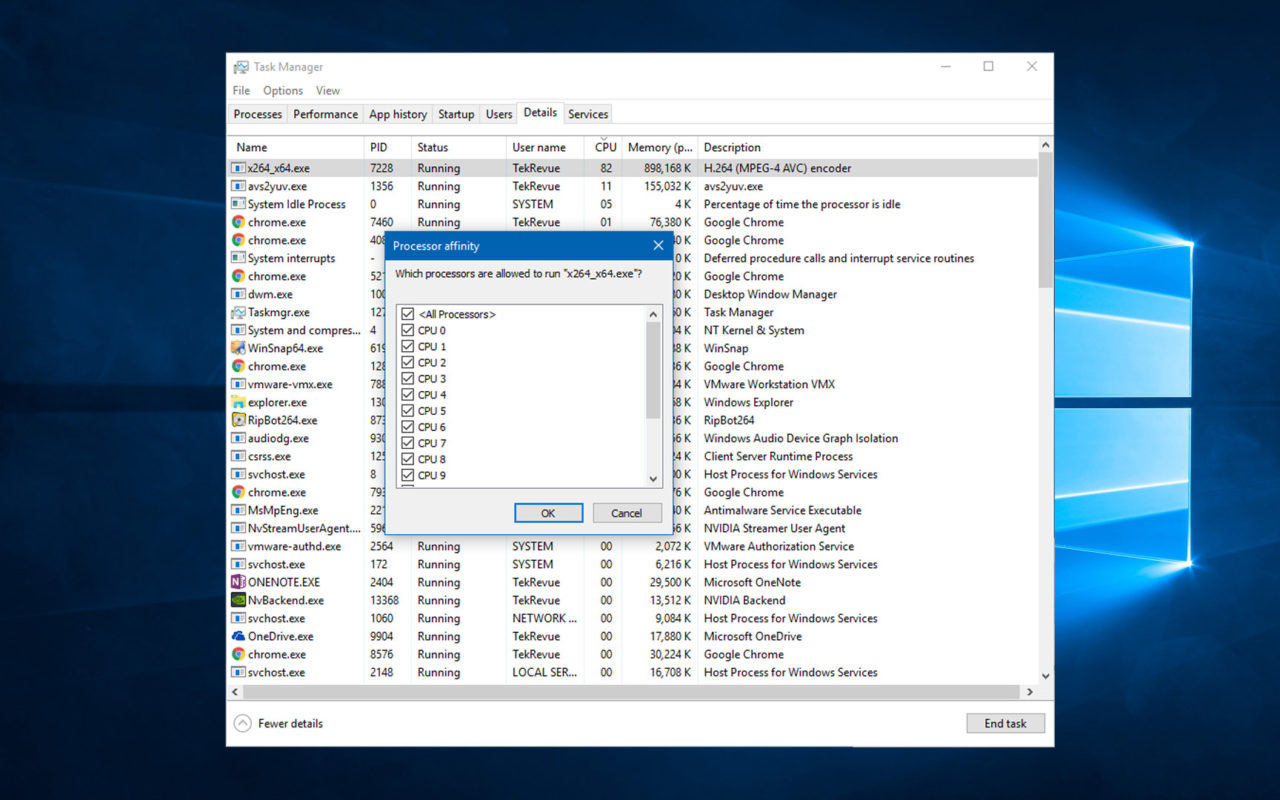
「プロセッサ アフィニティ」というラベルの付いた新しいウィンドウが表示され、チェックボックスと CPU の番号付きリストが表示されます。その数は、特定の CPU に組み込まれている物理コアと論理コアの合計数に基づいています。このサンプル システムでは、8 つのハイパースレッド コアを備えた Intel Core i7-5960X が実行されています。したがって、プロセッサ アフィニティ ウィンドウには合計 16 個の CPU が表示されます。
タスクマネージャープロセッサーアフィニティ
タスク マネージャー プロセッサ アフィニティ
次に、アプリをどの程度制限するかを決定します。 [すべてのプロセッサ] の横にあるチェックボックスをクリックしてすべての CPU ボックスの選択を解除し、チェックする CPU ボックスを少なくとも 1 つ選択します。各ボックスは物理コアまたは論理コアを表します。 CPU の欠陥や固有のオーバークロック シナリオがなければ、通常はどのコアを選択しても問題ありません。
プロセッサーの親和性が制限されている
プロセッサ アフィニティの制限
この例では、RipBot264 を 4 コアに制限し、他のより時間に敏感なタスクのための十分な余地を残したいと考えています。希望のコア数を選択したら、 「OK」 を押して「プロセッサー・アフィニティー」ウィンドウを閉じます。変更はすぐに有効になり、アプリがすでに CPU 負荷の高いタスクに従事している場合は、選択したコアを除くすべてのコアでプロセッサ使用率が大幅に低下することがわかります。
タスク マネージャーのプロセッサ アフィニティが制限されている
16 コアのうち 4 コアのみを使用するように RipBot264 を構成すると、残りのコアの CPU 使用率がすぐに低下します。
この設定を使用すると、RipBot264 がこれら 4 つのコアでできるだけ高速にエンコードできるようになりますが、システム内の残りの 12 コアは他のアプリを自由に処理できます。後で他の作業を終了し、RipBot264 のパフォーマンスを完全に復元したい場合は、上記の手順を繰り返して [プロセッサ アフィニティ] ウィンドウに戻り、 [すべてのプロセッサ] チェックボックスをオンにして、アプリにすべての CPU へのアクセスを再度許可します。コア。

注意事項

前述の安定性の問題に加えて、考慮する必要がある大きな注意点がもう 1 つあります。プロセッサ アフィニティに加えた変更は、プロセスが再起動されるたびにリセットされます。つまり、少なくとも、PC を再起動するたびにこれらの手順を繰り返す必要があります。ただし、一部のプロセスはアプリの指示に応じて自動的にリロードされるため、さらに面倒です。たとえば、RipBot264 セットアップでは、アプリが新しいビデオ ファイルのエンコードに進むたびに、変更した H.264 エンコーダ プロセスが最初からやり直します。コマンド ライン ベースのバッチ ファイルまたはショートカットを使用してアプリのプロセッサ アフィニティを設定するカスタム スクリプトを作成することで、この制限を回避できる場合がありますが、一部のアプリでは、そのような作業が困難または不可能になる独自のプロセスまたはランダムなプロセスを使用する場合があります。したがって、プロセッサ アフィニティを手動で構成する最適な方法を見つけるには、制限したい各アプリを個別に試してみるのが最善です。

「プロセッサ アフィニティを使用してアプリを特定の CPU コアに制限する方法」に関するベスト動画選定!

【PowerAutomate入門】アダプティブカードを使った承認フローの実装方法
ゼロトラストの「デバイス管理」をMicrosoft Intuneで実現する
現在、ほとんどの Windows PC はマルチコア プロセッサを搭載しており、最近のバージョンの Windows は通常、実行中のアプリやゲームに最適な状態で PC の総処理能力を自動的に分割するという非常に優れた機能を果たしています。しかし、PC の CPU 能力を最大限に活用する方法を決定する際に、ユーザーと Windows の考えが異なる場合があります。そこで、上級ユーザーが介入して、特定のアプリやプロセスを特定の CPU コアに手動で制限できる機能を利用できます。プロセッサ アフィニティと呼ばれます。その方法は次のとおりです。 Windows のコンシューマ レベル バージョンに関しては、ユーザーがアプリによる特定の CPU コアの使用を手動で構成できるようになったのは Windows XP/2000 の時代まで遡りますが、その手順は Windows のバージョンごとに若干異なります。この記事の手順とスクリーンショットでは Windows 10 を使用していますが、古いバージョンの Windows、特に Windows 7 および Windows 8/8.1 を実行している読者は、Windows UI に多少の違いがあるにもかかわらず、基本的な手順に従うことができるはずです。 。特定のプロセスまたはアプリのプロセッサ アフィニティを変更すると、安定性の問題が発生する可能性があり、最新のマルチスレッド アプリやゲームのパフォーマンスが低下する可能性があることに、先に進む前に注意することも重要です。したがって、アプリケーションやシステムがクラッシュする可能性があるため、重要ではないアプリやデータを最初に試してください。また、ここで説明する設定を変更する前に、開いている作業やゲームの進行状況を必ず保存してください。

アプリの CPU コアへのアクセスを制限する理由は何ですか?

前述したように、ほとんどのユーザーは Windows が PC の処理能力を自動的に処理し、すべてのコアを利用できるアプリがそれらのコアにアクセスできるようにすることを望んでいます。これにより、一般にパフォーマンスが向上します。そのため、主な疑問は、ユーザーが特定のマルチスレッド アプリを、PC が利用可能な物理コアと論理コアの合計量未満に制限または制限したい理由です。この質問に対する基本的な答えは 2 つあります。1) 古いソフトウェアとの互換性とパフォーマンスを確保すること、2) 他のタスクを同時に実行するのに十分なリソースを確保しながら、スレッドの負荷が高いプロセッサを実行することです。最初の答えである互換性とパフォーマンスから始めます。一部の Windows アプリやゲームは、消費者レベルのマルチスレッドおよびマルチコア プロセッサが現実になるずっと前にコーディングされました。特に古いゲームの作成者は、単一の高周波 CPU コアを搭載した Windows PC 以外のものがゲームをプレイすることになるとは想像もしていなかったかもしれません。この時代のソフトウェアが 4、6、8、あるいはそれ以上のコアを搭載した最新の CPU に遭遇すると、パフォーマンスの問題が発生したり、プログラムをまったく起動できなくなったりすることがあります。もちろん、最新の 8 コア/16 スレッドのモンスター デスクトップ CPU を搭載している場合でも、多くのアプリやゲームは問題なく動作します。ただし、古いゲームをプレイしようとして問題が発生した場合は、プロセッサ アフィニティを使用して、ゲームのプロセスを多数のコアのうちの 1 つだけに手動で制限することを試してみるのが良いトラブルシューティング手順になる可能性があります。 2 番目の答えは、より多くの Windows ユーザーにとって役立つ可能性が高く、以下の段階的な手順の基礎となります。多くの Windows アプリ、特にゲームは依然として 1 つまたは 2 つ以上のコアを活用できませんが、ビデオ エンコーダーや 3D レンダリング ツールなどのコンテンツ作成アプリは近年最適化され、必要な処理能力をすべて利用できるようになりました。あなたの PC が彼らに攻撃を仕掛けることができます。通常、これらのアプリはできるだけ高速に動作する必要がありますが、速度や完了時間が主要な要素ではなく、要求の厳しいメディア アプリが実行されている間、PC の処理能力の一部を別のタスクに利用できるようにしておきたい場合があります。背景。ここでプロセッサ アフィニティが非常に役に立ちます。

ステップバイステップ: 私たちの例

投入したすべての CPU コアを使い果たす可能性のあるアプリの 1 つは、RipBot264 (または HandBrake 、または利用可能な無数の x264 および x265 エンコーダー ツール) のような x264 ビデオ エンコーダーです。この例では、RipBot264 でビデオ ファイルをエンコードしたいと考えていますが、同時に Photoshop や Premiere などのアプリで他のプロジェクトにも取り組みたいと考えています。
Windows タスクマネージャーのすべてのプロセッサ
デフォルトでは、RipBot264 のようなアプリは利用可能なすべての処理能力を使用します。
RipBot264 エンコードを開始してから Photoshop と Premiere を起動した場合、Windows は各アプリのニーズに優先順位を付けて対応するために最善を尽くしますが、Windows は時折ミスを犯し、アクティブなアプリの速度低下や一時的なフリーズが発生することもあります。プロセッサ アフィニティを使用して、RipBot264 による CPU コアの使用を制限することで、これを回避できます。開始するには、まず管理者権限を持つ Windows ユーザー アカウントにログインしていることを確認してください。次に、制限したいアプリを起動します。私たちの場合、それは RipBot264 です。次に、タスクバーを右クリックして 「タスク マネージャー」を選択するか、キーボード ショートカットの組み合わせ Ctrl-Shift-Escape を使用して、Windows タスク マネージャーを起動します。デフォルトでは、最近のバージョンの Windows のタスク マネージャーは「基本」ビューで開始します。タスク マネージャーがスクリーンショットのものと異なる場合は、 [詳細] をクリックして完全なインターフェイスを表示します。それが完了したら、「プロセス」タブにいることを確認し、アプリまたはプロセスを見つけます。この最後のステップは、言うは易く行うは難しかもしれません。多くの場合、目的のアプリはリストから簡単に見つかります。また、一部のアプリでは、特定のタスクに対して主要なアプリケーション プロセスとは別に独自のプロセスを使用する場合があります。重要なのは、制限したい CPU 使用率の原因となっているプロセスを見つけることです。これをテストする良い方法は、要求の厳しいアクティビティを起動し (この例では、ビデオ ファイルのエンコードを開始します)、次にタスク マネージャーを CPU 列で並べ替えて、最も高いレベルの CPU リソースを使用しているプロセスを見つけることです。プロセス名 (繰り返しますが、この場合は H.264 エンコーダー プロセスです) がターゲット アプリと一致すれば、準備は完了です。正しいプロセスが特定されたら、それを右クリックして 「詳細に移動」 を選択します。これにより、タスク マネージャーの [詳細] タブにジャンプし、正しいプロセスが自動的に強調表示されます。
タスクマネージャー 詳細に移動
タスク マネージャー 詳細に移動
次に、プロセスを再度右クリックし、 [アフィニティの設定] を選択します。
タスクマネージャーはアフィニティを設定します
タスク マネージャー アフィニティの設定
「プロセッサ アフィニティ」というラベルの付いた新しいウィンドウが表示され、チェックボックスと CPU の番号付きリストが表示されます。その数は、特定の CPU に組み込まれている物理コアと論理コアの合計数に基づいています。このサンプル システムでは、8 つのハイパースレッド コアを備えた Intel Core i7-5960X が実行されています。したがって、プロセッサ アフィニティ ウィンドウには合計 16 個の CPU が表示されます。
タスクマネージャープロセッサーアフィニティ
タスク マネージャー プロセッサ アフィニティ
次に、アプリをどの程度制限するかを決定します。 [すべてのプロセッサ] の横にあるチェックボックスをクリックしてすべての CPU ボックスの選択を解除し、チェックする CPU ボックスを少なくとも 1 つ選択します。各ボックスは物理コアまたは論理コアを表します。 CPU の欠陥や固有のオーバークロック シナリオがなければ、通常はどのコアを選択しても問題ありません。
プロセッサーの親和性が制限されている
プロセッサ アフィニティの制限
この例では、RipBot264 を 4 コアに制限し、他のより時間に敏感なタスクのための十分な余地を残したいと考えています。希望のコア数を選択したら、 「OK」 を押して「プロセッサー・アフィニティー」ウィンドウを閉じます。変更はすぐに有効になり、アプリがすでに CPU 負荷の高いタスクに従事している場合は、選択したコアを除くすべてのコアでプロセッサ使用率が大幅に低下することがわかります。
タスク マネージャーのプロセッサ アフィニティが制限されている
16 コアのうち 4 コアのみを使用するように RipBot264 を構成すると、残りのコアの CPU 使用率がすぐに低下します。
この設定を使用すると、RipBot264 がこれら 4 つのコアでできるだけ高速にエンコードできるようになりますが、システム内の残りの 12 コアは他のアプリを自由に処理できます。後で他の作業を終了し、RipBot264 のパフォーマンスを完全に復元したい場合は、上記の手順を繰り返して [プロセッサ アフィニティ] ウィンドウに戻り、 [すべてのプロセッサ] チェックボックスをオンにして、アプリにすべての CPU へのアクセスを再度許可します。コア。

注意事項

前述の安定性の問題に加えて、考慮する必要がある大きな注意点がもう 1 つあります。プロセッサ アフィニティに加えた変更は、プロセスが再起動されるたびにリセットされます。つまり、少なくとも、PC を再起動するたびにこれらの手順を繰り返す必要があります。ただし、一部のプロセスはアプリの指示に応じて自動的にリロードされるため、さらに面倒です。たとえば、RipBot264 セットアップでは、アプリが新しいビデオ ファイルのエンコードに進むたびに、変更した H.264 エンコーダ プロセスが最初からやり直します。コマンド ライン ベースのバッチ ファイルまたはショートカットを使用してアプリのプロセッサ アフィニティを設定するカスタム スクリプトを作成することで、この制限を回避できる場合がありますが、一部のアプリでは、そのような作業が困難または不可能になる独自のプロセスまたはランダムなプロセスを使用する場合があります。したがって、プロセッサ アフィニティを手動で構成する最適な方法を見つけるには、制限したい各アプリを個別に試してみるのが最善です。

「プロセッサ アフィニティを使用してアプリを特定の CPU コアに制限する方法」に関するベスト動画選定!

【PowerAutomate入門】アダプティブカードを使った承認フローの実装方法
ゼロトラストの「デバイス管理」をMicrosoft Intuneで実現する

最新記事一覧