ホーム ビデオゲーム ゲームデバイス ウィンドウズ 古い W​​indows PC での 4K ビデオ再生を改善する方法

古い W​​indows PC での 4K ビデオ再生を改善する方法

4K 解像度はもはや新しいものではありません。この解像度を備えた最初のテレビは 2012 年から 2013 年にかけて一般に普及し始めたため、もはや新しいテクノロジーについて話すことはできません。約 15 年前に高解像度 (720p および 1080p) で起こったことと同様に、新しいプレーヤーが必要となる物理フォーマットを超えて、しばらくの間、大多数のコンピュータ ユーザーにとっての問題は電源と互換性です。そして、それを修正するのはあなたが期待するほど簡単ではありません。

5 年前に登場した第 7 世代の Intel プロセッサである Kaby Lake が登場するまでは、HEVC または Google コーデック VP9 でハードウェア 10 ビット ビデオをデコードおよびエンコードできるデスクトップまたはラップトップ プロセッサはありませんでした。これは問題です。なぜなら、インターネットからダウンロードされるビデオ以外にも、スマートフォンが高解像度で生成するほとんどすべてのコンテンツは、スペース最適化の理由から HEVC/H.265 で配信されており、多くのデバイスで再生に問題が発生するからです。 H.264 コーデックの 4K ビデオ ファイルでは、特に高ビットレートのファイルに直面した場合に問題が発生する可能性があります。

私たちが提供するソリューションを使用すると、4K ビデオのジャンプ再生を部分的または完全に解決できます。これらがないと、場合によっては、使用するアプリケーションでファイルの最初のフレームを再現することさえできません。

見てみると…
Windows10、11 PC画面の録画 Youtubeの録画もOK インストール不要、Windows機能です。
WINDOWS 10: 非常に便利であまり知られていない 9 つのトリック

PotPlayer、Windows で最高のパフォーマンスを発揮するプレーヤー
ポット2

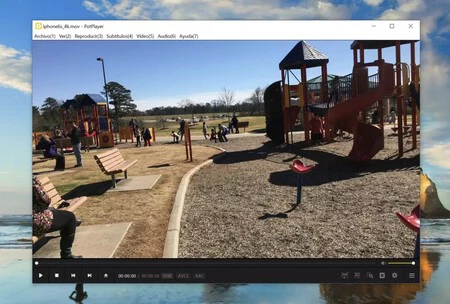
さまざまな再生アプリケーションを試した後、フォーラムでPotPlayerについての言及がいくつか見つかりました。これは無料のプレーヤーで、本質的には KMPlayer であり、さまざまなコーデックが統合されているため、インターネット上にあるほぼすべてのコンテンツを再生できます。その設定では、一般的なエクスペリエンスとアクセラレーション エンジンの使用において優れた構成とカスタマイズが可能で、さまざまなハードウェアが存在するさまざまな機器を考慮すると非常に便利なオプションです。

Windows 10 および 11 には独自のコーデック パックが含まれていますが、 PotPlayer を使用するとそれらをオーバーライドできます。したがって、第一世代 i7 クアッドコア プロセッサーを搭載したラップトップで DJI Phantom 4 Pro ドローンから 4K ビデオ ファイルを再生しようとして多くのプレーヤーで再生できなかった後、残った最後の選択肢の 1 つとして PotPlayer を試してみましたが、うまくいきました。最初の試行では他のものよりもはるかに優れています。再生されたビデオに H.264 コーデックが含まれている場合、再生はスムーズでした。一方、 H.265/HEVC 形式のビデオにはさらに多くの問題がありました。以下で説明する設定を詳しく検討することで、再生を改善できます。
ポット3

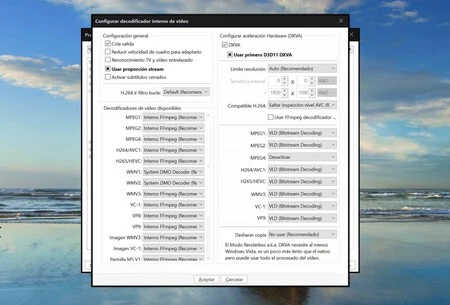
環境設定 (F5) を入力した後、[フィルター] -> [ビデオのデコード] -> [コーデック/DXVA の構成] -> [ハードウェア アクセラレーション (DXVA) の構成] で、[DXVA] オプションと [最初に D3D11 DXVA を使用する] をチェックする必要があります。このようにして、ほとんどスキップのない再生が実現されます。 8年前のチームのことを考えれば悪くない。

第 4 世代デュアルコア i5 プロセッサを搭載した PC でテストしたところ、ソフトウェア アクセラレーションをサポートするプレーヤー (「映画 & TV」など) を使用した H.264 では完全にスムーズに再生されましたが、H.265 ではファンが回転数を最大まで上げると、Windows でさえ、ほとんどのアプリケーションで強制終了メッセージが表示されてしまいます。

内蔵プレーヤーはファイルを開くことさえできないので、以下にコメントします。 PotPlayer を使用すると、上記の設定でハードウェア アクセラレーションをダイヤルインすると、 iPhone 13 Pro で録画した 4K 60fps ビデオの再生が完全にスムーズになります。実際、H.265 の使用を開始した iPhone 6s 以来、4K で録画された作品はすべて揃っています。
拡張機能

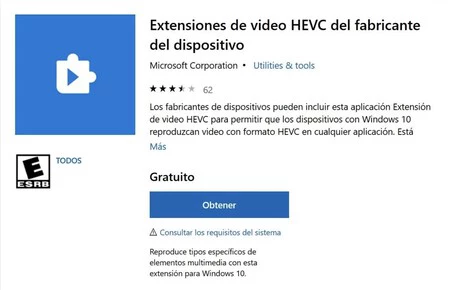
残念ながら、 Fall Creators Updateリリースで、 Microsoft は Windows 10 から HEVC コーデックを削除しました。これまでで最も人気のあるバージョンの 1 つである Microsoft システムを新しいコンピュータで使い始めたユーザーの場合、HEVC で中低域の携帯電話で記録されたビデオを再生できませんでした。不思議なことに、Windows 10 を長期間使用しているユーザーは、システムに HEVC があっても問題ありません。

どうやって解決すればいいでしょうか? Microsoft ストアから。レドモンドの会社は、HEVC コーデックを無料(または 0.99 セント) でインストールできる可能性を提供しています。このようにして、システムに統合されたアプリケーションでコンテンツをローカルに視聴できるだけでなく、 4K Netflix ビデオをサポートするコンピュータで再生することもできます(ハードウェア アクセラレーションのため、少なくとも Kaby Lake プロセッサが必要です) .10ビットビデオとDRM)。

これを Windows 10 のブラウザーに貼り付けてみることもできます。

ms-windows-store://pdp/?ProductId=9n4wgh0z6vhq

この記事の前のバージョンは 2022 年に公開されました

画像 |源ベタ

4K 解像度はもはや新しいものではありません。この解像度を備えた最初のテレビは 2012 年から 2013 年にかけて一般に普及し始めたため、もはや新しいテクノロジーについて話すことはできません。約 15 年前に高解像度 (720p および 1080p) で起こったことと同様に、新しいプレーヤーが必要となる物理フォーマットを超えて、しばらくの間、大多数のコンピュータ ユーザーにとっての問題は電源と互換性です。そして、それを修正するのはあなたが期待するほど簡単ではありません。

5 年前に登場した第 7 世代の Intel プロセッサである Kaby Lake が登場するまでは、HEVC または Google コーデック VP9 でハードウェア 10 ビット ビデオをデコードおよびエンコードできるデスクトップまたはラップトップ プロセッサはありませんでした。これは問題です。なぜなら、インターネットからダウンロードされるビデオ以外にも、スマートフォンが高解像度で生成するほとんどすべてのコンテンツは、スペース最適化の理由から HEVC/H.265 で配信されており、多くのデバイスで再生に問題が発生するからです。 H.264 コーデックの 4K ビデオ ファイルでは、特に高ビットレートのファイルに直面した場合に問題が発生する可能性があります。

私たちが提供するソリューションを使用すると、4K ビデオのジャンプ再生を部分的または完全に解決できます。これらがないと、場合によっては、使用するアプリケーションでファイルの最初のフレームを再現することさえできません。

見てみると…
Windows10、11 PC画面の録画 Youtubeの録画もOK インストール不要、Windows機能です。
WINDOWS 10: 非常に便利であまり知られていない 9 つのトリック

PotPlayer、Windows で最高のパフォーマンスを発揮するプレーヤー

ポット2

さまざまな再生アプリケーションを試した後、フォーラムでPotPlayerについての言及がいくつか見つかりました。これは無料のプレーヤーで、本質的には KMPlayer であり、さまざまなコーデックが統合されているため、インターネット上にあるほぼすべてのコンテンツを再生できます。その設定では、一般的なエクスペリエンスとアクセラレーション エンジンの使用において優れた構成とカスタマイズが可能で、さまざまなハードウェアが存在するさまざまな機器を考慮すると非常に便利なオプションです。

Windows 10 および 11 には独自のコーデック パックが含まれていますが、 PotPlayer を使用するとそれらをオーバーライドできます。したがって、第一世代 i7 クアッドコア プロセッサーを搭載したラップトップで DJI Phantom 4 Pro ドローンから 4K ビデオ ファイルを再生しようとして多くのプレーヤーで再生できなかった後、残った最後の選択肢の 1 つとして PotPlayer を試してみましたが、うまくいきました。最初の試行では他のものよりもはるかに優れています。再生されたビデオに H.264 コーデックが含まれている場合、再生はスムーズでした。一方、 H.265/HEVC 形式のビデオにはさらに多くの問題がありました。以下で説明する設定を詳しく検討することで、再生を改善できます。

ポット3

環境設定 (F5) を入力した後、[フィルター] -> [ビデオのデコード] -> [コーデック/DXVA の構成] -> [ハードウェア アクセラレーション (DXVA) の構成] で、[DXVA] オプションと [最初に D3D11 DXVA を使用する] をチェックする必要があります。このようにして、ほとんどスキップのない再生が実現されます。 8年前のチームのことを考えれば悪くない。

第 4 世代デュアルコア i5 プロセッサを搭載した PC でテストしたところ、ソフトウェア アクセラレーションをサポートするプレーヤー (「映画 & TV」など) を使用した H.264 では完全にスムーズに再生されましたが、H.265 ではファンが回転数を最大まで上げると、Windows でさえ、ほとんどのアプリケーションで強制終了メッセージが表示されてしまいます。

内蔵プレーヤーはファイルを開くことさえできないので、以下にコメントします。 PotPlayer を使用すると、上記の設定でハードウェア アクセラレーションをダイヤルインすると、 iPhone 13 Pro で録画した 4K 60fps ビデオの再生が完全にスムーズになります。実際、H.265 の使用を開始した iPhone 6s 以来、4K で録画された作品はすべて揃っています。

拡張機能

残念ながら、 Fall Creators Updateリリースで、 Microsoft は Windows 10 から HEVC コーデックを削除しました。これまでで最も人気のあるバージョンの 1 つである Microsoft システムを新しいコンピュータで使い始めたユーザーの場合、HEVC で中低域の携帯電話で記録されたビデオを再生できませんでした。不思議なことに、Windows 10 を長期間使用しているユーザーは、システムに HEVC があっても問題ありません。

どうやって解決すればいいでしょうか? Microsoft ストアから。レドモンドの会社は、HEVC コーデックを無料(または 0.99 セント) でインストールできる可能性を提供しています。このようにして、システムに統合されたアプリケーションでコンテンツをローカルに視聴できるだけでなく、 4K Netflix ビデオをサポートするコンピュータで再生することもできます(ハードウェア アクセラレーションのため、少なくとも Kaby Lake プロセッサが必要です) .10ビットビデオとDRM)。

これを Windows 10 のブラウザーに貼り付けてみることもできます。

ms-windows-store://pdp/?ProductId=9n4wgh0z6vhq

この記事の前のバージョンは 2022 年に公開されました

画像 |源ベタ

最新記事一覧