ホーム ビデオゲーム ゲームデバイス ウィンドウズ 彼らは Windows 11 エクスプローラーの保存トリックを発見しました。それは 15 年以上にわたってオペレーティング システムに組み込まれていることが判明しました。

彼らは Windows 11 エクスプローラーの保存トリックを発見しました。それは 15 年以上にわたってオペレーティング システムに組み込まれていることが判明しました。

何百万人もの人が毎日 Windows ファイル エクスプローラーを使用してファイルを整理していますが、多くの人が知らないのは、このシンプルなアプリケーションにはまだほとんど知られていない機能が含まれているため、ほとんど「隠されている」と言えることです…しかし、これらの機能はユーザーの利便性を著しく向上させることができます経験

これらの機能の 1 つは、Windows Vista 以降に実装されましたが、 Reddit で最近広まったことで多くのユーザーに発見された機能の 1 つである、複数列の並べ替えです。これは、複数の順序基準に基づいてフォルダー内でファイルを整理できる機能です。

複数列の並べ替えとは何ですか?

ファイル エクスプローラーのこのあまり知られていない機能を使用すると、ユーザーは同時に最大 4 つの異なる基準を使用してフォルダー内のファイルを整理できます。つまり、サイズやファイルの種類など 1 つの基準だけでフォルダーを並べ替えるのではなく、他のレベルの並べ替えを追加して、組織をさらに絞り込むことができます。

例:さまざまな形式 (PNG と JPG) の画像が入ったフォルダーがあり、それらをファイル タイプごとに並べ替え、次にファイル サイズごとに並べ替えたい場合は、この関数を使用して並べ替えることができます。これにより、PNG ファイルがグループ化され、最大の重みから最小の重みの順に並べられたリストが得られます。JPG ファイルでも同じことが起こります。
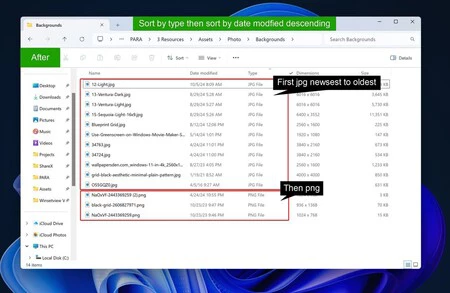
Reddit経由

そしてそれは他の手段では不可能なのでしょうか?もちろん、 「ファイルの並べ替え」と「ファイルのグループ化」を組み合わせてこれを行うこともできます。ただし、使用する基準はまだ 2 つだけです。一方、前の例では、それを強制することもできます。 , 同じサイズのファイル間では、最新の変更が加えられたファイルが最初に表示されます。

複数列ソートの利点

  • より優れた整理: 複数レベルの並べ替え基準を使用することで、ファイルをより明確に表示できます。
  • 高速化: ファイルは 1 つの基準だけでなく複数の基準で整理されるため、ファイルをすばやく見つけることができます。これは、多数のドキュメントやさまざまな種類のファイルが含まれるフォルダーに役立ちます。
  • ファイル管理の改善: タイプ、作成日、サイズ、さらには名前など、さまざまな属性に従ってファイルを分類しやすくなります。

複数列ソートを段階的に使用する方法

以下では、ファイル エクスプローラーでこの機能を有効にして使用する方法を説明します。以下の手順を詳しく実行してください。

ステップ 1: ファイル エクスプローラーを開く

最初のステップは、Windows ファイル エクスプローラーを開くことです。これを行うには、タスクバーのフォルダー アイコンをクリックするか、 Windows + Eキーの組み合わせを押します。

ステップ 2: 並べ替えたいフォルダーにアクセスします

整理したいファイルが含まれるフォルダーに移動します。これは、画像、ドキュメント、またはその他の種類のファイルのフォルダーです。

ステップ 3: 詳細パネルをアクティブにする

このトリックを使用するには、ファイルの詳細ビューを表示する必要があります。このオプションを有効にしていない場合は、次のように有効にできます。

  1. ファイル エクスプローラーの上部にある[表示]タブをクリックします。
  2. 「デザイン」グループで、 「詳細」オプションを選択します。これにより、名前、タイプ、サイズ、変更日などの列を持つファイルが表示されます。

ステップ 4: 最初の基準を並べ替える

詳細ビューが表示されたので、最初の並べ替え基準を選択します。たとえば、ファイルをタイプ別に並べ替える場合は、 「タイプ」列をクリックします。これにより、ファイルが種類 (画像、ドキュメントなど) に応じて整理されます。

ステップ 5: 2 次基準を追加する

ここから、複数列ソートの魔法が始まります。 2 番目の並べ替えレベルを追加するには、キーボードのShift ( ) キーを押したまま、キーを放さずに 2 番目の並べ替え基準として使用する列をクリックします。

たとえば、すでにタイプ別に並べ替えている場合は、 [変更日] 列をクリックすると、各ファイル タイプ (PNG や JPG など) 内で、ファイルが変更日によって最新から古いまで並べ替えられます。

ステップ 6: 注文レベルをさらに追加する (オプション)

編成をさらに調整したい場合は、合計 4 レベルの並べ替えを追加できます。これを行うには、 Shift キーを押しながら、サイズや名前などの他の列を選択します。これにより、ニーズに応じて高度にパーソナライズされた注文が可能になります。

列を再クリックするだけでいつでもレベルの順序を変更できますが、レベルを追加する場合は必ずShiftキーを押したままにしてください。

何百万人もの人が毎日 Windows ファイル エクスプローラーを使用してファイルを整理していますが、多くの人が知らないのは、このシンプルなアプリケーションにはまだほとんど知られていない機能が含まれているため、ほとんど「隠されている」と言えることです…しかし、これらの機能はユーザーの利便性を著しく向上させることができます経験

これらの機能の 1 つは、Windows Vista 以降に実装されましたが、 Reddit で最近広まったことで多くのユーザーに発見された機能の 1 つである、複数列の並べ替えです。これは、複数の順序基準に基づいてフォルダー内でファイルを整理できる機能です。

複数列の並べ替えとは何ですか?

ファイル エクスプローラーのこのあまり知られていない機能を使用すると、ユーザーは同時に最大 4 つの異なる基準を使用してフォルダー内のファイルを整理できます。つまり、サイズやファイルの種類など 1 つの基準だけでフォルダーを並べ替えるのではなく、他のレベルの並べ替えを追加して、組織をさらに絞り込むことができます。

例:さまざまな形式 (PNG と JPG) の画像が入ったフォルダーがあり、それらをファイル タイプごとに並べ替え、次にファイル サイズごとに並べ替えたい場合は、この関数を使用して並べ替えることができます。これにより、PNG ファイルがグループ化され、最大の重みから最小の重みの順に並べられたリストが得られます。JPG ファイルでも同じことが起こります。

Reddit経由

そしてそれは他の手段では不可能なのでしょうか?もちろん、 「ファイルの並べ替え」と「ファイルのグループ化」を組み合わせてこれを行うこともできます。ただし、使用する基準はまだ 2 つだけです。一方、前の例では、それを強制することもできます。 , 同じサイズのファイル間では、最新の変更が加えられたファイルが最初に表示されます。

複数列ソートの利点

  • より優れた整理: 複数レベルの並べ替え基準を使用することで、ファイルをより明確に表示できます。
  • 高速化: ファイルは 1 つの基準だけでなく複数の基準で整理されるため、ファイルをすばやく見つけることができます。これは、多数のドキュメントやさまざまな種類のファイルが含まれるフォルダーに役立ちます。
  • ファイル管理の改善: タイプ、作成日、サイズ、さらには名前など、さまざまな属性に従ってファイルを分類しやすくなります。

複数列ソートを段階的に使用する方法

以下では、ファイル エクスプローラーでこの機能を有効にして使用する方法を説明します。以下の手順を詳しく実行してください。

ステップ 1: ファイル エクスプローラーを開く

最初のステップは、Windows ファイル エクスプローラーを開くことです。これを行うには、タスクバーのフォルダー アイコンをクリックするか、 Windows + Eキーの組み合わせを押します。

ステップ 2: 並べ替えたいフォルダーにアクセスします

整理したいファイルが含まれるフォルダーに移動します。これは、画像、ドキュメント、またはその他の種類のファイルのフォルダーです。

ステップ 3: 詳細パネルをアクティブにする

このトリックを使用するには、ファイルの詳細ビューを表示する必要があります。このオプションを有効にしていない場合は、次のように有効にできます。

  1. ファイル エクスプローラーの上部にある[表示]タブをクリックします。
  2. 「デザイン」グループで、 「詳細」オプションを選択します。これにより、名前、タイプ、サイズ、変更日などの列を持つファイルが表示されます。

ステップ 4: 最初の基準を並べ替える

詳細ビューが表示されたので、最初の並べ替え基準を選択します。たとえば、ファイルをタイプ別に並べ替える場合は、 「タイプ」列をクリックします。これにより、ファイルが種類 (画像、ドキュメントなど) に応じて整理されます。

ステップ 5: 2 次基準を追加する

ここから、複数列ソートの魔法が始まります。 2 番目の並べ替えレベルを追加するには、キーボードのShift ( ) キーを押したまま、キーを放さずに 2 番目の並べ替え基準として使用する列をクリックします。

たとえば、すでにタイプ別に並べ替えている場合は、 [変更日] 列をクリックすると、各ファイル タイプ (PNG や JPG など) 内で、ファイルが変更日によって最新から古いまで並べ替えられます。

ステップ 6: 注文レベルをさらに追加する (オプション)

編成をさらに調整したい場合は、合計 4 レベルの並べ替えを追加できます。これを行うには、 Shift キーを押しながら、サイズや名前などの他の列を選択します。これにより、ニーズに応じて高度にパーソナライズされた注文が可能になります。

列を再クリックするだけでいつでもレベルの順序を変更できますが、レベルを追加する場合は必ずShiftキーを押したままにしてください。

最新記事一覧