ホーム インターネット 最高の顔認識検索エンジン

最高の顔認識検索エンジン

検索エンジンは長い道のりを歩んできました。少し前までは、インターネット上の情報を見つけるためにのみ使用されていました。いくつかのキーワードを入力して Enter キーを押すと、数ミリ秒以内に、検索に役立つ何千もの Web サイトのリストが作成されます。しかし今日では状況が異なります。
誰でも使用できる顔認識検索エンジンが多数あります。そっくりさんから写真の出典を見つけるまで、結果はさまざまです。ウェブサイトに流れてきた自分の写真を検索して見つけることもできます。
この記事では、利用可能な最高の顔認識検索エンジン、その仕組み、およびその利点について説明します。

最高の顔認識検索エンジン

検索エンジンは画像を使って検索できるまでに進歩しました。もはやキーワードだけに縛られることはありません。数回クリックまたはタップするだけで顔を検索できます。
自分の写真が知らないうちにインターネット上のどこかに公開されていないか知りたいですか?あなたも気づいていないドッペルゲンガーがいますか?これらの検索エンジンは、調べるのに役立ちます。

Google画像検索

何十年もの間、Google 検索エンジンは情報を探すときに頼りになる場所でした。写真をアップロードすると、一致する相手を検索できることをご存知ですか? Google 画像検索エンジンを使用すると、説明的なキーワードを入力することなく、画像を簡単にアップロードして類似した画像を見つけることができます。その方法については、以下の手順に従ってください。
  1. Google 画像 に移動します。
    Google 画像に移動します。
  2. 検索バーの右側にある「カメラ」アイコンをクリックします。
    検索バーの右側にある「カメラ」アイコンをクリックします。
  3. ポップアップウィンドウで「ファイルをアップロード」をタップします。
    ポップアップウィンドウで「ファイルをアップロード」をタップします。
  4. 「ファイルを選択」を選択し、検索に使用する写真に移動します。ファイルをタップして「開く」を押します。
    「ファイルを選択」を選択し、検索に使用する写真に移動します。ファイルをタップして「開く」を押します。
Google 画像を使用すると、Web サイトで見つけた、自分のコンピュータ上にない写真を検索することもできます。これを行うには、以下の手順に従います。
  1. Web サイト上で画像を見つけて右クリックし、画像の URL をコピーします。 Google 画像 に移動します。
    Web サイト上で画像を見つけて右クリックし、画像の URL をコピーします。 Google 画像に移動します。
  2. 検索バーの右側にある「カメラ」アイコンをタップします。
    検索バーの右側にある「カメラ」アイコンをタップします。
  3. 「画像リンクを貼り付け」を押します。
    「画像リンクを貼り付け」を押します。
  4. 検索バーで、Windows の場合は「Control + V」を押します。 Mac ユーザーは、「Command + V」を押してから「検索」ボタンをクリックしてください。
    検索バーで、Windows の場合は「Control + V」を押します。 Mac ユーザーは、「Command + V」を押してから「検索」ボタンをクリックしてください。

ピムアイズ

この顔認識検索エンジンは他の検索エンジンとは異なります。最大 4 枚の写真を同時に検索でき、1​​,000 万以上の Web サイトを検索できます。 PimEyes は、顔認識ソフトウェアや人工知能などのさまざまなテクノロジーを組み合わせて使用​​することで、優れた検索結果を提供します。
最良の情報を入手するには、定期購読を購入する必要があります。 PimEyes を使用すると、ユーザーはコンピュータのカメラを使用するか、写真をアップロードして検索できます。検索が実行されると、一致したリストが表示されます。それらはわずかにぼやけており、購読料を支払わない限り、インターネット上でそれらが見つかった場所の位置にアクセスすることはできません。
コンピューター上の写真を使用して PimEyes を使用するには、次の手順を実行します。
  1. コンピュータでブラウザを開き、 PimEyes に移動します。
    コンピューターでブラウザーを開き、PimEyes に移動します。
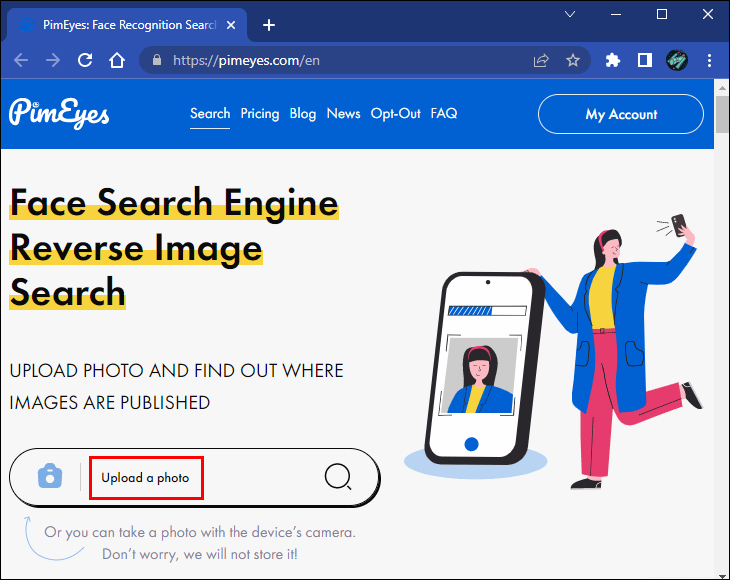
  2. 「写真をアップロード」を選択します。
    「写真をアップロード」を選択します。
  3. 使用したい写真に移動してクリックし、「開く」をクリックします。
    使用したい写真に移動してクリックし、「開く」をクリックします。
コンピュータのカメラを使用して検索を実行するには、次の手順に従います。
  1. コンピュータの Web ブラウザを使用して、 PimEyes に移動します。
    コンピュータの Web ブラウザを使用して、PimEyes にアクセスします。
  2. 検索窓から「カメラ」アイコンをクリックします。
    検索窓から「カメラ」アイコンをクリックします。
  3. 「写真を撮る」をクリックします。
    「写真を撮る」をクリックします。

Bing ビジュアル検索

Google 画像検索とよく似ているのが、Bing Visual 検索エンジンです。この Microsoft 検索エンジンは、ライバルが行うことをすべて実行し、異なる検索結果リストを提供する可能性があります。 Google 画像と同様に、写真やウェブ上の写真を使用して画像検索を実行するプロセスも似ています。 Bing Visual は、検索オプションがすぐに表示されるため、若干ユーザーフレンドリーです。
コンピューターの写真で Bing Visual を使用するには、次の手順に従います。
  1. コンピューターのブラウザーを使用して、 Bing Visual に移動します。
    コンピューターのブラウザーを使用して、Bing Visual に移動します。
  2. 「参照」ボタンをクリックします。
    「参照」ボタンをクリックします。
  3. 使用したい写真を見つけてタップし、「開く」をクリックします。
    使用したい写真を見つけてタップし、「開く」をクリックします。
コンピュータのカメラを使用して写真を撮りたい場合は、次の手順を実行します。
  1. ブラウザーを開き、 Bing Visual に移動します。
    ブラウザーを開き、Bing Visual に移動します。
  2. 「写真を撮る」ボタンをタップします。顔を楕円の中心に置き、「カメラ」ボタンをクリックします。
    「写真を撮る」ボタンをタップします。顔を楕円の中心に置き、「カメラ」ボタンをクリックします。
Web 上の画像から写真を使用して検索するには、次のようにします。
  1. ブラウザーを使用して Bing Visual に移動します。新しいブラウザ ウィンドウを開き、検索に使用する画像を見つけます。
    ブラウザーを使用して Bing Visual に移動します。新しいブラウザ ウィンドウを開き、検索に使用する画像を見つけます。
  2. 画像を右クリックして URL を保存します。 Bing Visual ウィンドウに戻り、「画像または URL を貼り付け」をタップします。 Mac ユーザーは検索ウィンドウで「Command + V」を押す必要があります。 Windows ユーザーは「Control + V」を使用してください。
    画像を右クリックして URL を保存します。 Bing Visual ウィンドウに戻り、「画像または URL を貼り付け」をタップします。 Mac ユーザーは検索ウィンドウで「Command + V」を押す必要があります。 Windows ユーザーは「Control + V」を使用してください。
すべての手順を完了すると、3 つの方法すべてに一致する画像または類似した画像のリストが表示されます。

逆画像検索.com

この検索エンジンはユニークです。逆画像検索を使用すると、ほとんどの検索エンジンと同様に画像検索を実行できますが、提供される結果は他の検索エンジンのものです。画像検索を実行するには、まず無料アカウントにサインアップする必要があります。電子メール リンクでアカウントを認証した後、この無料の検索エンジンを使用できるようになります。コンピュータに保存した写真や Web サイトで見つけた写真を指定して検索することも、コンピュータのカメラを使用して新しい写真を撮影することもできます。
コンピュータ上の写真で画像検索を行うには、次の手順を実行します。
  1. ReverseImageSearch .com に移動します。
    ReverseImageSearch.com に移動します。
  2. 「画像をアップロード」アイコンをクリックします。
    「画像をアップロード」アイコンをクリックします。
  3. 検索に使用したい画像を見つけて選択し、「開く」をタップします。
    検索に使用したい画像を見つけて選択し、「開く」をタップします。
  4. 「類似画像を検索」という青いボタンをクリックします。
    「類似画像を検索」という青いボタンをクリックします。
  5. これにより、結果ページが表示されます。リストされている検索エンジンのいずれかをタップすると、検索結果が表示されます。
コンピュータのカメラで写真を撮って画像検索を行うには、次の手順に従います。
  1. 逆画像検索 .com にアクセスします。
    ReverseImageSearch.com にアクセスします。
  2. 「カメラ」アイコンをクリックします。
    「カメラ」アイコンをクリックします。
  3. 小さなポップアップ ウィンドウにカメラからのライブ画像が表示されます。 「スナップを撮る」ボタンをタップします。
    小さなポップアップ ウィンドウにカメラからのライブ画像が表示されます。 「スナップを撮る」ボタンをタップします。
  4. 「類似画像を検索」ボタンを選択します。
    「類似画像を検索」ボタンを選択します。
  5. 結果ページで、リストされている検索エンジンのいずれかをクリックすると、検索結果が表示されます。
Web 上の画像を使用して検索するには、次の手順に従います。
  1. Web 上で画像を見つけて右クリックし、その URL をコピーします。 画像の逆検索 に進みます。
    Web 上で画像を見つけて右クリックし、その URL をコピーします。画像の逆検索に進みます。
  2. 「画像 URL を入力」と表示された検索バーに URL を貼り付け、「Return」キーを押します。
    「画像 URL を入力」と表示された検索バーに URL を貼り付け、「Return」キーを押します。
  3. 「類似画像を検索」をクリックします。画面の下部にリストされている検索エンジンのいずれかをタップすると、検索結果が表示されます。
    「類似画像を検索」をクリックします。画面の下部にリストされている検索エンジンのいずれかをタップすると、検索結果が表示されます。

ピクトリエフ

この画像検索エンジンは楽しいものです。自分に最も似ているスターを知りたいと思ったことがあるなら、PicTriev が探していたものです。あなたの似ている有名人を表示するだけではありません。また、あなたの顔がどのように男性的か女性的に見えるか、およびおおよその年齢も分析します。この検索エンジンはただ楽しむためのもので、オンラインのどこかにあなたの写真があるかどうかは表示されません。コンピューターに保存されている写真、または Web 上の写真を使用する場合は URL が必要になることに注意してください。
PicTriev を使用して似ている人を見つける方法は次のとおりです。
  1. PicTriev に移動します。
    PicTriev に移動します。
  2. コンピュータに保存されている画像をアップロードするには、[画像のアップロード] をクリックし、その場所に移動して画像を選択し、[開く] をクリックします。
    コンピュータに保存されている画像をアップロードするには、[画像のアップロード] をクリックし、その場所に移動して画像を選択し、[開く] をクリックします。
  3. Web 上の画像の場合は、画像を右クリックしてコピーし、[ここに URL を入力] ウィンドウに貼り付けて、[検索] をクリックします。
    Web 上の画像の場合は、画像を右クリックしてコピーし、[ここに URL を入力] ウィンドウに貼り付けて、[検索] をクリックします。

カルマの衰退

自分の画像が Reddit で使用されているかどうかを知りたい場合は、Karma Decay 逆検索エンジンを使えば十分です。この検索エンジンは画像を使用してすべての Reddit ページをスキャンし、画像が Reddit プラットフォーム上のどこかで使用されている場合に警告します。画像をアップロードして検索することも、Reddit URL 上の画像にリンクすることもできます。その方法は次のとおりです。
  1. Karma Decay の Web サイトにアクセスします。
    Karma Decay の Web サイトにアクセスします。
  2. 「ファイルを選択」を選択し、コンピュータ上の画像の場所に移動します。
    「ファイルを選択」を選択し、コンピュータ上の画像の場所に移動します。
  3. ファイルをクリックして「開く」を押します。
    ファイルをクリックして「開く」を押します。
  4. Reddit で画像を検索するには、まず画像の URL をコピーし、検索ウィンドウに貼り付けて「検索」をタップする必要があります。
    Reddit で画像を検索するには、まず画像の URL をコピーし、検索ウィンドウに貼り付けて「検索」をタップする必要があります。
あなたの写真が Reddit 上のどこかで使用されている場合、その写真は検索結果に表示されます。

画像だけで自分自身や他の人を見つける

類似した画像を見つけるのに役立つ検索エンジンがいくつかあります。単純な Google 画像検索から PimEyes による詳細な検索まで、オンラインのどこかに自分や他の人の写真があるかどうかを確認できます。すでに持っている写真や Web サイトからの写真を使用することも、コンピュータのカメラを使用して新しい写真を撮ることもできます。
顔認識検索エンジンを使用したことがありますか?この記事で言及されているもののいずれかを使用しましたか?以下のコメントセクションでお知らせください。

「最高の顔認識検索エンジン」に関するベスト動画選定!

検索エンジンの歴史を知ればSEOの意味が見えてくる
10分でわかる情報科学:検索エンジンの仕組み
検索エンジンは長い道のりを歩んできました。少し前までは、インターネット上の情報を見つけるためにのみ使用されていました。いくつかのキーワードを入力して Enter キーを押すと、数ミリ秒以内に、検索に役立つ何千もの Web サイトのリストが作成されます。しかし今日では状況が異なります。
誰でも使用できる顔認識検索エンジンが多数あります。そっくりさんから写真の出典を見つけるまで、結果はさまざまです。ウェブサイトに流れてきた自分の写真を検索して見つけることもできます。
この記事では、利用可能な最高の顔認識検索エンジン、その仕組み、およびその利点について説明します。

最高の顔認識検索エンジン

検索エンジンは画像を使って検索できるまでに進歩しました。もはやキーワードだけに縛られることはありません。数回クリックまたはタップするだけで顔を検索できます。
自分の写真が知らないうちにインターネット上のどこかに公開されていないか知りたいですか?あなたも気づいていないドッペルゲンガーがいますか?これらの検索エンジンは、調べるのに役立ちます。

Google画像検索

何十年もの間、Google 検索エンジンは情報を探すときに頼りになる場所でした。写真をアップロードすると、一致する相手を検索できることをご存知ですか? Google 画像検索エンジンを使用すると、説明的なキーワードを入力することなく、画像を簡単にアップロードして類似した画像を見つけることができます。その方法については、以下の手順に従ってください。
  1. Google 画像 に移動します。
    Google 画像に移動します。
  2. 検索バーの右側にある「カメラ」アイコンをクリックします。
    検索バーの右側にある「カメラ」アイコンをクリックします。
  3. ポップアップウィンドウで「ファイルをアップロード」をタップします。
    ポップアップウィンドウで「ファイルをアップロード」をタップします。
  4. 「ファイルを選択」を選択し、検索に使用する写真に移動します。ファイルをタップして「開く」を押します。
    「ファイルを選択」を選択し、検索に使用する写真に移動します。ファイルをタップして「開く」を押します。
Google 画像を使用すると、Web サイトで見つけた、自分のコンピュータ上にない写真を検索することもできます。これを行うには、以下の手順に従います。
  1. Web サイト上で画像を見つけて右クリックし、画像の URL をコピーします。 Google 画像 に移動します。
    Web サイト上で画像を見つけて右クリックし、画像の URL をコピーします。 Google 画像に移動します。
  2. 検索バーの右側にある「カメラ」アイコンをタップします。
    検索バーの右側にある「カメラ」アイコンをタップします。
  3. 「画像リンクを貼り付け」を押します。
    「画像リンクを貼り付け」を押します。
  4. 検索バーで、Windows の場合は「Control + V」を押します。 Mac ユーザーは、「Command + V」を押してから「検索」ボタンをクリックしてください。
    検索バーで、Windows の場合は「Control + V」を押します。 Mac ユーザーは、「Command + V」を押してから「検索」ボタンをクリックしてください。

ピムアイズ

この顔認識検索エンジンは他の検索エンジンとは異なります。最大 4 枚の写真を同時に検索でき、1​​,000 万以上の Web サイトを検索できます。 PimEyes は、顔認識ソフトウェアや人工知能などのさまざまなテクノロジーを組み合わせて使用​​することで、優れた検索結果を提供します。
最良の情報を入手するには、定期購読を購入する必要があります。 PimEyes を使用すると、ユーザーはコンピュータのカメラを使用するか、写真をアップロードして検索できます。検索が実行されると、一致したリストが表示されます。それらはわずかにぼやけており、購読料を支払わない限り、インターネット上でそれらが見つかった場所の位置にアクセスすることはできません。
コンピューター上の写真を使用して PimEyes を使用するには、次の手順を実行します。
  1. コンピュータでブラウザを開き、 PimEyes に移動します。
    コンピューターでブラウザーを開き、PimEyes に移動します。
  2. 「写真をアップロード」を選択します。
    「写真をアップロード」を選択します。
  3. 使用したい写真に移動してクリックし、「開く」をクリックします。
    使用したい写真に移動してクリックし、「開く」をクリックします。
コンピュータのカメラを使用して検索を実行するには、次の手順に従います。
  1. コンピュータの Web ブラウザを使用して、 PimEyes に移動します。
    コンピュータの Web ブラウザを使用して、PimEyes にアクセスします。
  2. 検索窓から「カメラ」アイコンをクリックします。
    検索窓から「カメラ」アイコンをクリックします。
  3. 「写真を撮る」をクリックします。
    「写真を撮る」をクリックします。

Bing ビジュアル検索

Google 画像検索とよく似ているのが、Bing Visual 検索エンジンです。この Microsoft 検索エンジンは、ライバルが行うことをすべて実行し、異なる検索結果リストを提供する可能性があります。 Google 画像と同様に、写真やウェブ上の写真を使用して画像検索を実行するプロセスも似ています。 Bing Visual は、検索オプションがすぐに表示されるため、若干ユーザーフレンドリーです。
コンピューターの写真で Bing Visual を使用するには、次の手順に従います。
  1. コンピューターのブラウザーを使用して、 Bing Visual に移動します。
    コンピューターのブラウザーを使用して、Bing Visual に移動します。
  2. 「参照」ボタンをクリックします。
    「参照」ボタンをクリックします。
  3. 使用したい写真を見つけてタップし、「開く」をクリックします。
    使用したい写真を見つけてタップし、「開く」をクリックします。
コンピュータのカメラを使用して写真を撮りたい場合は、次の手順を実行します。
  1. ブラウザーを開き、 Bing Visual に移動します。
    ブラウザーを開き、Bing Visual に移動します。
  2. 「写真を撮る」ボタンをタップします。顔を楕円の中心に置き、「カメラ」ボタンをクリックします。
    「写真を撮る」ボタンをタップします。顔を楕円の中心に置き、「カメラ」ボタンをクリックします。
Web 上の画像から写真を使用して検索するには、次のようにします。
  1. ブラウザーを使用して Bing Visual に移動します。新しいブラウザ ウィンドウを開き、検索に使用する画像を見つけます。
    ブラウザーを使用して Bing Visual に移動します。新しいブラウザ ウィンドウを開き、検索に使用する画像を見つけます。
  2. 画像を右クリックして URL を保存します。 Bing Visual ウィンドウに戻り、「画像または URL を貼り付け」をタップします。 Mac ユーザーは検索ウィンドウで「Command + V」を押す必要があります。 Windows ユーザーは「Control + V」を使用してください。
    画像を右クリックして URL を保存します。 Bing Visual ウィンドウに戻り、「画像または URL を貼り付け」をタップします。 Mac ユーザーは検索ウィンドウで「Command + V」を押す必要があります。 Windows ユーザーは「Control + V」を使用してください。
すべての手順を完了すると、3 つの方法すべてに一致する画像または類似した画像のリストが表示されます。

逆画像検索.com

この検索エンジンはユニークです。逆画像検索を使用すると、ほとんどの検索エンジンと同様に画像検索を実行できますが、提供される結果は他の検索エンジンのものです。画像検索を実行するには、まず無料アカウントにサインアップする必要があります。電子メール リンクでアカウントを認証した後、この無料の検索エンジンを使用できるようになります。コンピュータに保存した写真や Web サイトで見つけた写真を指定して検索することも、コンピュータのカメラを使用して新しい写真を撮影することもできます。
コンピュータ上の写真で画像検索を行うには、次の手順を実行します。
  1. ReverseImageSearch .com に移動します。
    ReverseImageSearch.com に移動します。
  2. 「画像をアップロード」アイコンをクリックします。
    「画像をアップロード」アイコンをクリックします。
  3. 検索に使用したい画像を見つけて選択し、「開く」をタップします。
    検索に使用したい画像を見つけて選択し、「開く」をタップします。
  4. 「類似画像を検索」という青いボタンをクリックします。
    「類似画像を検索」という青いボタンをクリックします。
  5. これにより、結果ページが表示されます。リストされている検索エンジンのいずれかをタップすると、検索結果が表示されます。
コンピュータのカメラで写真を撮って画像検索を行うには、次の手順に従います。
  1. 逆画像検索 .com にアクセスします。
    ReverseImageSearch.com にアクセスします。
  2. 「カメラ」アイコンをクリックします。
    「カメラ」アイコンをクリックします。
  3. 小さなポップアップ ウィンドウにカメラからのライブ画像が表示されます。 「スナップを撮る」ボタンをタップします。
    小さなポップアップ ウィンドウにカメラからのライブ画像が表示されます。 「スナップを撮る」ボタンをタップします。
  4. 「類似画像を検索」ボタンを選択します。
    「類似画像を検索」ボタンを選択します。
  5. 結果ページで、リストされている検索エンジンのいずれかをクリックすると、検索結果が表示されます。
Web 上の画像を使用して検索するには、次の手順に従います。
  1. Web 上で画像を見つけて右クリックし、その URL をコピーします。 画像の逆検索 に進みます。
    Web 上で画像を見つけて右クリックし、その URL をコピーします。画像の逆検索に進みます。
  2. 「画像 URL を入力」と表示された検索バーに URL を貼り付け、「Return」キーを押します。
    「画像 URL を入力」と表示された検索バーに URL を貼り付け、「Return」キーを押します。
  3. 「類似画像を検索」をクリックします。画面の下部にリストされている検索エンジンのいずれかをタップすると、検索結果が表示されます。
    「類似画像を検索」をクリックします。画面の下部にリストされている検索エンジンのいずれかをタップすると、検索結果が表示されます。

ピクトリエフ

この画像検索エンジンは楽しいものです。自分に最も似ているスターを知りたいと思ったことがあるなら、PicTriev が探していたものです。あなたの似ている有名人を表示するだけではありません。また、あなたの顔がどのように男性的か女性的に見えるか、およびおおよその年齢も分析します。この検索エンジンはただ楽しむためのもので、オンラインのどこかにあなたの写真があるかどうかは表示されません。コンピューターに保存されている写真、または Web 上の写真を使用する場合は URL が必要になることに注意してください。
PicTriev を使用して似ている人を見つける方法は次のとおりです。
  1. PicTriev に移動します。
    PicTriev に移動します。
  2. コンピュータに保存されている画像をアップロードするには、[画像のアップロード] をクリックし、その場所に移動して画像を選択し、[開く] をクリックします。
    コンピュータに保存されている画像をアップロードするには、[画像のアップロード] をクリックし、その場所に移動して画像を選択し、[開く] をクリックします。
  3. Web 上の画像の場合は、画像を右クリックしてコピーし、[ここに URL を入力] ウィンドウに貼り付けて、[検索] をクリックします。
    Web 上の画像の場合は、画像を右クリックしてコピーし、[ここに URL を入力] ウィンドウに貼り付けて、[検索] をクリックします。

カルマの衰退

自分の画像が Reddit で使用されているかどうかを知りたい場合は、Karma Decay 逆検索エンジンを使えば十分です。この検索エンジンは画像を使用してすべての Reddit ページをスキャンし、画像が Reddit プラットフォーム上のどこかで使用されている場合に警告します。画像をアップロードして検索することも、Reddit URL 上の画像にリンクすることもできます。その方法は次のとおりです。
  1. Karma Decay の Web サイトにアクセスします。
    Karma Decay の Web サイトにアクセスします。
  2. 「ファイルを選択」を選択し、コンピュータ上の画像の場所に移動します。
    「ファイルを選択」を選択し、コンピュータ上の画像の場所に移動します。
  3. ファイルをクリックして「開く」を押します。
    ファイルをクリックして「開く」を押します。
  4. Reddit で画像を検索するには、まず画像の URL をコピーし、検索ウィンドウに貼り付けて「検索」をタップする必要があります。
    Reddit で画像を検索するには、まず画像の URL をコピーし、検索ウィンドウに貼り付けて「検索」をタップする必要があります。
あなたの写真が Reddit 上のどこかで使用されている場合、その写真は検索結果に表示されます。

画像だけで自分自身や他の人を見つける

類似した画像を見つけるのに役立つ検索エンジンがいくつかあります。単純な Google 画像検索から PimEyes による詳細な検索まで、オンラインのどこかに自分や他の人の写真があるかどうかを確認できます。すでに持っている写真や Web サイトからの写真を使用することも、コンピュータのカメラを使用して新しい写真を撮ることもできます。
顔認識検索エンジンを使用したことがありますか?この記事で言及されているもののいずれかを使用しましたか?以下のコメントセクションでお知らせください。

「最高の顔認識検索エンジン」に関するベスト動画選定!

検索エンジンの歴史を知ればSEOの意味が見えてくる
10分でわかる情報科学:検索エンジンの仕組み

最新記事一覧