ホーム ビデオゲーム ゲームデバイス アンドロイドゲーム Android でオートコレクトをオフにする方法

Android でオートコレクトをオフにする方法

オートコレクトは便利な機能だと考えられていましたが、多くの人はそれは全く逆だと言うでしょう。ほとんどの人は、オプションのせいで会話がはるかに複雑になったり、ぎこちなくなったりした、面白い (またはそれほど面白くない) オートコレクトのストーリーを持っています。どれほど高度であっても、特定の瞬間にユーザーが何を考えているかを予測できるアルゴリズムはありません。このため、多くの人がオートコレクトの廃止を望んでいます。
Android でオートコレクトをオフにする方法を知りたい場合は、ここが適切な場所です。この記事では、いくつかの簡単な手順でそれを行う方法を説明します。

Android でオートコレクトをオフにする方法

オートコレクトは提案を強制的に適用し、質問することなくテキストを変更します。これは状況によっては役立つこともありますが、通常は、ユーザーが言おうとしていた内容とは程遠い提案が行われます。したがって、自動修正はテキストをより速く入力できるようにする代わりに、作業を困難にします。幸いなことに、Android では簡単にオフにすることができます。
多くの携帯電話ブランドが Android オペレーティング システムを使用しているため、すべての Android キーボードと設定が同じというわけではありません。デフォルトの Android メニューと Samsung Galaxy の手順について説明します。 2 つの違いはわずかであるため、異なるメニューを使用している場合でも、次の手順に従えば適切な設定を見つけることができます。
Android スマートフォンでデフォルトのメニューを使用してオートコレクトをオフにする方法は次のとおりです。
  1. メニューを開いて「設定」に進みます。
    メニューを開いて「設定」に進みます。
  2. 下にスクロールして「システム」を選択します。
    下にスクロールして「システム」を選択します。
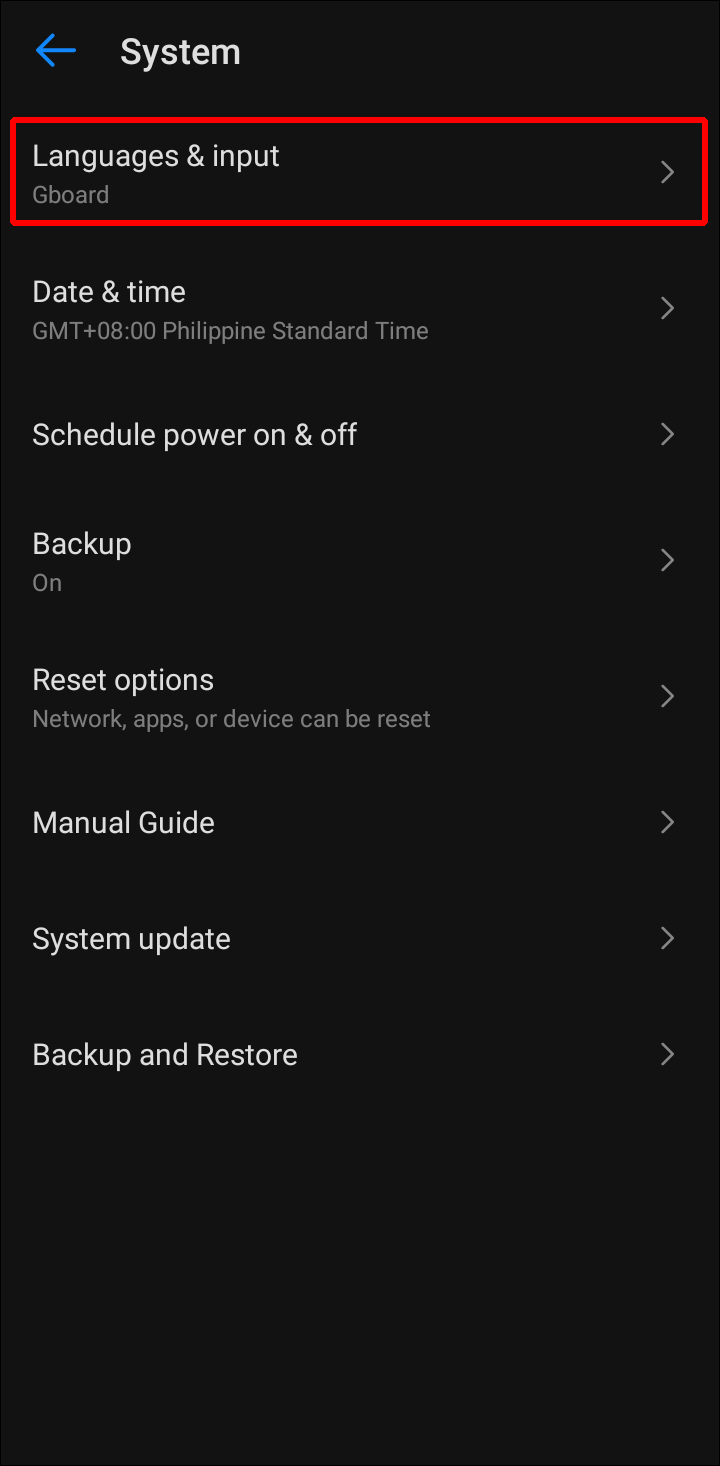
  3. 「言語と入力」をタップします。
    「言語と入力」をタップします。
  4. 「仮想キーボード」を押します。
    「仮想キーボード」を押します。
  5. キーボードを選択します。 Gboard はほとんどの Android デバイスのデフォルトのキーボードであるため、おそらくそれを選択する必要があります。
    キーボードを選択します。 Gboard はほとんどの Android デバイスのデフォルトのキーボードであるため、おそらくそれを選択する必要があります。
  6. 「文字修正」をタップします。
    「文字修正」をタップします。
  7. 下にスクロールして、「自動修正」の横にあるトグルボタンを切り替えます。
    下にスクロールして、「自動修正」の横にあるトグルボタンを切り替えます。
これで、Android スマートフォンの自動修正オプションが無効になりました。このオプションをオフにすると、予測テキストも無効になることに注意してください。
Samsung スマートフォンをお使いの場合、オートコレクトをオフにする方法は少し異なります。
  1. メニューを起動して設定を開きます。
    メニューを起動して設定を開きます。
  2. 下にスクロールして「一般管理」を選択します。
    下にスクロールして「一般管理」を選択します。
  3. 「言語と入力」をタップします。
    「言語と入力」をタップします。
  4. 「スクリーンキーボード」を選択します。
    「スクリーンキーボード」を選択します。
  5. 「Samsung キーボード」または使用している別のキーボードを押します。
    「Samsung キーボード」または使用している別のキーボードを押します。
  6. 「スマートタイピング」を選択します。
    「スマートタイピング」を選択します。
  7. 「予測テキスト」の横にあるトグルボタンを切り替えます。
    「予測テキスト」の横にあるトグルボタンを切り替えます。
次の方法も試すことができます。
  1. 選択したメッセージング アプリを開いてキーボードを起動します。
    選択したメッセージング アプリを開いてキーボードを起動します。
  2. 歯車アイコンを押して設定にアクセスします。
    歯車アイコンを押して設定にアクセスします。
  3. 「スマートタイピング」を選択します。
    「スマートタイピング」を選択します。
  4. 「予測テキスト」をオフにします。
    「予測テキスト」をオフにします。

Androidで学習した単語を削除する方法

キーボードは、最高のエクスペリエンスを提供し、書き方に適応できるように、頻繁に使用する単語を記憶するようにトレーニングされています。これは非常に便利で時間を節約できますが、キーボードがスペルミスの単語を記憶し、テキストを修正する場合があります。
自動修正を諦める前に、キーボードで学習した単語を削除して、最初からやり直してください。自動修正がどれほど効率的になるかに驚かれるかもしれません。 Android デバイスで学習した単語を削除する方法は次のとおりです。
  1. メニューを開き、「設定」をタップします。
    メニューを開き、「設定」をタップします。
  2. 「システム」を押します。
    「システム」を押します。
  3. 「言語と入力」を選択します。
    「言語と入力」を選択します。
  4. 「仮想キーボード」を選択し、使用しているキーボードを選択します。ほとんどの場合、それは Gboard です。
    「仮想キーボード」を選択し、使用しているキーボードを選択します。ほとんどの場合、それは Gboard です。
  5. 「辞書」をタップします。
    「辞書」をタップします。
  6. 「個人辞書」を選択します。
    「個人辞書」を選択します。
  7. 学習したすべての単語を確認したい場合は、「すべての言語」を押します。特定の言語を選択することもできます。
    学習したすべての単語を確認したい場合は、「すべての言語」を押します。特定の言語を選択することもできます。
  8. 削除したい単語を長押しし、右上隅にあるゴミ箱アイコンを押します。
    削除したい単語を長押しし、右上隅にあるゴミ箱アイコンを押します。
ヒント: ここで、キーボードの語彙に単語を追加できます。特定の単語を頻繁に入力する場合は、ここに単語を追加すると時間を節約できます。
スペルミスや奇妙な単語のライブラリを作成したくない場合は、入力中に積極的に候補を削除できます。キーボードが単語を提案するたびに、その単語を長押しして「提案を削除」を押します。

トラブルシューティング

多くのユーザーは、自動修正をオフにしても、携帯電話が依然として単語を変更してしまうと不満を抱いています。これはいくつかの要因が原因である可能性があるため、自動修正を正常に無効にしたい場合は、次のことを試してみてください。

正しいキーボードであることを確認してください

多くの人が Android デバイスに多数のキーボードをインストールしています。キーボードを頻繁に切り替える場合は、その特定のキーボードの自動修正をオフにするのを忘れている可能性があります。自動修正をまったく望まない場合は、インストールされているすべてのキーボードで自動修正をオフにする必要があることに注意してください。

携帯電話を再起動する

携帯電話に一時的な不具合が発生している可能性があります。その場合、自動修正をオフにするコマンドが無視された可能性があります。携帯電話を再起動する前に、キーボードの設定をもう一度確認して、トグル ボタンがオフになっていることを確認してください。そうなっている場合は、電源ボタンを押したままにして電話機を再起動します。

アプリを更新する

組み込みのキーボード アプリは自動的に更新される必要があります。ただし、サードパーティのキーボード アプリを使用している場合は、手動で更新する必要がある場合があります。古いキーボードを使用すると、不具合や誤動作が発生する可能性があります。
キーボード アプリを更新する方法は次のとおりです。
  1. Play ストア に移動し、アプリの名前を検索します。アプリの名前がわからない場合は、右上隅にあるイニシャル写真またはプロフィール写真を押し、[アプリとデバイスの管理] を押して、[管理] に進みます。
    Play ストアに移動し、アプリの名前を検索します。アプリの名前がわからない場合は、右上隅にあるイニシャル写真またはプロフィール写真を押し、[アプリとデバイスの管理] を押して、[管理] に移動します。
  2. 問題のアプリが見つかったら、「更新」を押します。
    問題のアプリが見つかったら、「更新」を押します。

デバイスをアップデートする

組み込みのキーボード アプリを使用している場合、システムが更新されていないと、異常な問題が発生する可能性があります。それらの問題の 1 つは、自動修正やその他のキーボードの誤動作を無効にできないことである可能性があります。 Android デバイスを更新する方法は次のとおりです。
  1. メニューを起動して設定に移動します。
    メニューを起動して設定に移動します。
  2. 下にスクロールして「ソフトウェアアップデート」を選択します。
    下にスクロールして「ソフトウェアアップデート」を選択します。
  3. 「ダウンロードしてインストール」を押します。利用可能なアップデートがある場合は、ここに表示されます。
    「ダウンロードしてインストール」を押します。利用可能なアップデートがある場合は、ここに表示されます。

別のアプリをインストールする

すべてを試してもオートコレクトをオフにできない場合は、別のキーボード アプリをインストールしてみてください。一般的な選択肢は Gboard と SwiftKey です。

オートコレクトで言葉を変えさせないでください

オートコレクトの失敗のほとんどは面白くてかわいいものです。しかし、仕事のメールを書いているときは、自動修正によって言葉が歪曲され、不適切または非論理的な内容が書かれることは望ましくありません。このため、多くの Android ユーザーはオートコレクトをオフにすることに決めています。一部の単語を入力するのに時間がかかる場合がありますが、特に間違った単語が引き起こす可能性のある潜在的な損害と比較すると、それは最小限の労力で済みます。
この記事で Android デバイスのオートコレクトをオフにする方法がすべて説明され、エラーなく入力できるようになったことを願っています。
別のプログラムでオートコレクトまたはスペル チェッカーを使用していますか?効率的だと思いますか?以下のコメントセクションでお知らせください。

「 Android でオートコレクトをオフにする方法」に関するベスト動画選定!

【Android】スマホを軽くする9つの設定方法!重い動作もサクサク!クリーナーアプリ不要!
【ダメな設定】今すぐ確認したい!Android端末のやってはいけない設定6選
オートコレクトは便利な機能だと考えられていましたが、多くの人はそれは全く逆だと言うでしょう。ほとんどの人は、オプションのせいで会話がはるかに複雑になったり、ぎこちなくなったりした、面白い (またはそれほど面白くない) オートコレクトのストーリーを持っています。どれほど高度であっても、特定の瞬間にユーザーが何を考えているかを予測できるアルゴリズムはありません。このため、多くの人がオートコレクトの廃止を望んでいます。
Android でオートコレクトをオフにする方法を知りたい場合は、ここが適切な場所です。この記事では、いくつかの簡単な手順でそれを行う方法を説明します。

Android でオートコレクトをオフにする方法

オートコレクトは提案を強制的に適用し、質問することなくテキストを変更します。これは状況によっては役立つこともありますが、通常は、ユーザーが言おうとしていた内容とは程遠い提案が行われます。したがって、自動修正はテキストをより速く入力できるようにする代わりに、作業を困難にします。幸いなことに、Android では簡単にオフにすることができます。
多くの携帯電話ブランドが Android オペレーティング システムを使用しているため、すべての Android キーボードと設定が同じというわけではありません。デフォルトの Android メニューと Samsung Galaxy の手順について説明します。 2 つの違いはわずかであるため、異なるメニューを使用している場合でも、次の手順に従えば適切な設定を見つけることができます。
Android スマートフォンでデフォルトのメニューを使用してオートコレクトをオフにする方法は次のとおりです。
  1. メニューを開いて「設定」に進みます。
    メニューを開いて「設定」に進みます。
  2. 下にスクロールして「システム」を選択します。
    下にスクロールして「システム」を選択します。
  3. 「言語と入力」をタップします。
    「言語と入力」をタップします。
  4. 「仮想キーボード」を押します。
    「仮想キーボード」を押します。
  5. キーボードを選択します。 Gboard はほとんどの Android デバイスのデフォルトのキーボードであるため、おそらくそれを選択する必要があります。
    キーボードを選択します。 Gboard はほとんどの Android デバイスのデフォルトのキーボードであるため、おそらくそれを選択する必要があります。
  6. 「文字修正」をタップします。
    「文字修正」をタップします。
  7. 下にスクロールして、「自動修正」の横にあるトグルボタンを切り替えます。
    下にスクロールして、「自動修正」の横にあるトグルボタンを切り替えます。
これで、Android スマートフォンの自動修正オプションが無効になりました。このオプションをオフにすると、予測テキストも無効になることに注意してください。
Samsung スマートフォンをお使いの場合、オートコレクトをオフにする方法は少し異なります。
  1. メニューを起動して設定を開きます。
    メニューを起動して設定を開きます。
  2. 下にスクロールして「一般管理」を選択します。
    下にスクロールして「一般管理」を選択します。
  3. 「言語と入力」をタップします。
    「言語と入力」をタップします。
  4. 「スクリーンキーボード」を選択します。
    「スクリーンキーボード」を選択します。
  5. 「Samsung キーボード」または使用している別のキーボードを押します。
    「Samsung キーボード」または使用している別のキーボードを押します。
  6. 「スマートタイピング」を選択します。
    「スマートタイピング」を選択します。
  7. 「予測テキスト」の横にあるトグルボタンを切り替えます。
    「予測テキスト」の横にあるトグルボタンを切り替えます。
次の方法も試すことができます。
  1. 選択したメッセージング アプリを開いてキーボードを起動します。
    選択したメッセージング アプリを開いてキーボードを起動します。
  2. 歯車アイコンを押して設定にアクセスします。
    歯車アイコンを押して設定にアクセスします。
  3. 「スマートタイピング」を選択します。
    「スマートタイピング」を選択します。
  4. 「予測テキスト」をオフにします。
    「予測テキスト」をオフにします。

Androidで学習した単語を削除する方法

キーボードは、最高のエクスペリエンスを提供し、書き方に適応できるように、頻繁に使用する単語を記憶するようにトレーニングされています。これは非常に便利で時間を節約できますが、キーボードがスペルミスの単語を記憶し、テキストを修正する場合があります。
自動修正を諦める前に、キーボードで学習した単語を削除して、最初からやり直してください。自動修正がどれほど効率的になるかに驚かれるかもしれません。 Android デバイスで学習した単語を削除する方法は次のとおりです。
  1. メニューを開き、「設定」をタップします。
    メニューを開き、「設定」をタップします。
  2. 「システム」を押します。
    「システム」を押します。
  3. 「言語と入力」を選択します。
    「言語と入力」を選択します。
  4. 「仮想キーボード」を選択し、使用しているキーボードを選択します。ほとんどの場合、それは Gboard です。
    「仮想キーボード」を選択し、使用しているキーボードを選択します。ほとんどの場合、それは Gboard です。
  5. 「辞書」をタップします。
    「辞書」をタップします。
  6. 「個人辞書」を選択します。
    「個人辞書」を選択します。
  7. 学習したすべての単語を確認したい場合は、「すべての言語」を押します。特定の言語を選択することもできます。
    学習したすべての単語を確認したい場合は、「すべての言語」を押します。特定の言語を選択することもできます。
  8. 削除したい単語を長押しし、右上隅にあるゴミ箱アイコンを押します。
    削除したい単語を長押しし、右上隅にあるゴミ箱アイコンを押します。
ヒント: ここで、キーボードの語彙に単語を追加できます。特定の単語を頻繁に入力する場合は、ここに単語を追加すると時間を節約できます。
スペルミスや奇妙な単語のライブラリを作成したくない場合は、入力中に積極的に候補を削除できます。キーボードが単語を提案するたびに、その単語を長押しして「提案を削除」を押します。

トラブルシューティング

多くのユーザーは、自動修正をオフにしても、携帯電話が依然として単語を変更してしまうと不満を抱いています。これはいくつかの要因が原因である可能性があるため、自動修正を正常に無効にしたい場合は、次のことを試してみてください。

正しいキーボードであることを確認してください

多くの人が Android デバイスに多数のキーボードをインストールしています。キーボードを頻繁に切り替える場合は、その特定のキーボードの自動修正をオフにするのを忘れている可能性があります。自動修正をまったく望まない場合は、インストールされているすべてのキーボードで自動修正をオフにする必要があることに注意してください。

携帯電話を再起動する

携帯電話に一時的な不具合が発生している可能性があります。その場合、自動修正をオフにするコマンドが無視された可能性があります。携帯電話を再起動する前に、キーボードの設定をもう一度確認して、トグル ボタンがオフになっていることを確認してください。そうなっている場合は、電源ボタンを押したままにして電話機を再起動します。

アプリを更新する

組み込みのキーボード アプリは自動的に更新される必要があります。ただし、サードパーティのキーボード アプリを使用している場合は、手動で更新する必要がある場合があります。古いキーボードを使用すると、不具合や誤動作が発生する可能性があります。
キーボード アプリを更新する方法は次のとおりです。
  1. Play ストア に移動し、アプリの名前を検索します。アプリの名前がわからない場合は、右上隅にあるイニシャル写真またはプロフィール写真を押し、[アプリとデバイスの管理] を押して、[管理] に進みます。
    Play ストアに移動し、アプリの名前を検索します。アプリの名前がわからない場合は、右上隅にあるイニシャル写真またはプロフィール写真を押し、[アプリとデバイスの管理] を押して、[管理] に移動します。
  2. 問題のアプリが見つかったら、「更新」を押します。
    問題のアプリが見つかったら、「更新」を押します。

デバイスをアップデートする

組み込みのキーボード アプリを使用している場合、システムが更新されていないと、異常な問題が発生する可能性があります。それらの問題の 1 つは、自動修正やその他のキーボードの誤動作を無効にできないことである可能性があります。 Android デバイスを更新する方法は次のとおりです。
  1. メニューを起動して設定に移動します。
    メニューを起動して設定に移動します。
  2. 下にスクロールして「ソフトウェアアップデート」を選択します。
    下にスクロールして「ソフトウェアアップデート」を選択します。
  3. 「ダウンロードしてインストール」を押します。利用可能なアップデートがある場合は、ここに表示されます。
    「ダウンロードしてインストール」を押します。利用可能なアップデートがある場合は、ここに表示されます。

別のアプリをインストールする

すべてを試してもオートコレクトをオフにできない場合は、別のキーボード アプリをインストールしてみてください。一般的な選択肢は Gboard と SwiftKey です。

オートコレクトで言葉を変えさせないでください

オートコレクトの失敗のほとんどは面白くてかわいいものです。しかし、仕事のメールを書いているときは、自動修正によって言葉が歪曲され、不適切または非論理的な内容が書かれることは望ましくありません。このため、多くの Android ユーザーはオートコレクトをオフにすることに決めています。一部の単語を入力するのに時間がかかる場合がありますが、特に間違った単語が引き起こす可能性のある潜在的な損害と比較すると、それは最小限の労力で済みます。
この記事で Android デバイスのオートコレクトをオフにする方法がすべて説明され、エラーなく入力できるようになったことを願っています。
別のプログラムでオートコレクトまたはスペル チェッカーを使用していますか?効率的だと思いますか?以下のコメントセクションでお知らせください。

「 Android でオートコレクトをオフにする方法」に関するベスト動画選定!

【Android】スマホを軽くする9つの設定方法!重い動作もサクサク!クリーナーアプリ不要!
【ダメな設定】今すぐ確認したい!Android端末のやってはいけない設定6選

最新記事一覧