ホーム ハイテクデバイス プリンター Facebook でライブ配信する方法

Facebook でライブ配信する方法

Facebook はさまざまな理由から最も人気のあるソーシャル ネットワークの 1 つですが、その適応性の高さもその 1 つです。開発者はユーザーの声に耳を傾け、便利であることが判明した古い機能を変更せずに、新しくてエキサイティングな機能を提供することがよくあります。しばらく前から存在する機能の 1 つは、ユーザーがビデオをライブ ストリーミングできるようにする Facebook Live です。この機能は 2015 年に初めて導入されましたが、現在でも広く使用されており、そのオプションのリストは常に拡大し続けています。
Facebook でライブストリーミングする方法を学ぶことに興味があるなら、ここは正しい場所です。この記事では、その方法について段階的なガイドを提供します。 Facebookでさまざまなアプリからライブ配信ができるかどうかも解説します。

Facebook でライブ配信する方法

Facebook でライブストリーミングするには、以下の手順に従ってください。
  1. Facebook アプリを開きます。
    Facebook アプリを開きます。
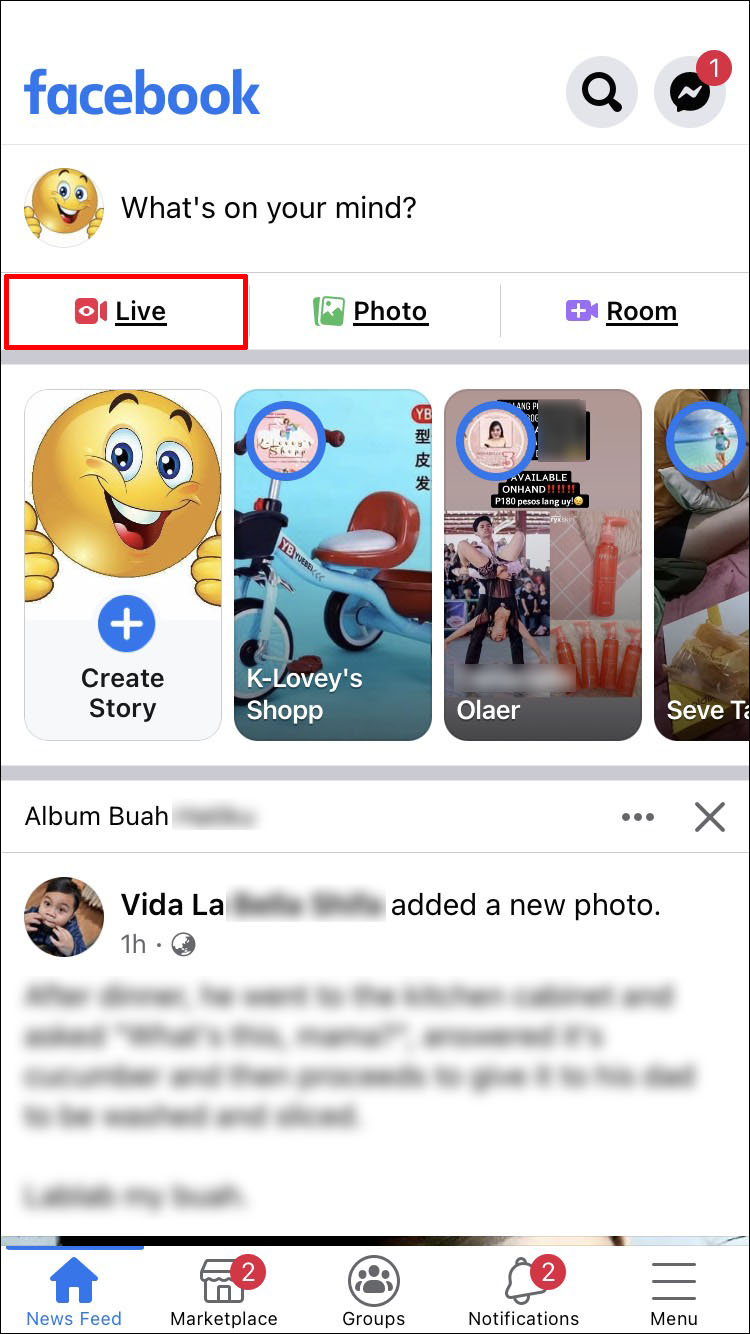
  2. 検索バーの下にある「ライブ」をタップします。
    検索バーの下にある「ライブ」をタップします。
  3. Facebook がカメラとオーディオにアクセスできるようにします。
  4. 必要に応じて、ビデオに説明を追加します。
    必要に応じて、ビデオに説明を追加します。
  5. 「ライブビデオを開始」をタップします。
    「ライブビデオを開始」をタップします。
  6. 完了したら、「完了」をタップします。
    完了したら、「完了」をタップします。

Facebook と Instagram で同時にライブストリーミングする方法

Facebook と Instagram でビデオを同時にライブストリーミングするための「公式」オプションはありませんが、サードパーティのアプリを使用してそれを行う方法はあります。 Yellow Duck と Restream という 2 つのアプリを使用して、Facebook と Instagram で同時にライブ ストリーミングする方法を説明します。本題に入る前に、Facebook ページまたはグループにストリーミングしたい場合は、Restream サブスクリプションを購入する必要があることに留意してください。
Facebook と Instagram に同時にライブストリーミングする手順は次のとおりです。それらを 2 つのセクションに分けました。 1 つ目は Facebook に接続することです。
  1. ブラウザを開いて、 Yellow Duck Web サイトにアクセスします。
    ブラウザを開いて、Yellow Duck の Web サイトにアクセスします。
  2. コンピュータ用のソフトウェアをダウンロードしてインストールします。とりあえずウィンドウを最小化します。
    コンピュータ用のソフトウェアをダウンロードしてインストールします。とりあえずウィンドウを最小化します。
  3. Restream Web サイトにアクセスしてアカウントを作成します。
    Restream ウェブサイトにアクセスしてアカウントを作成します。
  4. プロセスが完了すると、チャネル、つまりストリーミングするプラットフォームを作成するように求められます。 「目的地を追加」を押します。
    プロセスが完了すると、チャンネル、つまりストリーミングしたいプラットフォームを作成するように求められます。 「目的地を追加」を押します。
  5. コンテンツをストリーミングする場所に応じて、「LIVE 個人プロフィール」または「LIVE グループおよび公開ページ」を選択します。
    コンテンツをストリーミングする場所に応じて、「LIVE 個人プロフィール」または「LIVE グループおよび公開ページ」を選択します。
  6. 「Facebook に接続」を押して、Facebook プロフィール、ページ、またはグループへのリストリーム アクセスを許可します。
    「Facebook に接続」を押して、Facebook プロフィール、ページ、またはグループへのリストリーム アクセスを許可します。
これで Facebook が Restream に正常に接続されたので、Instagram を追加します。
  1. 「チャンネルを追加」を押します。
    「チャンネルを追加」を押します。
  2. 一番下の「カスタムRTMP」を選択します。
    一番下の「カスタムRTMP」を選択します。
  3. RTMP URL とストリーム キーの入力を求められます。この情報を取得するには、Yellow Duck ウィンドウを開き、それを使用して Instagram アカウントにログインします。
    RTMP URL とストリーム キーの入力を求められます。この情報を取得するには、Yellow Duck ウィンドウを開き、それを使用して Instagram アカウントにログインします。
  4. RTMP URL と Stream キーをコピーし、Restream に貼り付けます。
    RTMP URL と Stream キーをコピーし、Restream に貼り付けます。
  5. 「目的地を追加」を選択します。
    「目的地を追加」を選択します。
  6. 追加したら、両方のトグル ボタンがオンになっているかどうかを確認し、左側のメニューのカメラ アイコンを押します。
  7. Restream がカメラとマイクにアクセスできるようにします。
    Restream がカメラとマイクにアクセスできるようにします。
  8. 準備ができたら、「ライブ配信」を選択します。
Restream は、ライブビデオの作成者に役立つ機能を多数提供します。ストリームに人を追加したり、カメラを切り替えたり、画面、アプリ、Chrome タブなどを共有したりできます。
これが複雑すぎると思われる場合は、Instagram でライブ ストリーミングし、ビデオを保存して Facebook に共有するという方法もあります。ストリーミングが終了した後にのみダウンロードできることに注意してください。この方法は便利ですが、コメント、いいね、閲覧者を保存することはできません。ビデオのみを保存します。

ZoomからFacebookでライブストリーミングする方法

Zoom を使用すると、Facebook で会議やウェビナーをライブ ストリーミングできます。この目的のためには、Pro、Business、Enterprise、または Education アカウントが必要です。
Zoom から Facebook でライブストリーミングするには、以下の手順に従ってください。
  1. Zoomを 起動してアカウントにログインします。
    Zoomを起動してアカウントにログインします。
  2. 「設定」を押します。
    「設定」を押します。
  3. 「詳細」セクションに移動し、「会議」を選択します。
    「詳細」セクションに移動し、「会議」を選択します。
  4. 「ミーティング/ウェビナーのライブストリーミングを許可する」を有効にし、「Facebook」オプションをチェックします。
    「ミーティング/ウェビナーのライブストリーミングを許可する」を有効にし、「Facebook」オプションをチェックします。
  5. 変更を保存します。
    変更を保存します。
  6. ミーティングまたはウェビナーを開始し、上部にある 3 つの点を選択します。
    ミーティングまたはウェビナーを開始し、上部にある 3 つの点を選択します。
  7. 「Facebook でライブ」を押します。 Facebook アカウントへのログインを求められる場合があります。
    「Facebook でライブ」を押します。 Facebook アカウントへのログインを求められる場合があります。
  8. 「ライブ配信」を選択します。接続が確立されると、Facebook でストリーミングしている通知が表示されます。
    「ライブ配信」を選択します。接続が確立されると、Facebook でストリーミングしている通知が表示されます。

OBS を使用して Facebook でライブストリーミングする方法

OBS Studio は、ビデオの録画とストリーミングに使用される無料のプログラムです。レイアウトのカスタマイズ、多数のプラットフォームへの接続、高品質のコンテンツの作成のための数多くの貴重な機能を提供します。
理解しやすいように、手順を 2 つのセクションに分割しました。
  1. OBS をダウンロードしてコンピューターにインストールします。
    OBS をダウンロードしてコンピューターにインストールします。
  2. 設定が完了したら、「シーン」ウィンドウの左下隅にあるプラス記号を押します。
    設定が完了したら、「シーン」ウィンドウの左下隅にあるプラス記号を押します。
  3. シーンに名前を付けます。 「マイクとカメラ」などを使用することをお勧めします。
    シーンに名前を付けます。 「マイクとカメラ」などを使用することをお勧めします。
  4. 「ソース」ウィンドウのプラス記号をクリックし、「オーディオ入力キャプチャ」を選択します。
    「ソース」ウィンドウのプラス記号をクリックし、「オーディオ入力キャプチャ」を選択します。
  5. ソースに「マイク」という名前を付け、マイクを選択します。
    ソースに「マイク」という名前を付け、マイクを選択します。
  6. 「ソース」の下のプラス記号を再度選択し、「ビデオ キャプチャ デバイス」を選択します。
    「ソース」の下のプラス記号を再度選択し、「ビデオ キャプチャ デバイス」を選択します。
  7. ソースに「カメラ」などの名前を付け、リストから選択します。
    ソースに「カメラ」などの名前を付け、リストから選択します。
ソースを設定したら、OBS を Facebook に接続します。
  1. OBSの「設定」に移動し、左側のメニューで「ストリーム」を押します。
    OBSの「設定」に移動し、左側のメニューで「ストリーム」を押します。
  2. 「サービス」で「Facebook Live」を選択します。
    「サービス」で「Facebook Live」を選択します。
  3. 「ストリームキーを取得」を押します。 Facebook にリダイレクトされます。あなたのアカウントにログイン。
    「ストリームキーを取得」を押します。 Facebook にリダイレクトされます。あなたのアカウントにログイン。
  4. 「ライブストリームの作成」を選択すると、設定を調整できるページが表示されます。
  5. 「ストリームキー」をコピーしてOBSに貼り付けます。
    「ストリームキー」をコピーしてOBSに貼り付けます。
  6. 準備ができたら、右下隅にある「ストリーミングを開始」を押します。接続が確立されている場合は、緑色の四角形が表示されます。
    準備ができたら、右下隅にある「ストリーミングを開始」を押します。接続が確立されている場合は、緑色の四角形が表示されます。
  7. Facebook にアクセスし、「ライブ配信」を選択します。
    Facebook にアクセスし、「ライブ配信」を選択します。

vMix を使用して Facebook でライブ ストリーミングする方法

vMix は、Windows で利用できる人気のあるビデオ制作プログラムです。 Facebook と直接統合されているため、サードパーティのアプリやプログラムを使用せずにビデオをストリーミングできます。
vMix を使用して Facebook でライブ ストリーミングするには、次の手順に従います。
  1. コンピュータで vMix を起動します。お持ちでない場合は、 ここから ダウンロードしてください。
    コンピュータで vMix を起動します。お持ちでない場合は、ここからダウンロードしてください。
  2. ログインするか、アカウントを作成します。
  3. 画面下部の「ストリーミング」の横にある歯車アイコンを押します。
    画面下部の「ストリーミング」の横にある歯車アイコンを押します。
  4. 「宛先」で「Facebook」を選択します。
    「宛先」で「Facebook」を選択します。
  5. 「Facebook 設定」を押し、プロンプトが表示されたらアカウントにログインします。
    「Facebook 設定」を押し、プロンプトが表示されたらアカウントにログインします。
  6. ストリームのタイトルを追加します。説明と場所を入力してプライバシーを設定することもできます。
    ストリームのタイトルを追加します。説明と場所を入力してプライバシーを設定することもできます。
  7. 「ストリームの作成」を選択します。
    「ストリームの作成」を選択します。
  8. 「開始」を押します。
    「開始」を押します。
vMix 内のブラウザを表示したい場合は、次の手順に従ってください。
  1. 左下隅にある「入力を追加」を押します。
    左下隅にある「入力を追加」を押します。
  2. 「ウェブブラウザ」を選択します。
    「ウェブブラウザ」を選択します。
  3. Facebook が選択されていることを確認し、「OK」を押します。
    Facebook が選択されていることを確認し、「OK」を押します。

よくある質問

Facebook ライブ ストリームをスケジュールできますか?

Facebook LiveProducer を使用して Facebook ライブ ストリームをスケジュールすることができます。この素晴らしいツールを使用すると、ライブ イベントを最大 1 週間前に作成し、時間通りに視聴者に通知できます。
Facebook ライブ ストリームをスケジュールするには、次の手順に従ってください。
1. ブラウザを開いて Facebook ライブ プロデューサー に移動します。
2. 「ライブビデオイベントの作成」を選択します。
3. 左側のメニューに、ライブ イベントの名前、日付、時刻を入力します。プライバシーをカスタマイズしたり、イベントの説明を追加したりすることもできます。

ライブ ストリームを最高のものにしましょう

ライブ ストリームは、すべてのオンライン クリエイターにとって不可欠なものとなっています。これらにより、リアルタイムで視聴者とつながり、寄付を集め、さまざまな問題について話し合い、意識を高め、製品やサービスを宣伝することができます。
この記事が Facebook でライブ配信する方法を学ぶのに役立つことを願っています。さらに、Facebook ライブ ストリームを他のプログラムやアプリと組み合わせる方法についての洞察が得られたことを願っています。
Facebook でライブ配信をしたことがありますか?どのオプションが好みですか、また何を変更しますか?以下のコメントセクションでお知らせください。

「 Facebook でライブ配信する方法」に関するベスト動画選定!

ZOOMとFacebookを接続してライブ配信する方法☆カスタムライブストリーム配信サービスで配信中
Facebookライブ配信のやり方
Facebook はさまざまな理由から最も人気のあるソーシャル ネットワークの 1 つですが、その適応性の高さもその 1 つです。開発者はユーザーの声に耳を傾け、便利であることが判明した古い機能を変更せずに、新しくてエキサイティングな機能を提供することがよくあります。しばらく前から存在する機能の 1 つは、ユーザーがビデオをライブ ストリーミングできるようにする Facebook Live です。この機能は 2015 年に初めて導入されましたが、現在でも広く使用されており、そのオプションのリストは常に拡大し続けています。
Facebook でライブストリーミングする方法を学ぶことに興味があるなら、ここは正しい場所です。この記事では、その方法について段階的なガイドを提供します。 Facebookでさまざまなアプリからライブ配信ができるかどうかも解説します。

Facebook でライブ配信する方法

Facebook でライブストリーミングするには、以下の手順に従ってください。
  1. Facebook アプリを開きます。
    Facebook アプリを開きます。
  2. 検索バーの下にある「ライブ」をタップします。
    検索バーの下にある「ライブ」をタップします。
  3. Facebook がカメラとオーディオにアクセスできるようにします。
  4. 必要に応じて、ビデオに説明を追加します。
    必要に応じて、ビデオに説明を追加します。
  5. 「ライブビデオを開始」をタップします。
    「ライブビデオを開始」をタップします。
  6. 完了したら、「完了」をタップします。
    完了したら、「完了」をタップします。

Facebook と Instagram で同時にライブストリーミングする方法

Facebook と Instagram でビデオを同時にライブストリーミングするための「公式」オプションはありませんが、サードパーティのアプリを使用してそれを行う方法はあります。 Yellow Duck と Restream という 2 つのアプリを使用して、Facebook と Instagram で同時にライブ ストリーミングする方法を説明します。本題に入る前に、Facebook ページまたはグループにストリーミングしたい場合は、Restream サブスクリプションを購入する必要があることに留意してください。
Facebook と Instagram に同時にライブストリーミングする手順は次のとおりです。それらを 2 つのセクションに分けました。 1 つ目は Facebook に接続することです。
  1. ブラウザを開いて、 Yellow Duck Web サイトにアクセスします。
    ブラウザを開いて、Yellow Duck の Web サイトにアクセスします。
  2. コンピュータ用のソフトウェアをダウンロードしてインストールします。とりあえずウィンドウを最小化します。
    コンピュータ用のソフトウェアをダウンロードしてインストールします。とりあえずウィンドウを最小化します。
  3. Restream Web サイトにアクセスしてアカウントを作成します。
    Restream ウェブサイトにアクセスしてアカウントを作成します。
  4. プロセスが完了すると、チャネル、つまりストリーミングするプラットフォームを作成するように求められます。 「目的地を追加」を押します。
    プロセスが完了すると、チャンネル、つまりストリーミングしたいプラットフォームを作成するように求められます。 「目的地を追加」を押します。
  5. コンテンツをストリーミングする場所に応じて、「LIVE 個人プロフィール」または「LIVE グループおよび公開ページ」を選択します。
    コンテンツをストリーミングする場所に応じて、「LIVE 個人プロフィール」または「LIVE グループおよび公開ページ」を選択します。
  6. 「Facebook に接続」を押して、Facebook プロフィール、ページ、またはグループへのリストリーム アクセスを許可します。
    「Facebook に接続」を押して、Facebook プロフィール、ページ、またはグループへのリストリーム アクセスを許可します。
これで Facebook が Restream に正常に接続されたので、Instagram を追加します。
  1. 「チャンネルを追加」を押します。
    「チャンネルを追加」を押します。
  2. 一番下の「カスタムRTMP」を選択します。
    一番下の「カスタムRTMP」を選択します。
  3. RTMP URL とストリーム キーの入力を求められます。この情報を取得するには、Yellow Duck ウィンドウを開き、それを使用して Instagram アカウントにログインします。
    RTMP URL とストリーム キーの入力を求められます。この情報を取得するには、Yellow Duck ウィンドウを開き、それを使用して Instagram アカウントにログインします。
  4. RTMP URL と Stream キーをコピーし、Restream に貼り付けます。
    RTMP URL と Stream キーをコピーし、Restream に貼り付けます。
  5. 「目的地を追加」を選択します。
    「目的地を追加」を選択します。
  6. 追加したら、両方のトグル ボタンがオンになっているかどうかを確認し、左側のメニューのカメラ アイコンを押します。
  7. Restream がカメラとマイクにアクセスできるようにします。
    Restream がカメラとマイクにアクセスできるようにします。
  8. 準備ができたら、「ライブ配信」を選択します。
Restream は、ライブビデオの作成者に役立つ機能を多数提供します。ストリームに人を追加したり、カメラを切り替えたり、画面、アプリ、Chrome タブなどを共有したりできます。
これが複雑すぎると思われる場合は、Instagram でライブ ストリーミングし、ビデオを保存して Facebook に共有するという方法もあります。ストリーミングが終了した後にのみダウンロードできることに注意してください。この方法は便利ですが、コメント、いいね、閲覧者を保存することはできません。ビデオのみを保存します。

ZoomからFacebookでライブストリーミングする方法

Zoom を使用すると、Facebook で会議やウェビナーをライブ ストリーミングできます。この目的のためには、Pro、Business、Enterprise、または Education アカウントが必要です。
Zoom から Facebook でライブストリーミングするには、以下の手順に従ってください。
  1. Zoomを 起動してアカウントにログインします。
    Zoomを起動してアカウントにログインします。
  2. 「設定」を押します。
    「設定」を押します。
  3. 「詳細」セクションに移動し、「会議」を選択します。
    「詳細」セクションに移動し、「会議」を選択します。
  4. 「ミーティング/ウェビナーのライブストリーミングを許可する」を有効にし、「Facebook」オプションをチェックします。
    「ミーティング/ウェビナーのライブストリーミングを許可する」を有効にし、「Facebook」オプションをチェックします。
  5. 変更を保存します。
    変更を保存します。
  6. ミーティングまたはウェビナーを開始し、上部にある 3 つの点を選択します。
    ミーティングまたはウェビナーを開始し、上部にある 3 つの点を選択します。
  7. 「Facebook でライブ」を押します。 Facebook アカウントへのログインを求められる場合があります。
    「Facebook でライブ」を押します。 Facebook アカウントへのログインを求められる場合があります。
  8. 「ライブ配信」を選択します。接続が確立されると、Facebook でストリーミングしている通知が表示されます。
    「ライブ配信」を選択します。接続が確立されると、Facebook でストリーミングしている通知が表示されます。

OBS を使用して Facebook でライブストリーミングする方法

OBS Studio は、ビデオの録画とストリーミングに使用される無料のプログラムです。レイアウトのカスタマイズ、多数のプラットフォームへの接続、高品質のコンテンツの作成のための数多くの貴重な機能を提供します。
理解しやすいように、手順を 2 つのセクションに分割しました。
  1. OBS をダウンロードしてコンピューターにインストールします。
    OBS をダウンロードしてコンピューターにインストールします。
  2. 設定が完了したら、「シーン」ウィンドウの左下隅にあるプラス記号を押します。
    設定が完了したら、「シーン」ウィンドウの左下隅にあるプラス記号を押します。
  3. シーンに名前を付けます。 「マイクとカメラ」などを使用することをお勧めします。
    シーンに名前を付けます。 「マイクとカメラ」などを使用することをお勧めします。
  4. 「ソース」ウィンドウのプラス記号をクリックし、「オーディオ入力キャプチャ」を選択します。
    「ソース」ウィンドウのプラス記号をクリックし、「オーディオ入力キャプチャ」を選択します。
  5. ソースに「マイク」という名前を付け、マイクを選択します。
    ソースに「マイク」という名前を付け、マイクを選択します。
  6. 「ソース」の下のプラス記号を再度選択し、「ビデオ キャプチャ デバイス」を選択します。
    「ソース」の下のプラス記号を再度選択し、「ビデオ キャプチャ デバイス」を選択します。
  7. ソースに「カメラ」などの名前を付け、リストから選択します。
    ソースに「カメラ」などの名前を付け、リストから選択します。
ソースを設定したら、OBS を Facebook に接続します。
  1. OBSの「設定」に移動し、左側のメニューで「ストリーム」を押します。
    OBSの「設定」に移動し、左側のメニューで「ストリーム」を押します。
  2. 「サービス」で「Facebook Live」を選択します。
    「サービス」で「Facebook Live」を選択します。
  3. 「ストリームキーを取得」を押します。 Facebook にリダイレクトされます。あなたのアカウントにログイン。
    「ストリームキーを取得」を押します。 Facebook にリダイレクトされます。あなたのアカウントにログイン。
  4. 「ライブストリームの作成」を選択すると、設定を調整できるページが表示されます。
  5. 「ストリームキー」をコピーしてOBSに貼り付けます。
    「ストリームキー」をコピーしてOBSに貼り付けます。
  6. 準備ができたら、右下隅にある「ストリーミングを開始」を押します。接続が確立されている場合は、緑色の四角形が表示されます。
    準備ができたら、右下隅にある「ストリーミングを開始」を押します。接続が確立されている場合は、緑色の四角形が表示されます。
  7. Facebook にアクセスし、「ライブ配信」を選択します。
    Facebook にアクセスし、「ライブ配信」を選択します。

vMix を使用して Facebook でライブ ストリーミングする方法

vMix は、Windows で利用できる人気のあるビデオ制作プログラムです。 Facebook と直接統合されているため、サードパーティのアプリやプログラムを使用せずにビデオをストリーミングできます。
vMix を使用して Facebook でライブ ストリーミングするには、次の手順に従います。
  1. コンピュータで vMix を起動します。お持ちでない場合は、 ここから ダウンロードしてください。
    コンピュータで vMix を起動します。お持ちでない場合は、ここからダウンロードしてください。
  2. ログインするか、アカウントを作成します。
  3. 画面下部の「ストリーミング」の横にある歯車アイコンを押します。
    画面下部の「ストリーミング」の横にある歯車アイコンを押します。
  4. 「宛先」で「Facebook」を選択します。
    「宛先」で「Facebook」を選択します。
  5. 「Facebook 設定」を押し、プロンプトが表示されたらアカウントにログインします。
    「Facebook 設定」を押し、プロンプトが表示されたらアカウントにログインします。
  6. ストリームのタイトルを追加します。説明と場所を入力してプライバシーを設定することもできます。
    ストリームのタイトルを追加します。説明と場所を入力してプライバシーを設定することもできます。
  7. 「ストリームの作成」を選択します。
    「ストリームの作成」を選択します。
  8. 「開始」を押します。
    「開始」を押します。
vMix 内のブラウザを表示したい場合は、次の手順に従ってください。
  1. 左下隅にある「入力を追加」を押します。
    左下隅にある「入力を追加」を押します。
  2. 「ウェブブラウザ」を選択します。
    「ウェブブラウザ」を選択します。
  3. Facebook が選択されていることを確認し、「OK」を押します。
    Facebook が選択されていることを確認し、「OK」を押します。

よくある質問

Facebook ライブ ストリームをスケジュールできますか?

Facebook LiveProducer を使用して Facebook ライブ ストリームをスケジュールすることができます。この素晴らしいツールを使用すると、ライブ イベントを最大 1 週間前に作成し、時間通りに視聴者に通知できます。
Facebook ライブ ストリームをスケジュールするには、次の手順に従ってください。
1. ブラウザを開いて Facebook ライブ プロデューサー に移動します。
2. 「ライブビデオイベントの作成」を選択します。
3. 左側のメニューに、ライブ イベントの名前、日付、時刻を入力します。プライバシーをカスタマイズしたり、イベントの説明を追加したりすることもできます。

ライブ ストリームを最高のものにしましょう

ライブ ストリームは、すべてのオンライン クリエイターにとって不可欠なものとなっています。これらにより、リアルタイムで視聴者とつながり、寄付を集め、さまざまな問題について話し合い、意識を高め、製品やサービスを宣伝することができます。
この記事が Facebook でライブ配信する方法を学ぶのに役立つことを願っています。さらに、Facebook ライブ ストリームを他のプログラムやアプリと組み合わせる方法についての洞察が得られたことを願っています。
Facebook でライブ配信をしたことがありますか?どのオプションが好みですか、また何を変更しますか?以下のコメントセクションでお知らせください。

「 Facebook でライブ配信する方法」に関するベスト動画選定!

ZOOMとFacebookを接続してライブ配信する方法☆カスタムライブストリーム配信サービスで配信中
Facebookライブ配信のやり方

最新記事一覧