
📖
GIF を作成するツールについてお話しするのはこれが初めてではありませんが、実際、 以前に分析した GIFS.comやImgurなど、さまざまなツールをお持ちですが、これらのショート アニメーションの人気の起源は次のとおりです。 25 年以上前に遡り、おそらく皆さんが知らなかった拡張機能を作成するための別のオプションを検討することになりました。
そうは言っても、今日は Chrome に最適なアドオン、つまり、必要なアドオンを有効にし、さまざまなシステムを使用するブラウザの「アドオン」をいくつか集めました。
GIFを作成する
Make a GIFの使用を開始するには、アクティブ化した後、ブラウザのツールバーに表示される描画をクリックする必要があります。この時点で、自分のコンピュータから画像をアップロードする、YouTube コンテンツを使用する、ビデオ形式をこの投稿で紹介されている形式に変換する、クラウドにアップロードするなどのオプションを含むパネルが開きます。
一方、このツールを最大限に活用できるように、このツールにはヘルプとサポート サービスがあり、ユーザーの質問に答え、最も頻繁に寄せられる質問を収集し、提起 (および解決) するためのいくつかのフォーラムを統合します。 ) 彼ら。 )。この驚きは最後にとっておきます。自分自身を録画して、結果の GIF を作成することもできます。それは私たちのお気に入りの一つです。
Jiffy: GIF 作成プラグイン
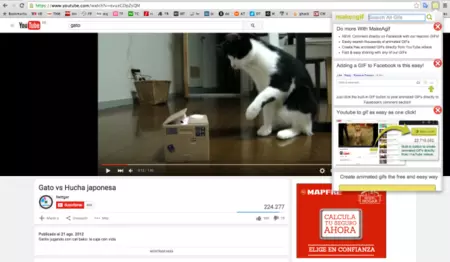
YouTube ビデオのみに焦点を当てたJiffy は使いやすいです。拡張機能をアクティブにし、チャンネルに移動して「素材」を選択し、それを表す絵をクリックして使用を開始し、「開始時間と終了時間」を書き込みます。 (ちなみに、この時間は 15 秒を超えることはできません)。 [GIF を作成] ボタンをクリックすると…それだけです。
しばらくすると、必要な場所に含めることができるリンクが作成されます。
アニメーションGIFメーカー
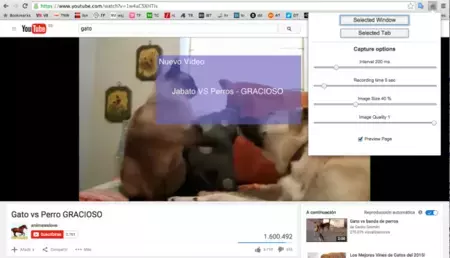
今年 8 月にアップデートされたAnimated GIF Makerも、「使いやすい」ツールです。これを操作するには、そのアイコン (フォーマットの文字が入った目立たない灰色の四角形) をクリックします。次に、ボックスが表示され、キャプチャしたいビデオの特定の領域だけでなく、ウィンドウ、アニメーションの持続時間、画像のサイズ、品質など。
GIFit!
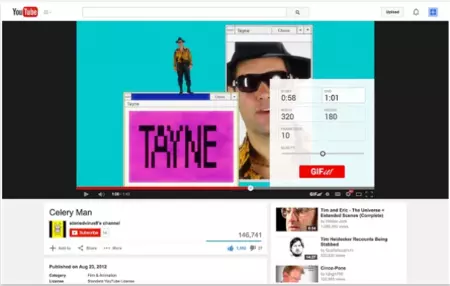
YouTube の場合は、 GIFit! を簡単に起動できます。これにより、チャンネル コンテンツをアニメーション GIFS に変換できます。ダウンロードした直後、プラットフォーム上のビデオにはもう 1 つのプラス (画面右下の残りの「通常」オプションの隣にある新しいボタン) があることに気づくでしょう。
その他の利点は、キャプチャを開始する正確な瞬間を調整したり、結果の幅と高さ、画質などを制御したりできることです。
MakeGIF ビデオ キャプチャ
前のものと同様に、 MakeGIF Video Capture をアクティブ化すると、アドレス バーの右側に、ユーティリティをアクティブ化するために使用される口ひげと識別用の帽子が付いた青いボックスのアイコンが追加されます。
問題の GIF を取得するプロセスは簡単です。抽出したいビデオを (このタイプのコンテンツを提供する Web サイト上で) 検索し、一時停止して前述のアイコンをクリックするだけです。品質、サイズ、その他のオプションを構成することができます。継続時間は、もう一度再生を押した後に決定するものになります。その後、結果を共有したり(4MB の制限付き)、保存したりできます。
テキストの追加は魅力の 1 つですが、テキストをいつ表示するかを決定する方法はなく、変更する方法もありません。また、これはHTML 5 でのみ動作することを知っておく必要があります。
スナジット
このリストで先行するものとは多少異なりますが、 Snagit はスクリーンショットをさらに一歩進めています。つまり、正確に言うと、コンピュータ上でのアクションの GIF を取得することです。
たとえば、教育 (特に仮想) などの分野で非常に役立つものです。さらに、表示したい画面の特定の領域を選択したり、ブラウザの右側にツールバーとして追加されるオーディオやその他のオプションを含めたりすることができます。構成はオペレーティング システムによって異なる場合があります。 (Mac でテストしました)。
アニメーション GIF キャプチャ
前のものと非常によく似ており、その名前から推測できるように、 Animated Gif Capture は「アニメーション」スクリーンショットを撮るためにも使用されます。使い方は非常に簡単です。拡張機能アイコンをクリックしてキャプチャを開始します (この時点で、このシンボルの外観が変わり、残り時間を知らせます)。
プロセスが完了すると、画像が自動的にコンピューターにダウンロードされます。また、アイコンを右クリックしてアクセスできるさまざまな設定もあります。