ホーム インターネット アイクラウド Google 連絡先を iCloud と同期する方法

Google 連絡先を iCloud と同期する方法

すべてのデバイス間で連絡先を同期すると、いつでも連絡先にアクセスできるようになります。 Apple デバイスを所有していて Gmail を使用している場合は、Google コンタクトを使用することをお勧めします。あらゆるプラットフォームと同期できるため、オペレーティング システムに関係なく、あらゆるデバイスに連絡先を保存できます。
この記事では、Google コンタクトを iCloud と同期する方法に関するステップバイステップのガイドと、Google コンタクトに関するその他の役立つ情報を紹介します。

Google の連絡先を iCloud と同期するにはどうすればよいですか?

Android デバイスと Apple デバイスを頻繁に切り替える場合、デバイス上で Google コンタクトを同期すると、どのデバイスからでもすべての連絡先にアクセスできるため、優れたオプションになります。

Google 連絡先をモバイル デバイスまたはコンピュータと同期する

わずか数ステップで、Google コンタクトを iPhone、iPad、または Mac デバイスと簡単に同期できます。
  1. [設定] の歯車アイコンをタップします。
    設定の歯車アイコンをタップします。
  2. 「連絡先」 をタップします。
    「連絡先」をタップします。
  3. [アカウントとパスワード] をタップします。
    「アカウントとパスワード」をタップします。
  4. 次に、 「アカウントを追加」 をタップします。
    次に、「アカウントを追加」をタップします。
  5. Google を選択します。
    Googleを選択します。
  6. Google アカウントにログインし、 [連絡先] の横にあるトグル バーをオンにします。
    Google アカウントにログインし、連絡先の横にあるトグル バーをオンにします。
  7. 「保存」 をタップします。
    「保存」をタップします。
  8. [設定] に戻ります。
    設定に戻ります。
  9. Apple IDをタップします。
    Apple IDをタップします。
  10. 「iCloud」 をタップします。
    「iCloud」をタップします。
  11. [連絡 先] の横にあるトグル バーをオンにします。
    「連絡先」の横にあるトグルバーをオンにします。
次の手順に従うことで、すべての Google コンタクトを iCloud と同期できます。

連絡先を Google から iCloud に移動する方法?

Google コンタクトの使用を停止し、すべてのデータを iCloud に移動したい場合は、以下の手順に従ってください。
  1. ブラウザを開いて、Google コンタクトに移動します。
  2. 左上隅にある三本線のアイコンをタップして、メイン メニューを開きます。
    左上隅にある三本線のアイコンをタップして、メイン メニューを開きます。
  3. 「エクスポート」 をタップします。
    「エクスポート」をタップします。
  4. [形式を指定して エクスポート] [vCard (iOS 連絡先用)] を選択します。
    [エクスポート] で [vCard (iOS 連絡先用)] を選択します。
  5. 「エクスポート」 をタップします。
    「エクスポート」をタップします。
  6. iCloud アカウントにログインし、 「連絡先」 をタップします。
    iCloud アカウントにログインし、「連絡先」をタップします。
  7. 左下隅にある歯車アイコンをタップします。
    左下隅にある歯車アイコンをタップします。
  8. [vCard をインポート] を タップします。
    「vCardをインポート」をタップします。
  9. 次に、エクスポートした連絡先を選択します。
    次に、エクスポートした連絡先を選択します。
  10. 「開く」 をタップします。
    「開く」をタップします。
1 つまたはいくつかの連絡先を iCloud に移動することもできます。
  1. ブラウザを開いて、Google コンタクトに移動します。
  2. エクスポートする連絡先を選択します。
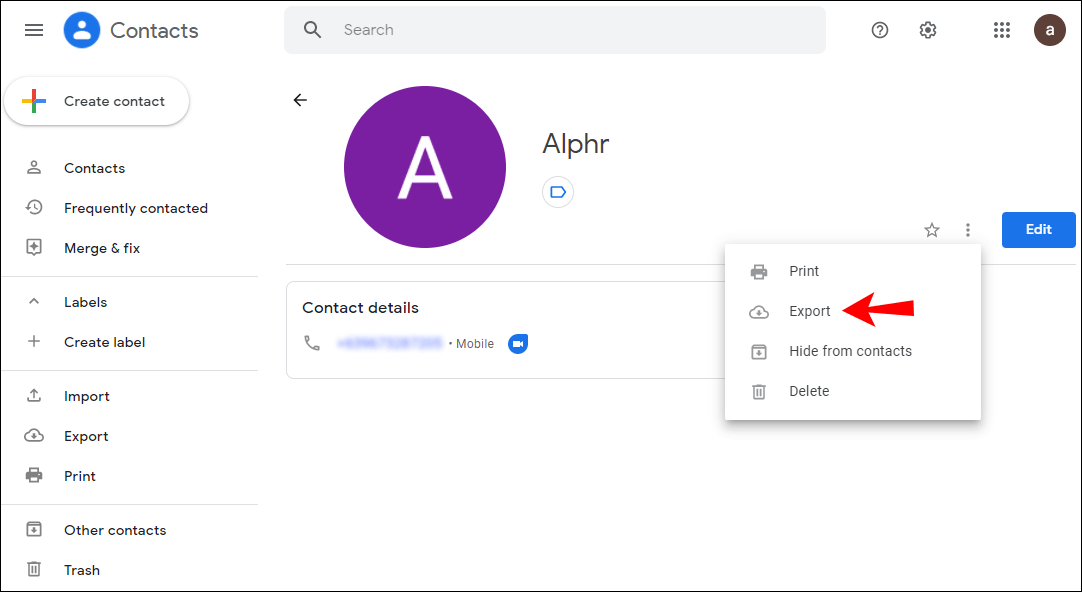
  3. 選択した連絡先の右側にある 3 点アイコンをタップします。
    選択した連絡先の右側にある 3 点アイコンをタップします。
  4. 「エクスポート」 をタップします。
    「エクスポート」をタップします。
  5. 残りの手順は、すべての連絡先を移動する場合と同じです。

連絡先を iCloud から Google に移動するにはどうすればよいですか?

連絡先を iCloud から Google に移動したい場合は、次の手順に従ってください。
  1. iCloud アカウントにログインします。
    iCloud アカウントにログインします。
  2. 「連絡先」 をタップします。
    「連絡先」をタップします。
  3. 左下隅にある歯車アイコンをタップします。
    左下隅にある歯車アイコンをタップします。
  4. [vCard をエクスポート] を タップします。
    「vCardをエクスポート」をタップします。
  5. Google コンタクトにログインし、左上隅にある三本線のボタンをタップして、 [インポート] をタップします。
    Google コンタクトにログインし、左上隅にある三本線のボタンをタップして、[インポート] をタップします。
  6. ダウンロードした連絡先を選択します。
    ダウンロードした連絡先を選択します。

iPhoneのデフォルトの連絡先の場所を変更する方法?

デフォルトでは、Apple は iCloud 上に新しい連絡先を作成します。これを変更して、Google コンタクトをデフォルトの連絡先の場所として使用する場合は、次の手順に従います。
  1. iPhoneの 「設定」 に移動します。
    iPhoneの「設定」に移動します。
  2. 「連絡先」 をタップします。
    「連絡先」をタップします。
  3. 次に、 [設定] > [一般] > [デフォルト アカウント] をタップします。
    次に、「環境設定」>「一般」>「デフォルトのアカウント」をタップします。
  4. 「Gmail」 をタップします。
    「Gメール」をタップします。
これで、すべての連絡先が Google アカウントに保存されます。

iOSアプリに移動

Android から Apple 携帯電話に切り替える場合は、すべての通話、メッセージ、連絡先などを Apple に移行する簡単な方法があることを知ってうれしいでしょう。
Apple は「Move to iOS」というアプリを設計しました。これは、Android スマートフォンから iPhone にファイルを簡単かつ迅速に転送する方法です。これを試してみたい場合は、次の手順に従ってください。
  1. Play ストア に移動します。
    Play ストアに移動します。
  2. 携帯電話に「Move to iOS」を見つけてインストールします。
    携帯電話に「Move to iOS」を見つけてインストールします。
  3. iPhone のセットアップ中に、 [Android からデータを移動] をタップします。
  4. Android でアプリを開き、設定を行ってください。アプリは、iPhone に表示されるコードの入力を求めます。
  5. コードを入力します。
  6. すべてのファイルをコピーするプロセスが数秒以内に開始されます。

サードパーティのアプリを使用して連絡先を管理するにはどうすればよいですか?

市場には、連絡先を保存、管理、移動、バックアップできるアプリがたくさんあります。それらのアプリの 1 つは、Android スマートフォン用の Super Backup です。試してみたい場合は、次の手順に従ってください。
  1. Play ストア に移動します。
    Play ストアに移動します。
  2. 「Super Backup」を見つけてインストールします。
    「Super Backup」を見つけてインストールします。
  3. アプリを開き、バックアップしたいものを選択します。この場合は、 「連絡先」 をタップします。
    アプリを開き、バックアップしたいものを選択します。この場合は、「連絡先」をタップします。
  4. [すべてバックアップ] を選択します。
    「すべてバックアップ」を選択します。
  5. アプリは、名前を変更できる .vcf ファイルを作成します。
    アプリは、名前を変更できる .vcf ファイルを作成します。
  6. このファイルを電子メール、Bluetooth、またはアプリを介して iPhone に送信します。
    このファイルを電子メール、Bluetooth、またはアプリを介して iPhone に送信します。
  7. iPhone でファイルを開くと、連絡先が自動的にバックアップされます。

Googleの使用を一時的に停止するにはどうすればよいですか?

Apple デバイスでの Google の使用を一時的に停止することができます。
  1. 「連絡先」 に移動します。
    「連絡先」に移動します。
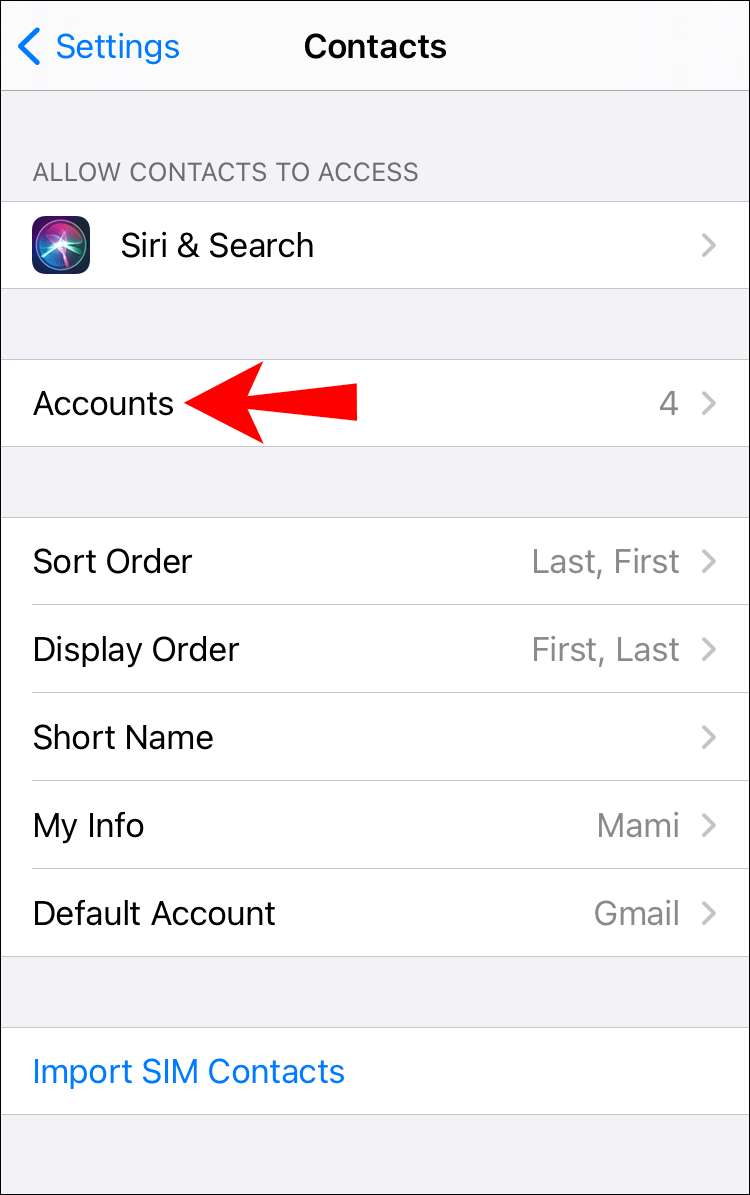
  2. 「アカウント」 をタップします。
    「アカウント」をタップします。
  3. 左側で [Google] を選択し、右側の [連絡先] チェックボックスをタップします。
    左側で「Google」を選択し、右側の「連絡先」チェックボックスをタップします。

アカウントから Google を削除するにはどうすればよいですか?

Apple デバイスで Google を使用したくない場合は、以下の手順に従って削除してください。
  1. 「連絡先」 に移動します。
    「連絡先」に移動します。
  2. [設定] > [アカウント] をタップします。
    [環境設定] > [アカウント] をタップします。
  3. リストから Gmail を選択します。
    リストから Gmail を選択します。
  4. 削除ボタン (-) をタップします。

Google コンタクトで連絡先を編集するにはどうすればよいですか?

  1. Google コンタクトに移動し、編集する連絡先を選択し、 ペン アイコン (編集) をタップします。
    Google コンタクトに移動し、編集したい連絡先を選択し、ペン アイコン (編集) をタップします。
  2. 情報を編集し、 「保存」 をタップします。
    情報を編集し、「保存」をタップします。
連絡先の Google プロフィールから得られる情報は編集できないことに注意してください。

Googleコンタクトで連絡先を復元する方法?

過去 30 日間に削除した連絡先を復元したい場合は、次の手順に従ってください。
  1. 「Google コンタクト」に移動し、左下隅にある 「ゴミ箱」 をタップします。
    Google コンタクトに移動し、左下隅の Trashat をタップします。
  2. 必要なオプションを選択してください:
    • 1 つの連絡先を復元する場合は、その横にあるチェックボックスをオンにして、 [復元] をタップします。
    • 複数の連絡先を復元する場合は、連絡先の横にあるチェックボックスをオンにして、 [復元] をタップします。
    • すべての連絡先を復元する場合は、連絡先の横にあるチェックボックスをオンにして、 [選択アクション] をタップし、[ すべて] をタップします。

追加のよくある質問

Google コンタクトが iPhone と同期しない問題を解決するにはどうすればよいですか?

Google コンタクトが iPhone と同期していない場合、問題を解決するために試せることがいくつかあります。
携帯電話を再起動してインターネット接続を確認してください
一時的な不具合により、連絡先が同期されない可能性があります。試すことができる最も簡単な解決策は、携帯電話を再起動することです。これが機能しない場合は、インターネット接続を確認してください。設定によっては、Wi-Fi に接続していない場合、連絡先が同期されない場合があります。
すべての連絡先を表示
連絡先が同期している可能性があります。連絡先アプリでは表示されないだけです。これが問題かどうかを確認するには、次の手順に従います。
1. 連絡先アプリを開きます。
2. [グループ] > [すべての Gmail] をタップします。
これが選択されていない場合、Google コンタクトは連絡先アプリに表示されなくなります。
日付と時刻を確認する
iPhone で間違った日付と時刻が設定されている場合、同期の問題が発生する可能性があります。正しい日付と時刻を設定するには、次の手順に従ってください。
1. [設定] > [一般] > [日付と時刻] に移動します。
2. [自動的に設定] の横にあるトグル ボタンをオンにします。
SSLをチェックする
Google コンタクトが iPhone または iPad と同期していない場合は、アカウントが SSL (推奨される接続) 経由で接続されていることを確認してください。
1. iPhone/iPadの「設定」に移動します。
2. [連絡先] > [アカウント] をタップします。
3. Google アカウントを選択します。
4. [連絡先] の横にあるトグル ボタンをオンにします。
5. [アカウント]、[詳細設定] の順にタップします。
6. [SSL を使用] の横にあるトグル ボタンをオンにします。
7. [完了] をタップします。
Google アカウントを再追加する
どの手順もうまくいかない場合は、アカウントを削除して再度追加してみてください。
1. [設定] > [連絡先] > [アカウント] に移動します。
2. Gmail アカウントを選択します。
3. [アカウントの削除] をタップします。
4. 電話機を再起動します。
5. アカウントを再度追加し、連絡先の同期を有​​効にします。

連絡先の同期を有​​効にするとうまくいきます

Google コンタクトを iCloud と同期する方法を学びました。 Android と Apple デバイスの両方を使用している場合、あるオペレーティング システムから別のオペレーティング システムに移行している場合、または単に追加のバックアップが必要な場合でも、連絡先を同期することは常に良い考えです。いくつかの簡単な手順を実行するだけで、一部の連絡先が失われることを心配することなく、すべての連絡先を同期できます。
連絡先を同期していますか?以下のコメントセクションでお知らせください。

「 Google 連絡先を iCloud と同期する方法」に関するベスト動画選定!

【連絡帳の便利機能】絶対に使いたくなる電話帳の便利な使い方~基本操作からSMSの一斉配信・迷惑電話のブロック等~
【iPhone】Gmail スマホからアドレス追加する方法
すべてのデバイス間で連絡先を同期すると、いつでも連絡先にアクセスできるようになります。 Apple デバイスを所有していて Gmail を使用している場合は、Google コンタクトを使用することをお勧めします。あらゆるプラットフォームと同期できるため、オペレーティング システムに関係なく、あらゆるデバイスに連絡先を保存できます。
この記事では、Google コンタクトを iCloud と同期する方法に関するステップバイステップのガイドと、Google コンタクトに関するその他の役立つ情報を紹介します。

Google の連絡先を iCloud と同期するにはどうすればよいですか?

Android デバイスと Apple デバイスを頻繁に切り替える場合、デバイス上で Google コンタクトを同期すると、どのデバイスからでもすべての連絡先にアクセスできるため、優れたオプションになります。

Google 連絡先をモバイル デバイスまたはコンピュータと同期する

わずか数ステップで、Google コンタクトを iPhone、iPad、または Mac デバイスと簡単に同期できます。
  1. [設定] の歯車アイコンをタップします。
    設定の歯車アイコンをタップします。
  2. 「連絡先」 をタップします。
    「連絡先」をタップします。
  3. [アカウントとパスワード] をタップします。
    「アカウントとパスワード」をタップします。
  4. 次に、 「アカウントを追加」 をタップします。
    次に、「アカウントを追加」をタップします。
  5. Google を選択します。
    Googleを選択します。
  6. Google アカウントにログインし、 [連絡先] の横にあるトグル バーをオンにします。
    Google アカウントにログインし、連絡先の横にあるトグル バーをオンにします。
  7. 「保存」 をタップします。
    「保存」をタップします。
  8. [設定] に戻ります。
    設定に戻ります。
  9. Apple IDをタップします。
    Apple IDをタップします。
  10. 「iCloud」 をタップします。
    「iCloud」をタップします。
  11. [連絡 先] の横にあるトグル バーをオンにします。
    「連絡先」の横にあるトグルバーをオンにします。
次の手順に従うことで、すべての Google コンタクトを iCloud と同期できます。

連絡先を Google から iCloud に移動する方法?

Google コンタクトの使用を停止し、すべてのデータを iCloud に移動したい場合は、以下の手順に従ってください。
  1. ブラウザを開いて、Google コンタクトに移動します。
  2. 左上隅にある三本線のアイコンをタップして、メイン メニューを開きます。
    左上隅にある三本線のアイコンをタップして、メイン メニューを開きます。
  3. 「エクスポート」 をタップします。
    「エクスポート」をタップします。
  4. [形式を指定して エクスポート] [vCard (iOS 連絡先用)] を選択します。
    [エクスポート] で [vCard (iOS 連絡先用)] を選択します。
  5. 「エクスポート」 をタップします。
    「エクスポート」をタップします。
  6. iCloud アカウントにログインし、 「連絡先」 をタップします。
    iCloud アカウントにログインし、「連絡先」をタップします。
  7. 左下隅にある歯車アイコンをタップします。
    左下隅にある歯車アイコンをタップします。
  8. [vCard をインポート] を タップします。
    「vCardをインポート」をタップします。
  9. 次に、エクスポートした連絡先を選択します。
    次に、エクスポートした連絡先を選択します。
  10. 「開く」 をタップします。
    「開く」をタップします。
1 つまたはいくつかの連絡先を iCloud に移動することもできます。
  1. ブラウザを開いて、Google コンタクトに移動します。
  2. エクスポートする連絡先を選択します。
  3. 選択した連絡先の右側にある 3 点アイコンをタップします。
    選択した連絡先の右側にある 3 点アイコンをタップします。
  4. 「エクスポート」 をタップします。
    「エクスポート」をタップします。
  5. 残りの手順は、すべての連絡先を移動する場合と同じです。

連絡先を iCloud から Google に移動するにはどうすればよいですか?

連絡先を iCloud から Google に移動したい場合は、次の手順に従ってください。
  1. iCloud アカウントにログインします。
    iCloud アカウントにログインします。
  2. 「連絡先」 をタップします。
    「連絡先」をタップします。
  3. 左下隅にある歯車アイコンをタップします。
    左下隅にある歯車アイコンをタップします。
  4. [vCard をエクスポート] を タップします。
    「vCardをエクスポート」をタップします。
  5. Google コンタクトにログインし、左上隅にある三本線のボタンをタップして、 [インポート] をタップします。
    Google コンタクトにログインし、左上隅にある三本線のボタンをタップして、[インポート] をタップします。
  6. ダウンロードした連絡先を選択します。
    ダウンロードした連絡先を選択します。

iPhoneのデフォルトの連絡先の場所を変更する方法?

デフォルトでは、Apple は iCloud 上に新しい連絡先を作成します。これを変更して、Google コンタクトをデフォルトの連絡先の場所として使用する場合は、次の手順に従います。
  1. iPhoneの 「設定」 に移動します。
    iPhoneの「設定」に移動します。
  2. 「連絡先」 をタップします。
    「連絡先」をタップします。
  3. 次に、 [設定] > [一般] > [デフォルト アカウント] をタップします。
    次に、「環境設定」>「一般」>「デフォルトのアカウント」をタップします。
  4. 「Gmail」 をタップします。
    「Gメール」をタップします。
これで、すべての連絡先が Google アカウントに保存されます。

iOSアプリに移動

Android から Apple 携帯電話に切り替える場合は、すべての通話、メッセージ、連絡先などを Apple に移行する簡単な方法があることを知ってうれしいでしょう。
Apple は「Move to iOS」というアプリを設計しました。これは、Android スマートフォンから iPhone にファイルを簡単かつ迅速に転送する方法です。これを試してみたい場合は、次の手順に従ってください。
  1. Play ストア に移動します。
    Play ストアに移動します。
  2. 携帯電話に「Move to iOS」を見つけてインストールします。
    携帯電話に「Move to iOS」を見つけてインストールします。
  3. iPhone のセットアップ中に、 [Android からデータを移動] をタップします。
  4. Android でアプリを開き、設定を行ってください。アプリは、iPhone に表示されるコードの入力を求めます。
  5. コードを入力します。
  6. すべてのファイルをコピーするプロセスが数秒以内に開始されます。

サードパーティのアプリを使用して連絡先を管理するにはどうすればよいですか?

市場には、連絡先を保存、管理、移動、バックアップできるアプリがたくさんあります。それらのアプリの 1 つは、Android スマートフォン用の Super Backup です。試してみたい場合は、次の手順に従ってください。
  1. Play ストア に移動します。
    Play ストアに移動します。
  2. 「Super Backup」を見つけてインストールします。
    「Super Backup」を見つけてインストールします。
  3. アプリを開き、バックアップしたいものを選択します。この場合は、 「連絡先」 をタップします。
    アプリを開き、バックアップしたいものを選択します。この場合は、「連絡先」をタップします。
  4. [すべてバックアップ] を選択します。
    「すべてバックアップ」を選択します。
  5. アプリは、名前を変更できる .vcf ファイルを作成します。
    アプリは、名前を変更できる .vcf ファイルを作成します。
  6. このファイルを電子メール、Bluetooth、またはアプリを介して iPhone に送信します。
    このファイルを電子メール、Bluetooth、またはアプリを介して iPhone に送信します。
  7. iPhone でファイルを開くと、連絡先が自動的にバックアップされます。

Googleの使用を一時的に停止するにはどうすればよいですか?

Apple デバイスでの Google の使用を一時的に停止することができます。
  1. 「連絡先」 に移動します。
    「連絡先」に移動します。
  2. 「アカウント」 をタップします。
    「アカウント」をタップします。
  3. 左側で [Google] を選択し、右側の [連絡先] チェックボックスをタップします。
    左側で「Google」を選択し、右側の「連絡先」チェックボックスをタップします。

アカウントから Google を削除するにはどうすればよいですか?

Apple デバイスで Google を使用したくない場合は、以下の手順に従って削除してください。
  1. 「連絡先」 に移動します。
    「連絡先」に移動します。
  2. [設定] > [アカウント] をタップします。
    [環境設定] > [アカウント] をタップします。
  3. リストから Gmail を選択します。
    リストから Gmail を選択します。
  4. 削除ボタン (-) をタップします。

Google コンタクトで連絡先を編集するにはどうすればよいですか?

  1. Google コンタクトに移動し、編集する連絡先を選択し、 ペン アイコン (編集) をタップします。
    Google コンタクトに移動し、編集したい連絡先を選択し、ペン アイコン (編集) をタップします。
  2. 情報を編集し、 「保存」 をタップします。
    情報を編集し、「保存」をタップします。
連絡先の Google プロフィールから得られる情報は編集できないことに注意してください。

Googleコンタクトで連絡先を復元する方法?

過去 30 日間に削除した連絡先を復元したい場合は、次の手順に従ってください。
  1. 「Google コンタクト」に移動し、左下隅にある 「ゴミ箱」 をタップします。
    Google コンタクトに移動し、左下隅の Trashat をタップします。
  2. 必要なオプションを選択してください:
    • 1 つの連絡先を復元する場合は、その横にあるチェックボックスをオンにして、 [復元] をタップします。
    • 複数の連絡先を復元する場合は、連絡先の横にあるチェックボックスをオンにして、 [復元] をタップします。
    • すべての連絡先を復元する場合は、連絡先の横にあるチェックボックスをオンにして、 [選択アクション] をタップし、[ すべて] をタップします。

追加のよくある質問

Google コンタクトが iPhone と同期しない問題を解決するにはどうすればよいですか?

Google コンタクトが iPhone と同期していない場合、問題を解決するために試せることがいくつかあります。
携帯電話を再起動してインターネット接続を確認してください
一時的な不具合により、連絡先が同期されない可能性があります。試すことができる最も簡単な解決策は、携帯電話を再起動することです。これが機能しない場合は、インターネット接続を確認してください。設定によっては、Wi-Fi に接続していない場合、連絡先が同期されない場合があります。
すべての連絡先を表示
連絡先が同期している可能性があります。連絡先アプリでは表示されないだけです。これが問題かどうかを確認するには、次の手順に従います。
1. 連絡先アプリを開きます。
2. [グループ] > [すべての Gmail] をタップします。
これが選択されていない場合、Google コンタクトは連絡先アプリに表示されなくなります。
日付と時刻を確認する
iPhone で間違った日付と時刻が設定されている場合、同期の問題が発生する可能性があります。正しい日付と時刻を設定するには、次の手順に従ってください。
1. [設定] > [一般] > [日付と時刻] に移動します。
2. [自動的に設定] の横にあるトグル ボタンをオンにします。
SSLをチェックする
Google コンタクトが iPhone または iPad と同期していない場合は、アカウントが SSL (推奨される接続) 経由で接続されていることを確認してください。
1. iPhone/iPadの「設定」に移動します。
2. [連絡先] > [アカウント] をタップします。
3. Google アカウントを選択します。
4. [連絡先] の横にあるトグル ボタンをオンにします。
5. [アカウント]、[詳細設定] の順にタップします。
6. [SSL を使用] の横にあるトグル ボタンをオンにします。
7. [完了] をタップします。
Google アカウントを再追加する
どの手順もうまくいかない場合は、アカウントを削除して再度追加してみてください。
1. [設定] > [連絡先] > [アカウント] に移動します。
2. Gmail アカウントを選択します。
3. [アカウントの削除] をタップします。
4. 電話機を再起動します。
5. アカウントを再度追加し、連絡先の同期を有​​効にします。

連絡先の同期を有​​効にするとうまくいきます

Google コンタクトを iCloud と同期する方法を学びました。 Android と Apple デバイスの両方を使用している場合、あるオペレーティング システムから別のオペレーティング システムに移行している場合、または単に追加のバックアップが必要な場合でも、連絡先を同期することは常に良い考えです。いくつかの簡単な手順を実行するだけで、一部の連絡先が失われることを心配することなく、すべての連絡先を同期できます。
連絡先を同期していますか?以下のコメントセクションでお知らせください。

「 Google 連絡先を iCloud と同期する方法」に関するベスト動画選定!

【連絡帳の便利機能】絶対に使いたくなる電話帳の便利な使い方~基本操作からSMSの一斉配信・迷惑電話のブロック等~
【iPhone】Gmail スマホからアドレス追加する方法

最新記事一覧