ホーム ツール Google の魔法の AI 消しゴムが誰でも使えるようになりました: 同社はそれを最大限に活用する方法を示しています

Google の魔法の AI 消しゴムが誰でも使えるようになりました: 同社はそれを最大限に活用する方法を示しています

ChatGPT 、 Copilot 、 Geminiやその他の代替ツールなど、生成人工知能が私たちにもたらしたすべての進歩に加えて、モバイル デバイスは AI を使用した画像やビデオの編集において非常に役立つスキルを獲得しました。 Google は、Pixel デバイス向けに専用の AI 編集ツールを導入することで、この点で先駆者となりました。ただし、しばらくの間、これらの新機能はすべて他のデバイスにも適用されています

ユーザーは、 Google フォト ツールを介してAI 画像編集にアクセスできます。同社は、これらの機能が残りのデバイスにも提供されると約束しており、実際に提供されています。今回、Google は公式ブログでの出版を通じて、これらのツールを最大限に活用する方法を教えてくれました。

誰でも使える魔法の消しゴム

同社は、これらのツールが Android と iOS の両方の幅広いデバイスで動作するように取り組んできました。 Google フォトの AI 編集ツールを使用するには、デバイスに少なくとも3 GB の RAM と Android 8.0 または iOS 15が必要です。 ChromeOS バージョン 118 以降を搭載した Chromebook Plus をお持ちの場合も使用できます。
画像: Google

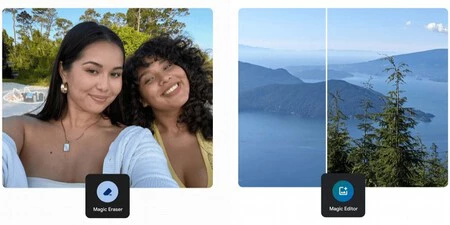
最も人気のあるものの1つは魔法の消しゴムです。このツールを使用すると、画像を囲むだけで、画像からあらゆる物体や人物を削除できます。ただし、このツールとマジック エディターを区別する必要があります。マジック イレイサーは画面上の小さな調整や要素の小さな部分を処理しますが、マジック エディターは生成 AI を使用して画面上の大きな要素を削除します。これは、より効果的であるためです。スペースを埋めるとき。

オブジェクトを選択する前に、デバイスは数秒かけて画面上のすべての要素を分析し、これらのツールを使用して要素を選択して削除できるようになります。これを行うには、画面上の円を使用してそれらを選択するか、それらをタッチするか、それらの上で指をドラッグします。

Google の AI、Gemini になんでも相談だ|ファミリー篇

要素によっては、その選択方法がスペースの塗り方にも影響します。遠くに見える人物や小さな要素の場合、私たちができる最善の方法は、周囲の背景ができるだけ変化しないように画面をタッチすることです。

このツールには、変更の強度を調整するオプションも用意されています。このようにして、それらの間で試してみて、より自分の好みに合った結果を得ることができます。さらに、画像の焦点を合わせて、画面上の要素をより鮮明に、より詳細に表示するオプションもあります。

すでに述べたように、これらのツールはすべて、Google フォトを備えた Android、iOS、または Chromebook デバイスを所有し、前述の要件を満たしている人なら誰でも利用できるようになりました。 「Magic Editor」を使用するには、写真に画像のバックアップを作成する必要があります。

ChatGPT 、 Copilot 、 Geminiやその他の代替ツールなど、生成人工知能が私たちにもたらしたすべての進歩に加えて、モバイル デバイスは AI を使用した画像やビデオの編集において非常に役立つスキルを獲得しました。 Google は、Pixel デバイス向けに専用の AI 編集ツールを導入することで、この点で先駆者となりました。ただし、しばらくの間、これらの新機能はすべて他のデバイスにも適用されています

ユーザーは、 Google フォト ツールを介してAI 画像編集にアクセスできます。同社は、これらの機能が残りのデバイスにも提供されると約束しており、実際に提供されています。今回、Google は公式ブログでの出版を通じて、これらのツールを最大限に活用する方法を教えてくれました。

誰でも使える魔法の消しゴム

同社は、これらのツールが Android と iOS の両方の幅広いデバイスで動作するように取り組んできました。 Google フォトの AI 編集ツールを使用するには、デバイスに少なくとも3 GB の RAM と Android 8.0 または iOS 15が必要です。 ChromeOS バージョン 118 以降を搭載した Chromebook Plus をお持ちの場合も使用できます。

画像: Google

最も人気のあるものの1つは魔法の消しゴムです。このツールを使用すると、画像を囲むだけで、画像からあらゆる物体や人物を削除できます。ただし、このツールとマジック エディターを区別する必要があります。マジック イレイサーは画面上の小さな調整や要素の小さな部分を処理しますが、マジック エディターは生成 AI を使用して画面上の大きな要素を削除します。これは、より効果的であるためです。スペースを埋めるとき。

オブジェクトを選択する前に、デバイスは数秒かけて画面上のすべての要素を分析し、これらのツールを使用して要素を選択して削除できるようになります。これを行うには、画面上の円を使用してそれらを選択するか、それらをタッチするか、それらの上で指をドラッグします。

Google の AI、Gemini になんでも相談だ|ファミリー篇

要素によっては、その選択方法がスペースの塗り方にも影響します。遠くに見える人物や小さな要素の場合、私たちができる最善の方法は、周囲の背景ができるだけ変化しないように画面をタッチすることです。

このツールには、変更の強度を調整するオプションも用意されています。このようにして、それらの間で試してみて、より自分の好みに合った結果を得ることができます。さらに、画像の焦点を合わせて、画面上の要素をより鮮明に、より詳細に表示するオプションもあります。

すでに述べたように、これらのツールはすべて、Google フォトを備えた Android、iOS、または Chromebook デバイスを所有し、前述の要件を満たしている人なら誰でも利用できるようになりました。 「Magic Editor」を使用するには、写真に画像のバックアップを作成する必要があります。

最新記事一覧