ホーム ブラウザ Google Chrome でこれらの設定を行うと、RAM 消費量が 40% 削減され、ラップトップのパフォーマンスと自律性が向上します。

Google Chrome でこれらの設定を行うと、RAM 消費量が 40% 削減され、ラップトップのパフォーマンスと自律性が向上します。

現在 Chrome が抱えている大きな問題の 1 つは、Windows と macOS の両方でリソースが大量に消費されることです。これは、ハードウェアがより制限されており、バッテリ電源にも依存するラップトップでは特に大きな問題です。バッテリーを大量に消費するブラウザを使用している場合、最終的にはコンピューター自体に与えられる使用量が大幅に減少します。

Google は自社のブラウザがどのようなミームになっているかを知っており、 RAM とバッテリーの消費量を削減するために多くの試みが行われてきました。これを軽減するために、Chrome には RAM とバッテリーの両方の消費を削減する機能があります。これらはすべて、ブラウザー独自の構成パネルから実行できます。

見てみると…
GoogleChromeはよく使う。よく使うから細かい設定が大事。
「Sgroogled.com」: マイクロソフトが反グーグル広告を開始したとき

Chrome の RAM 消費量を 40% 削減できる構成

RAM メモリをこれらのレベルまで減らすことができるという事実は、一定期間使用しなかった後に Chrome タブを非アクティブにして、コンテンツを常に読み込む必要を避けることで実現できます。具体的には、Googleは次のように説明しています。

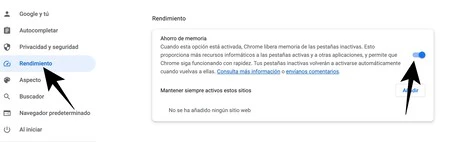
このオプションを有効にすると、Chrome は非アクティブなタブからメモリを解放します。これにより、アクティブなタブや他のアプリにより多くのコンピューティング リソースが提供され、Chrome の高速な実行が維持されます。非アクティブなタブに戻ると、自動的に再びアクティブになります。

有効にするには、次の手順に従うだけです。

  • 右上隅にある 3 つの点をクリックして、ブラウザーの設定に入ります。そして、 「設定」をクリックします。
  • 左側に「パフォーマンス」タブが表示されるので、これをクリックする必要があります。
  • 右側のボタンをクリックしてメモリ節約機能を有効にします。
クロムのパフォーマンス

同じページで「追加」をクリックすると、非アクティブ化したくないページを追加できます。同様に、Google は、アクティブな通話、ビデオの再生、ライブ通知、またはアクティブなダウンロードを含む一部のページは常に非アクティブ化の対象から除外されることを詳細に説明しています

省電力モードを有効にする

ラップトップをお持ちの場合は、バッテリーを長持ちさせるためにエネルギーを節約することが重要であることを知っておく必要があります。そのため、Chrome はゲーム ブロードキャストに影響を与えるバックグラウンド プロセスの数と画像キャプチャ レートの削減を約束する省電力モードを追加しました。このモードはラップトップのバッテリーが 20% を下回ると動作し始めますが、プラグが抜かれているときにアクティブにすることを選択することもできます。

これをアクティブ化するには、ラップトップ コンピュータにのみ表示され、デスクトップ コンピュータには表示されないことに注意することが重要です。次の手順に従うだけです。

  • 前のセクションで説明した「パフォーマンス」メニューにアクセスします。
  • 省エネ機能の横にあるボタンをクリックして、省エネ機能を有効にします。このオプションは「メモリ」セクションにあります。
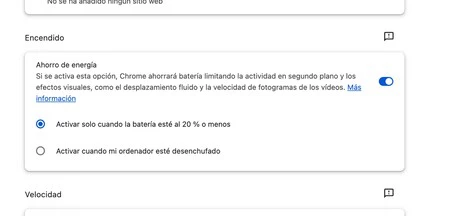
バッテリーの節約

このデフォルトの機能は、コンピューターの容量が 20% を下回ると起動されます。ただし、この同じメニューで、ラップトップの電源が抜かれているときにそれをアクティブにすることを選択して、その自律性を拡張することができます

表紙 |独自の詳細

現在 Chrome が抱えている大きな問題の 1 つは、Windows と macOS の両方でリソースが大量に消費されることです。これは、ハードウェアがより制限されており、バッテリ電源にも依存するラップトップでは特に大きな問題です。バッテリーを大量に消費するブラウザを使用している場合、最終的にはコンピューター自体に与えられる使用量が大幅に減少します。

Google は自社のブラウザがどのようなミームになっているかを知っており、 RAM とバッテリーの消費量を削減するために多くの試みが行われてきました。これを軽減するために、Chrome には RAM とバッテリーの両方の消費を削減する機能があります。これらはすべて、ブラウザー独自の構成パネルから実行できます。

見てみると…
GoogleChromeはよく使う。よく使うから細かい設定が大事。
「Sgroogled.com」: マイクロソフトが反グーグル広告を開始したとき

Chrome の RAM 消費量を 40% 削減できる構成

RAM メモリをこれらのレベルまで減らすことができるという事実は、一定期間使用しなかった後に Chrome タブを非アクティブにして、コンテンツを常に読み込む必要を避けることで実現できます。具体的には、Googleは次のように説明しています。

このオプションを有効にすると、Chrome は非アクティブなタブからメモリを解放します。これにより、アクティブなタブや他のアプリにより多くのコンピューティング リソースが提供され、Chrome の高速な実行が維持されます。非アクティブなタブに戻ると、自動的に再びアクティブになります。

有効にするには、次の手順に従うだけです。

  • 右上隅にある 3 つの点をクリックして、ブラウザーの設定に入ります。そして、 「設定」をクリックします。
  • 左側に「パフォーマンス」タブが表示されるので、これをクリックする必要があります。
  • 右側のボタンをクリックしてメモリ節約機能を有効にします。
クロムのパフォーマンス

同じページで「追加」をクリックすると、非アクティブ化したくないページを追加できます。同様に、Google は、アクティブな通話、ビデオの再生、ライブ通知、またはアクティブなダウンロードを含む一部のページは常に非アクティブ化の対象から除外されることを詳細に説明しています

省電力モードを有効にする

ラップトップをお持ちの場合は、バッテリーを長持ちさせるためにエネルギーを節約することが重要であることを知っておく必要があります。そのため、Chrome はゲーム ブロードキャストに影響を与えるバックグラウンド プロセスの数と画像キャプチャ レートの削減を約束する省電力モードを追加しました。このモードはラップトップのバッテリーが 20% を下回ると動作し始めますが、プラグが抜かれているときにアクティブにすることを選択することもできます。

これをアクティブ化するには、ラップトップ コンピュータにのみ表示され、デスクトップ コンピュータには表示されないことに注意することが重要です。次の手順に従うだけです。

  • 前のセクションで説明した「パフォーマンス」メニューにアクセスします。
  • 省エネ機能の横にあるボタンをクリックして、省エネ機能を有効にします。このオプションは「メモリ」セクションにあります。
バッテリーの節約

このデフォルトの機能は、コンピューターの容量が 20% を下回ると起動されます。ただし、この同じメニューで、ラップトップの電源が抜かれているときにそれをアクティブにすることを選択して、その自律性を拡張することができます

表紙 |独自の詳細

最新記事一覧