ホーム ビデオゲーム ゲームデバイス ウィンドウズ Microsoft アカウントを必要とせずに Windows 11 をインストール: Rufus の最新バージョンでは、その他のことが可能になります

Microsoft アカウントを必要とせずに Windows 11 をインストール: Rufus の最新バージョンでは、その他のことが可能になります

Etcher や UNetbootin などの他のアプリケーションと同様に、 起動可能な USB ドライブを作成する主なアプリケーションの1 Windows または Linux から使用して、両方のオペレーティング システム (複数のバージョン) のインストール メディアを作成できるオープン ソース アプリケーションです。 *.ISO ファイル

現在、 Rufus の最新バージョン 3.19 ベータ(Web サイトの表紙にはありませんが、ダウンロード セクションにあります) には、 Microsoft Windows のインストールおよび構成プロセスをカスタマイズできる新しい機能が実装されています。 11

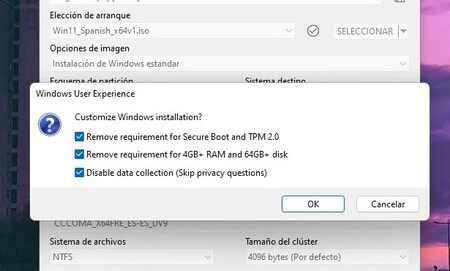
具体的には、 「データ収集を無効にする (プライバシーに関する質問をスキップ)」オプションを選択すると、インストール プロセスの最終段階で位置情報とプライバシーに関連する許可について尋ねられないようにすることができます(すべての応答を「許可しない/許可しない」に設定します)。衰退’)

また、インストール手順中にネットワーク接続が無効になっている場合は、Windows 11 Pro および Windows 11 Home システムの初回起動時に Microsoft アカウントを作成する手順 ( 22H2 アップデートで予定されていた手順) を自動的にバイパスすることもできます。 を排除することは理論的に不可能な要件になります

オプション
見てみると…
【Windows 11】マイクロソフトアカウントを作成せずに初期設定を進める方法|ローカルアカウントで初期設定を行う
WINDOWS 11 GOD レベル 17 をマスターするためのトリックと機能

新しいハードウェア要件にもさようなら

しかし、これが Rufus で公式インストール メディアを変更して Windows 11 に Microsoft が課した制限を回避できる唯一の方法ではありません。したがって、 OS のインストール時にコンピューターが最小 RAM を満たしているかどうかを確認することを防ぐこともできます。要件とディスク容量

そして、さらに重要なのは、PC に TPM 2.0 とセキュア ブートを強制するテクノロジーです。この 2 つのテクノロジーは、Microsoft がこれらのテクノロジーなしではオペレーティング システムの最新バージョンをインストールできないことを発表したときに大きな論争を引き起こしましたが、 Windows 10 以降も引き続きアップデートできるコンピューターの数

これらすべてのオプション (ハードウェア要件に関連するものは、特別な注意と知識を持って使用する必要があります) は、どのオプションをチェックする必要もなく、Rufus インターフェイスでのデフォルトのアクティビティもなく、ユーザーに提供されます。プログラムにどの USB ドライブとどの W11 ドライブを指示するかです。使用する ISO を選択して「開始」をクリックすると、可能なオプションを含むポップアップ ウィンドウが自動的に表示されるので、必要なオプションをマークできます。

Rufus は、これらの変更を実現するように W11 インストールを変更する唯一の方法ではありませんが、それらを一括で適用できる非常に便利な「単一ウィンドウ」を構成します。さらに、Microsoft Web サイトから事前にダウンロードする必要がなく、Windows ISO の最新バージョンを自動的にダウンロードすることもできます。

Etcher や UNetbootin などの他のアプリケーションと同様に、 起動可能な USB ドライブを作成する主なアプリケーションの1 Windows または Linux から使用して、両方のオペレーティング システム (複数のバージョン) のインストール メディアを作成できるオープン ソース アプリケーションです。 *.ISO ファイル

現在、 Rufus の最新バージョン 3.19 ベータ(Web サイトの表紙にはありませんが、ダウンロード セクションにあります) には、 Microsoft Windows のインストールおよび構成プロセスをカスタマイズできる新しい機能が実装されています。 11

具体的には、 「データ収集を無効にする (プライバシーに関する質問をスキップ)」オプションを選択すると、インストール プロセスの最終段階で位置情報とプライバシーに関連する許可について尋ねられないようにすることができます(すべての応答を「許可しない/許可しない」に設定します)。衰退’)

また、インストール手順中にネットワーク接続が無効になっている場合は、Windows 11 Pro および Windows 11 Home システムの初回起動時に Microsoft アカウントを作成する手順 ( 22H2 アップデートで予定されていた手順) を自動的にバイパスすることもできます。 を排除することは理論的に不可能な要件になります

オプション
見てみると…
【Windows 11】マイクロソフトアカウントを作成せずに初期設定を進める方法|ローカルアカウントで初期設定を行う
WINDOWS 11 GOD レベル 17 をマスターするためのトリックと機能

新しいハードウェア要件にもさようなら

しかし、これが Rufus で公式インストール メディアを変更して Windows 11 に Microsoft が課した制限を回避できる唯一の方法ではありません。したがって、 OS のインストール時にコンピューターが最小 RAM を満たしているかどうかを確認することを防ぐこともできます。要件とディスク容量

そして、さらに重要なのは、PC に TPM 2.0 とセキュア ブートを強制するテクノロジーです。この 2 つのテクノロジーは、Microsoft がこれらのテクノロジーなしではオペレーティング システムの最新バージョンをインストールできないことを発表したときに大きな論争を引き起こしましたが、 Windows 10 以降も引き続きアップデートできるコンピューターの数

これらすべてのオプション (ハードウェア要件に関連するものは、特別な注意と知識を持って使用する必要があります) は、どのオプションをチェックする必要もなく、Rufus インターフェイスでのデフォルトのアクティビティもなく、ユーザーに提供されます。プログラムにどの USB ドライブとどの W11 ドライブを指示するかです。使用する ISO を選択して「開始」をクリックすると、可能なオプションを含むポップアップ ウィンドウが自動的に表示されるので、必要なオプションをマークできます。

Rufus は、これらの変更を実現するように W11 インストールを変更する唯一の方法ではありませんが、それらを一括で適用できる非常に便利な「単一ウィンドウ」を構成します。さらに、Microsoft Web サイトから事前にダウンロードする必要がなく、Windows ISO の最新バージョンを自動的にダウンロードすることもできます。

最新記事一覧