ホーム ビデオゲーム ゲームデバイス ウィンドウズ Mindows は多くの Android スマートフォンに Windows 11 をインストールする中国のプロジェクトです。これがどのように機能するかです

Mindows は多くの Android スマートフォンに Windows 11 をインストールする中国のプロジェクトです。これがどのように機能するかです

Microsoft は、他のデバイスで Windows を使用できるようにしています。 Windows 365の登場により、あらゆるコンピューターやモバイル デバイスから Windows システムを直接入手する簡単な方法が提供されました。これは Windows コンピュータへのリモート アクセスであるため、インターネット接続が必要です。これに加えて、 Moonlightやその他多くのツールなど、コンピューターにリモートで接続できるツールもあります。

ただし、長年にわたり、 Android デバイス上で Windows をネイティブに実行するという明確な目的を持ったコミュニティが形成されてきました。この目標を追求する一連のプロジェクトは「WOA」(Windows on Androidの頭字語)と呼ばれます。多かれ少なかれ成功を収めたプロジェクトは数多くありますが、他のプロジェクトと比較してプロセスの自動化において特に際立っているプロジェクトがMindows 」です。

Android に Windows をインストールするためのツールボックス

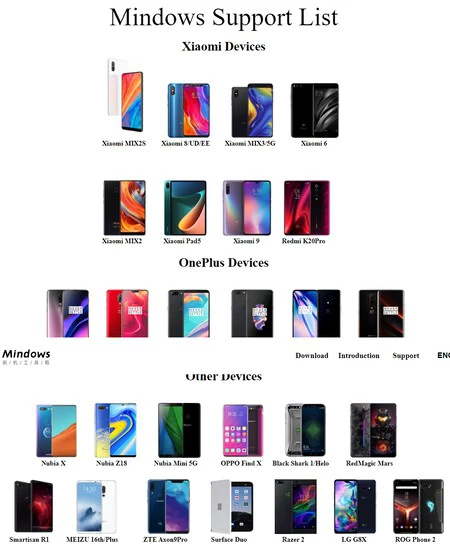
Mindows は、ユーザーが Android デバイスに Windows をインストールできるようにする中国のプロジェクトです。これを行うには、プロセッサとモバイル デバイスに互換性があるなど、一連の要件を満たす必要があります。現在、OnePlus、Xiaomi、Oppo などの一部のモデルを含む、Qualcomm Snapdragon プロセッサを搭載した一部のデバイスと互換性があります

Mindows対応デバイス一覧

Mindowsは、「 Renegade Project 」や「 EDK2 Porting 」などの他のオープンソースプロジェクトをベースにしており、 WindowsドライバをAndroidデバイスに移植してシステムを動作させます。ただし、Mindows には、インストールするデバイス モデルと Windows イメージを選択して、インストールを自動的に実行する方法が用意されています。現在、Windows 10 ビルド 1809 以降と互換性があり、Windows 11 をインストールすることもできます。

Android デバイスに Windows をインストールするには、多くの犠牲と要件が伴います。 Windows をインストールした後は、Android デバイス用の一連の特定のドライバーに別れを告げる必要があり、他の多くの機能が動作しなくなります。ただし、USB-C ポートは USB ドライブの接続に使用でき、ヘッドフォン ジャック (携帯電話に付いている場合) も機能します。このビデオでは、OnePlus 6 で Windows 11 をネイティブに実行する機能を確認できます。
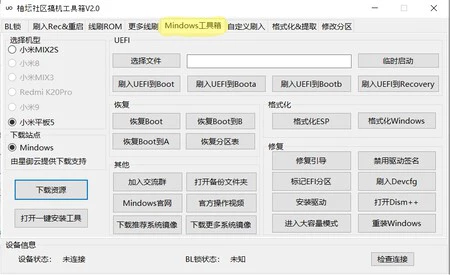
ミンドウズメニュー。画像: ギズモチナ

Android モバイルまたはタブレットで Windows を使用したいと常に考えていた場合、このプロジェクトはその実現に最も近いプロジェクトの 1 つです。そして私が「彼らは近づいている」と言うのは、明らかにすべての道がバラ色であるわけではないからです。したがって、このプロセスの実行を検討している場合は、いじることができる古いデバイスで実行することをお勧めします。デバイスに Android が搭載されている場合よりもエクスペリエンスは多少遅くなりますが、良い点は、このプロセスで複数のパーティションがインストールされるため、Android と Windows (または Linux などの別のオペレーティング システム) の両方を実行できることです。

Androidスマホに”Windows 11″をインストールしてみた。【CineBenchも測定】

Mindows は完全に中国語で書かれたツールボックスなので、メニューを操作するときに必ずいくつかの困難に遭遇するでしょう。実行可能ファイルにより、デバイス モデルを選択し、インストールする Windows イメージを選択できるようになります。また、モバイルをリカバリモードにするには、ツールを操作する必要があります。
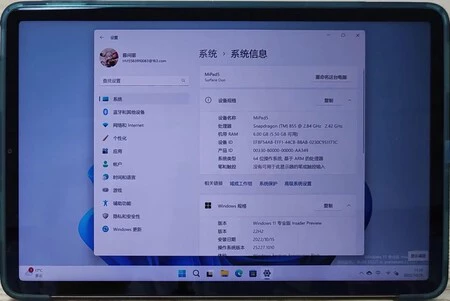
Windows 11を実行するXiaomi Pad 5。画像: Gizmochina

Gizmochinaメディアには、Mindows を使用して Xiaomi Pad 5 に Windows をインストールするためのガイドが掲載されています。このツールは、必要なドライバーをインストールし、デバイスのブートローダーが Windows を実行するために UEFI BIOS をロードできることを確認します。 Windows イメージが選択されている場合、ツールボックスはそのオペレーティング システムを含むパーティションをインストールします。互換性のあるデバイスでプロセスを完了すると、携帯電話やタブレットで Windows 11 が問題なく実行されるはずです。

前に述べたように、インストール中に問題が発生した場合に備えて、必ず古い電話機で実行してください。ご自身の責任で行ってください。また、Windows をインストールできた場合は、デバイスが充電用のポートを占有している間に、より多くのポートを備えた USB-C アダプターを入手することをお勧めします。

Microsoft は、他のデバイスで Windows を使用できるようにしています。 Windows 365の登場により、あらゆるコンピューターやモバイル デバイスから Windows システムを直接入手する簡単な方法が提供されました。これは Windows コンピュータへのリモート アクセスであるため、インターネット接続が必要です。これに加えて、 Moonlightやその他多くのツールなど、コンピューターにリモートで接続できるツールもあります。

ただし、長年にわたり、 Android デバイス上で Windows をネイティブに実行するという明確な目的を持ったコミュニティが形成されてきました。この目標を追求する一連のプロジェクトは「WOA」(Windows on Androidの頭字語)と呼ばれます。多かれ少なかれ成功を収めたプロジェクトは数多くありますが、他のプロジェクトと比較してプロセスの自動化において特に際立っているプロジェクトがMindows 」です。

Android に Windows をインストールするためのツールボックス

Mindows は、ユーザーが Android デバイスに Windows をインストールできるようにする中国のプロジェクトです。これを行うには、プロセッサとモバイル デバイスに互換性があるなど、一連の要件を満たす必要があります。現在、OnePlus、Xiaomi、Oppo などの一部のモデルを含む、Qualcomm Snapdragon プロセッサを搭載した一部のデバイスと互換性があります

Mindows対応デバイス一覧

Mindowsは、「 Renegade Project 」や「 EDK2 Porting 」などの他のオープンソースプロジェクトをベースにしており、 WindowsドライバをAndroidデバイスに移植してシステムを動作させます。ただし、Mindows には、インストールするデバイス モデルと Windows イメージを選択して、インストールを自動的に実行する方法が用意されています。現在、Windows 10 ビルド 1809 以降と互換性があり、Windows 11 をインストールすることもできます。

Android デバイスに Windows をインストールするには、多くの犠牲と要件が伴います。 Windows をインストールした後は、Android デバイス用の一連の特定のドライバーに別れを告げる必要があり、他の多くの機能が動作しなくなります。ただし、USB-C ポートは USB ドライブの接続に使用でき、ヘッドフォン ジャック (携帯電話に付いている場合) も機能します。このビデオでは、OnePlus 6 で Windows 11 をネイティブに実行する機能を確認できます。

ミンドウズメニュー。画像: ギズモチナ

Android モバイルまたはタブレットで Windows を使用したいと常に考えていた場合、このプロジェクトはその実現に最も近いプロジェクトの 1 つです。そして私が「彼らは近づいている」と言うのは、明らかにすべての道がバラ色であるわけではないからです。したがって、このプロセスの実行を検討している場合は、いじることができる古いデバイスで実行することをお勧めします。デバイスに Android が搭載されている場合よりもエクスペリエンスは多少遅くなりますが、良い点は、このプロセスで複数のパーティションがインストールされるため、Android と Windows (または Linux などの別のオペレーティング システム) の両方を実行できることです。

Androidスマホに”Windows 11″をインストールしてみた。【CineBenchも測定】

Mindows は完全に中国語で書かれたツールボックスなので、メニューを操作するときに必ずいくつかの困難に遭遇するでしょう。実行可能ファイルにより、デバイス モデルを選択し、インストールする Windows イメージを選択できるようになります。また、モバイルをリカバリモードにするには、ツールを操作する必要があります。

Windows 11を実行するXiaomi Pad 5。画像: Gizmochina

Gizmochinaメディアには、Mindows を使用して Xiaomi Pad 5 に Windows をインストールするためのガイドが掲載されています。このツールは、必要なドライバーをインストールし、デバイスのブートローダーが Windows を実行するために UEFI BIOS をロードできることを確認します。 Windows イメージが選択されている場合、ツールボックスはそのオペレーティング システムを含むパーティションをインストールします。互換性のあるデバイスでプロセスを完了すると、携帯電話やタブレットで Windows 11 が問題なく実行されるはずです。

前に述べたように、インストール中に問題が発生した場合に備えて、必ず古い電話機で実行してください。ご自身の責任で行ってください。また、Windows をインストールできた場合は、デバイスが充電用のポートを占有している間に、より多くのポートを備えた USB-C アダプターを入手することをお勧めします。

最新記事一覧