ホーム ビデオゲーム ゲームデバイス ウィンドウズ Plex を視聴する最良の方法は Kodi です。これは Composite であり、Windows で自分のビデオや友達のビデオを視聴するための最良のアドオンです。

Plex を視聴する最良の方法は Kodi です。これは Composite であり、Windows で自分のビデオや友達のビデオを視聴するための最良のアドオンです。

ローカル コンテンツの再生とメディア サーバーの作成に関しては、 PlexとKodi が主要なアプリケーションです。コンピュータなどの外部機器に保存されているファイルを再生したい場合、これらのアプリケーションはサーバーをセットアップし、互換性のあるデバイスからコンテンツにアクセスするのに最適です

サーバー上に設定したコンテンツにアクセスしたい場合は、Plex アプリとそのブラウザー バージョンに加えて、 Kodi を使用して Plex ライブラリ全体にアクセスすることもできます。ここでは、その方法を段階的に説明します。

Kodi から Plex にアクセスする利点は何ですか?

Plex サーバーをセットアップすると、特に任意のデバイスからローカル コンテンツにワイヤレスでアクセスできる機能など、多くの利点があります。これを行うには、ファイルを保存するコンピューター上でサーバーを構成し、互換性のあるデバイスから Plex アプリを介してライブラリにアクセスする必要があります

Kodi から Plex コンテンツを再生する

ただし、Plex アプリの代わりに Kodi アプリを使用して、他のデバイスからコンテンツにアクセスすることもできます。これにより、制限なしでライブラリを楽しむことができ、サードパーティの Kodi アドオンの利点だけでなく、再生、字幕、その他の興味深いパラメーターの詳細設定も利用できます。

さらに、Kodi から Plex ライブラリにアクセスできるという事実により、 Plex にアクセスするためのデバイスの互換性が向上し、モバイル デバイスでコンテンツを表示するために Plex Pass を購入する必要があるという制限が回避されます。

【2024年12月第1週】最新リリースのBlenderアドオンなどを紹介!【6選】

Kodi から Plex ライブラリにアクセスする方法

Kodi から Plex にアクセスしたい場合は、まず Plex アカウントを作成し、コンテンツを含むサーバーをセットアップする必要があります。次に、 Kodi の公式 Web サイトから、コンテンツにアクセスするコンピューターにKodi アプリをダウンロードします。最新の安定バージョンを選択するのが最善ですが、リリースされるすべての新機能を楽しみたい場合はプレリリース バージョンを選択することもできます。
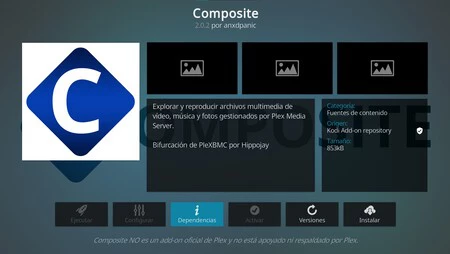
コンポジット、Kodi リポジトリで利用可能なアドオン

Kodi をダウンロードするデバイスに応じて、何らかの形式でダウンロードする必要があります。 Windows の場合は単なる実行可能ファイルですが、Android / Fire TV にダウンロードした場合は APK ファイルとなり、デバイスに転送する必要があります (以前は不明なソースからのファイルのインストールが有効になっていました)。 Kodi をモバイル、タブレット、テレビ用にダウンロードしたい場合は、Play ストアにもあります。

Kodi がインストールされたら、 [アドオン] > [リポジトリからインストール] > [ビデオ アドオン] > [コンポジット]からコンポジットアドオンをダウンロードする必要があります。 Kodi 用の Plex アプリは古いため、Kodi に統合されているリポジトリにある PleXBMC の機能フォークである Composite を使用します。
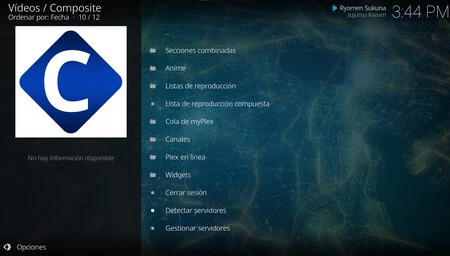
Kodi からアクセスできる、Plex ライブラリ内のフォルダーのリスト

アドオンは、Plex アカウントでサインインするように求めます。 URL「 plex.tv/link 」にアクセスし、4 文字の複合コードを入力してサービスをアドオンにリンクする必要があります。

これを実行すると、 Kodi からすべての Plex コンテンツに直接アクセスできるようになります。 「サーバーを検出」を押すと、アドオンはKodiで再生するすべてのコンテンツをロードします。このアドオンは、Plex で作成されたカテゴリとフォルダーも表示し、ライブラリ内の移動を容易にします。

複合では、タイトル、表紙、概要などのすべてのコンテンツ情報も表示されます。したがって、Kodi を使用して他のデバイスから Plex コンテンツにアクセスすることを強くお勧めします。さらに、Kodi が提供するコンテンツを再生するためのすべてのツールや、ユーザー エクスペリエンスを大幅に向上させるその他のアドオンを常に手元に置くことができます。

ローカル コンテンツの再生とメディア サーバーの作成に関しては、 PlexとKodi が主要なアプリケーションです。コンピュータなどの外部機器に保存されているファイルを再生したい場合、これらのアプリケーションはサーバーをセットアップし、互換性のあるデバイスからコンテンツにアクセスするのに最適です

サーバー上に設定したコンテンツにアクセスしたい場合は、Plex アプリとそのブラウザー バージョンに加えて、 Kodi を使用して Plex ライブラリ全体にアクセスすることもできます。ここでは、その方法を段階的に説明します。

Kodi から Plex にアクセスする利点は何ですか?

Plex サーバーをセットアップすると、特に任意のデバイスからローカル コンテンツにワイヤレスでアクセスできる機能など、多くの利点があります。これを行うには、ファイルを保存するコンピューター上でサーバーを構成し、互換性のあるデバイスから Plex アプリを介してライブラリにアクセスする必要があります

Kodi から Plex コンテンツを再生する

ただし、Plex アプリの代わりに Kodi アプリを使用して、他のデバイスからコンテンツにアクセスすることもできます。これにより、制限なしでライブラリを楽しむことができ、サードパーティの Kodi アドオンの利点だけでなく、再生、字幕、その他の興味深いパラメーターの詳細設定も利用できます。

さらに、Kodi から Plex ライブラリにアクセスできるという事実により、 Plex にアクセスするためのデバイスの互換性が向上し、モバイル デバイスでコンテンツを表示するために Plex Pass を購入する必要があるという制限が回避されます。

【2024年12月第1週】最新リリースのBlenderアドオンなどを紹介!【6選】

Kodi から Plex ライブラリにアクセスする方法

Kodi から Plex にアクセスしたい場合は、まず Plex アカウントを作成し、コンテンツを含むサーバーをセットアップする必要があります。次に、 Kodi の公式 Web サイトから、コンテンツにアクセスするコンピューターにKodi アプリをダウンロードします。最新の安定バージョンを選択するのが最善ですが、リリースされるすべての新機能を楽しみたい場合はプレリリース バージョンを選択することもできます。

コンポジット、Kodi リポジトリで利用可能なアドオン

Kodi をダウンロードするデバイスに応じて、何らかの形式でダウンロードする必要があります。 Windows の場合は単なる実行可能ファイルですが、Android / Fire TV にダウンロードした場合は APK ファイルとなり、デバイスに転送する必要があります (以前は不明なソースからのファイルのインストールが有効になっていました)。 Kodi をモバイル、タブレット、テレビ用にダウンロードしたい場合は、Play ストアにもあります。

Kodi がインストールされたら、 [アドオン] > [リポジトリからインストール] > [ビデオ アドオン] > [コンポジット]からコンポジットアドオンをダウンロードする必要があります。 Kodi 用の Plex アプリは古いため、Kodi に統合されているリポジトリにある PleXBMC の機能フォークである Composite を使用します。

Kodi からアクセスできる、Plex ライブラリ内のフォルダーのリスト

アドオンは、Plex アカウントでサインインするように求めます。 URL「 plex.tv/link 」にアクセスし、4 文字の複合コードを入力してサービスをアドオンにリンクする必要があります。

これを実行すると、 Kodi からすべての Plex コンテンツに直接アクセスできるようになります。 「サーバーを検出」を押すと、アドオンはKodiで再生するすべてのコンテンツをロードします。このアドオンは、Plex で作成されたカテゴリとフォルダーも表示し、ライブラリ内の移動を容易にします。

複合では、タイトル、表紙、概要などのすべてのコンテンツ情報も表示されます。したがって、Kodi を使用して他のデバイスから Plex コンテンツにアクセスすることを強くお勧めします。さらに、Kodi が提供するコンテンツを再生するためのすべてのツールや、ユーザー エクスペリエンスを大幅に向上させるその他のアドオンを常に手元に置くことができます。

最新記事一覧