ホーム ビデオゲーム ゲームデバイス Xbox Robloxで場所を削除する方法

Robloxで場所を削除する方法

Roblox 上に作成した場所に満足できない場合は、ゲームからその場所を削除することをお勧めします。 Web サイトや Roblox Studio でそのようなオプションが見つからない可能性がありますが、プレイスを完全に削除する方法がないため、これは驚くべきことではありません。ただし、Roblox ゲームからそれを削除することは不可能ではありません。問題の解決に役立ついくつかの方法があります。
このガイドでは、Roblox の場所を上書きする方法と、ゲームのプライバシー設定をアーカイブまたは管理する方法について説明します。また、このトピックをより明確に理解できるように、Roblox 上のゲームと場所を区別します。最後に、Roblox の場所を古いバージョンに戻す方法を説明します。

自分が作成した Roblox プレイスを削除するには?

残念ながら、Roblox の場所を無効にすることはできません。作成したプレイスを削除する唯一の方法は、空のテンプレートに置き換えることです。これを行うには、以下の手順に従ってください。
  1. Roblox Studio を起動し、Roblox アカウントでサインインします。 Builder’s Club メンバーシップの有効期限が切れていないことを確認してください。新しいテンプレートを公開するためにメンバーシップが必要になります。
    Roblox Studio を起動し、Roblox アカウントでサインインします。 Builder's Club メンバーシップの有効期限が切れていないことを確認してください。新しいテンプレートを公開するためにメンバーシップが必要になります。
  2. 「新しいプロジェクト」タブで、開始テンプレートを選択します。
    「新しいプロジェクト」タブで、開始テンプレートを選択します。
  3. テンプレートが開いたら、画面上部の「ファイル」をクリックします。
    テンプレートが開いたら、画面上部の「ファイル」をクリックします。
  4. ドロップダウンメニューから「Publish to Roblox As…」を選択します。
    ドロップダウンメニューから「Publish to Roblox As…」を選択します。
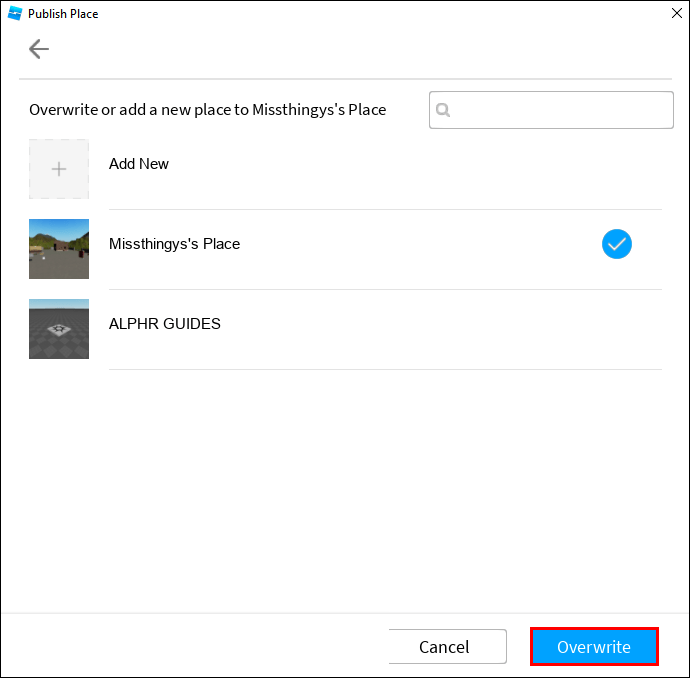
  5. ポップアップ ウィンドウで、置き換えたい既存の Roblox プレイスを選択します。
    ポップアップ ウィンドウで、置き換えたい既存の Roblox プレイスを選択します。
  6. 「OK」をクリックします。

作成した Roblox ゲームを削除するにはどうすればよいですか?

Roblox では、プレイヤーがゲームやゲーム内の特定の場所を削除することを許可していませんが、3 つの回避策が見つかりました。 Roblox の場所を上書きするか、ゲームをアーカイブするか、プライベートに設定することができます。これらの各メソッドを実装する方法については、以下をお読みください。

オプション 1: Roblox ゲームを上書きする

ゲーム全体を一度に上書きすることはできませんが、ゲーム内の特定の場所 (1 つまたはすべて) で上書きすることはできます。これを行うには、以下の手順に従います。
  1. Roblox Studio を起動し、Roblox アカウントでサインインします。 Builder’s Club メンバーシップの有効期限が切れていないことを確認してください。新しいテンプレートを公開するためにメンバーシップが必要になります。
  2. 「新しいプロジェクト」タブで、空の開始テンプレートを選択します。
    「新しいプロジェクト」タブで、空の開始テンプレートを選択します。
  3. テンプレートが開いたら、画面上部の「ファイル」をクリックします。
    テンプレートが開いたら、画面上部の「ファイル」をクリックします。
  4. ドロップダウンメニューから「Publish to Roblox As…」を選択します。
    ドロップダウンメニューから「Publish to Roblox As…」を選択します。
  5. ポップアップ ウィンドウで、置き換えたい既存の Roblox プレイスを選択します。
    ポップアップ ウィンドウで、置き換えたい既存の Roblox プレイスを選択します。
  6. 「上書き」をクリックします。
    「上書き」をクリックします。

オプション 2: Roblox ゲームをアーカイブする

Roblox ゲームを完全に削除することはできません。ただし、ゲームをアーカイブして、アーカイブから削除するまで誰もアクセスできないようにすることができます。その方法は次のとおりです。
  1. Roblox Studio を起動し、Roblox アカウントでサインインします。ゲームをアーカイブするには、有効な Builder’s Club メンバーシップは必要ありません。
    Roblox Studio を起動し、Roblox アカウントでサインインします。ゲームをアーカイブするために有効な Builder's Club メンバーシップは必要ありません。
  2. メインメニューから、左側のサイドバーにある「マイゲーム」をクリックします。
    メインメニューから、左側のサイドバーにある「マイゲーム」をクリックします。
  3. [マイ ゲーム] タブまたは [グループ ゲーム] タブに移動します。
  4. アーカイブしたいゲームを見つけて、その横にある三点アイコンをクリックします。
    アーカイブしたいゲームを見つけて、その横にある三点アイコンをクリックします。
  5. ドロップダウンメニューから「アーカイブ」を選択します。
    ドロップダウンメニューから「アーカイブ」を選択します。
Roblox ゲームをアーカイブから削除するには、以下の手順に従ってください。
  1. Roblox Studio にサインインします。
  2. メインメニューから「アーカイブ」に移動します。
    メインメニューから「アーカイブ」に移動します。
  3. アーカイブから削除したいゲームを見つけて、その横にある三点アイコンをクリックします。
    アーカイブから削除したいゲームを見つけて、その横にある三点アイコンをクリックします。
  4. ドロップダウンメニューから「復元」を選択します。ゲームはすぐにゲーム エクスプローラーに再び表示されるはずです。
    ドロップダウンメニューから「復元」を選択します。ゲームはすぐにゲーム エクスプローラーに再び表示されるはずです。

オプション 3: ゲームをプライベートに設定する

最後に、Roblox ゲームへの他のプレイヤーのアクセスを制限する最も簡単な方法は、Roblox ゲームをプライベートに設定することです。これを行うには、以下の手順に従います。
  1. Roblox にサインインします。
  2. メインメニューから「作成」タブに移動します。
    メインメニューから「作成」タブに移動します。
  3. 「My Creations」タブを開き、左側のサイドバーから「Games」を選択します。
    「My Creations」タブを開き、左側のサイドバーから「Games」を選択します。
  4. プライベートにしたいゲームを見つけて、その横にある目のアイコンをクリックします。ゲームが公開されている場合、アイコンは緑色になります。グレー表示されている場合、ゲームはすでに非公開になっています。
    プライベートにしたいゲームを見つけて、その横にある目のアイコンをクリックします。ゲームが公開されている場合、アイコンは緑色になります。グレー表示になっている場合、ゲームはすでに非公開になっています。
  5. 「プライバシー」セクションで「プライベート」を選択します。
    「プライバシー」セクションで「プライベート」を選択します。
  6. 「保存」をクリックします。
    「保存」をクリックします。

最近プレイしたゲームから Roblox ゲームを削除するにはどうすればよいですか?

Roblox には、最近プレイしたゲームを入れるためのスロットが 6 つしかありません。したがって、より好きなゲームのためにスペースを節約するために、リストからいくつかのゲームを削除すると有益な場合があります。残念ながら、最近プレイしたゲームのリストを編集する方法はありません。最近プレイしたゲームからゲームを削除する唯一の方法は、別のゲームを起動することです。これにより、最初のものが 1 スロット下に移動するため、リストから消えるまで繰り返します。

よくある質問

このセクションでは、Roblox 上のカスタム ゲームと場所に関連する最もよくある質問のいくつかに答えます。

プレイスの古いバージョンに戻すことはできますか?

Roblox に新しい場所を追加したが満足できない場合は、Roblox がすべての場所のコピーを保存するため、古いバージョンに戻すことができます。これを行うには、以下の手順に従ってください。
1. Roblox にサインインします。
2. メインメニューから「作成」タブに移動します。
3. 「My Creations」タブを開き、「Places」を選択します。
4. 古いバージョンに戻したい場所を見つけて、その横にある歯車アイコンをクリックします。
5. ドロップダウン メニューから、「開始場所の構成」を選択します。
6. 「バージョン履歴」を選択し、最新にする場所のバージョンをクリックします。
7. 「このバージョンに戻す」を選択します。

Roblox ゲームと場所の違いは何ですか?

Roblox ゲームは多くの「場所」で構成されています。それらは、マップ上の単なるエリアではなく、レベルとして見る必要があります。 Roblox における「場所」という用語には、さまざまな環境要素だけでなく、スクリプト、ユーザー エクスペリエンス、その他のゲーム メカニクスも含まれます。プレイスはゲームとは別に保存され、1 つのプレイスを複数の異なるゲームに使用できます。各ゲームには特定の開始場所または最初のレベルが必要です。一方、ゲームはさまざまな場所が組み合わされた最終的な結果です。

削除せずに変更してください

Roblox プレイスを完全に削除することはできませんが、すべての作業を失わずにゲーム レベルを管理できる、より良い方法があります。 Roblox アーカイブは PC 上のスペースを消費しないため、たとえ完璧ではないとしても、場所のさまざまなバージョンを保存できない理由はありません。新しい場所を Roblox にアップロードする前に、Roblox Studio でテストして問題を事前に発見できることを覚えておいてください。
Roblox の場所とゲームを完全に削除できるようにしたいですか? Roblox の作品をすべて保存することに意味があると思いますか?以下のコメントセクションでご意見を共有してください。

「 Robloxで場所を削除する方法」に関するベスト動画選定!

知らないと損する悪魔の実を無料で手に入れる方法… 【ロブロックス/ROBLOX/ブロックスフルーツ】
フレンドの課金額を見てみたら… 【Roblox/ロブロックス】
Roblox 上に作成した場所に満足できない場合は、ゲームからその場所を削除することをお勧めします。 Web サイトや Roblox Studio でそのようなオプションが見つからない可能性がありますが、プレイスを完全に削除する方法がないため、これは驚くべきことではありません。ただし、Roblox ゲームからそれを削除することは不可能ではありません。問題の解決に役立ついくつかの方法があります。
このガイドでは、Roblox の場所を上書きする方法と、ゲームのプライバシー設定をアーカイブまたは管理する方法について説明します。また、このトピックをより明確に理解できるように、Roblox 上のゲームと場所を区別します。最後に、Roblox の場所を古いバージョンに戻す方法を説明します。

自分が作成した Roblox プレイスを削除するには?

残念ながら、Roblox の場所を無効にすることはできません。作成したプレイスを削除する唯一の方法は、空のテンプレートに置き換えることです。これを行うには、以下の手順に従ってください。
  1. Roblox Studio を起動し、Roblox アカウントでサインインします。 Builder’s Club メンバーシップの有効期限が切れていないことを確認してください。新しいテンプレートを公開するためにメンバーシップが必要になります。
    Roblox Studio を起動し、Roblox アカウントでサインインします。 Builder's Club メンバーシップの有効期限が切れていないことを確認してください。新しいテンプレートを公開するためにメンバーシップが必要になります。
  2. 「新しいプロジェクト」タブで、開始テンプレートを選択します。
    「新しいプロジェクト」タブで、開始テンプレートを選択します。
  3. テンプレートが開いたら、画面上部の「ファイル」をクリックします。
    テンプレートが開いたら、画面上部の「ファイル」をクリックします。
  4. ドロップダウンメニューから「Publish to Roblox As…」を選択します。
    ドロップダウンメニューから「Publish to Roblox As…」を選択します。
  5. ポップアップ ウィンドウで、置き換えたい既存の Roblox プレイスを選択します。
    ポップアップ ウィンドウで、置き換えたい既存の Roblox プレイスを選択します。
  6. 「OK」をクリックします。

作成した Roblox ゲームを削除するにはどうすればよいですか?

Roblox では、プレイヤーがゲームやゲーム内の特定の場所を削除することを許可していませんが、3 つの回避策が見つかりました。 Roblox の場所を上書きするか、ゲームをアーカイブするか、プライベートに設定することができます。これらの各メソッドを実装する方法については、以下をお読みください。

オプション 1: Roblox ゲームを上書きする

ゲーム全体を一度に上書きすることはできませんが、ゲーム内の特定の場所 (1 つまたはすべて) で上書きすることはできます。これを行うには、以下の手順に従います。
  1. Roblox Studio を起動し、Roblox アカウントでサインインします。 Builder’s Club メンバーシップの有効期限が切れていないことを確認してください。新しいテンプレートを公開するためにメンバーシップが必要になります。
  2. 「新しいプロジェクト」タブで、空の開始テンプレートを選択します。
    「新しいプロジェクト」タブで、空の開始テンプレートを選択します。
  3. テンプレートが開いたら、画面上部の「ファイル」をクリックします。
    テンプレートが開いたら、画面上部の「ファイル」をクリックします。
  4. ドロップダウンメニューから「Publish to Roblox As…」を選択します。
    ドロップダウンメニューから「Publish to Roblox As…」を選択します。
  5. ポップアップ ウィンドウで、置き換えたい既存の Roblox プレイスを選択します。
    ポップアップ ウィンドウで、置き換えたい既存の Roblox プレイスを選択します。
  6. 「上書き」をクリックします。
    「上書き」をクリックします。

オプション 2: Roblox ゲームをアーカイブする

Roblox ゲームを完全に削除することはできません。ただし、ゲームをアーカイブして、アーカイブから削除するまで誰もアクセスできないようにすることができます。その方法は次のとおりです。
  1. Roblox Studio を起動し、Roblox アカウントでサインインします。ゲームをアーカイブするには、有効な Builder’s Club メンバーシップは必要ありません。
    Roblox Studio を起動し、Roblox アカウントでサインインします。ゲームをアーカイブするために有効な Builder's Club メンバーシップは必要ありません。
  2. メインメニューから、左側のサイドバーにある「マイゲーム」をクリックします。
    メインメニューから、左側のサイドバーにある「マイゲーム」をクリックします。
  3. [マイ ゲーム] タブまたは [グループ ゲーム] タブに移動します。
  4. アーカイブしたいゲームを見つけて、その横にある三点アイコンをクリックします。
    アーカイブしたいゲームを見つけて、その横にある三点アイコンをクリックします。
  5. ドロップダウンメニューから「アーカイブ」を選択します。
    ドロップダウンメニューから「アーカイブ」を選択します。
Roblox ゲームをアーカイブから削除するには、以下の手順に従ってください。
  1. Roblox Studio にサインインします。
  2. メインメニューから「アーカイブ」に移動します。
    メインメニューから「アーカイブ」に移動します。
  3. アーカイブから削除したいゲームを見つけて、その横にある三点アイコンをクリックします。
    アーカイブから削除したいゲームを見つけて、その横にある三点アイコンをクリックします。
  4. ドロップダウンメニューから「復元」を選択します。ゲームはすぐにゲーム エクスプローラーに再び表示されるはずです。
    ドロップダウンメニューから「復元」を選択します。ゲームはすぐにゲーム エクスプローラーに再び表示されるはずです。

オプション 3: ゲームをプライベートに設定する

最後に、Roblox ゲームへの他のプレイヤーのアクセスを制限する最も簡単な方法は、Roblox ゲームをプライベートに設定することです。これを行うには、以下の手順に従います。
  1. Roblox にサインインします。
  2. メインメニューから「作成」タブに移動します。
    メインメニューから「作成」タブに移動します。
  3. 「My Creations」タブを開き、左側のサイドバーから「Games」を選択します。
    「My Creations」タブを開き、左側のサイドバーから「Games」を選択します。
  4. プライベートにしたいゲームを見つけて、その横にある目のアイコンをクリックします。ゲームが公開されている場合、アイコンは緑色になります。グレー表示されている場合、ゲームはすでに非公開になっています。
    プライベートにしたいゲームを見つけて、その横にある目のアイコンをクリックします。ゲームが公開されている場合、アイコンは緑色になります。グレー表示になっている場合、ゲームはすでに非公開になっています。
  5. 「プライバシー」セクションで「プライベート」を選択します。
    「プライバシー」セクションで「プライベート」を選択します。
  6. 「保存」をクリックします。
    「保存」をクリックします。

最近プレイしたゲームから Roblox ゲームを削除するにはどうすればよいですか?

Roblox には、最近プレイしたゲームを入れるためのスロットが 6 つしかありません。したがって、より好きなゲームのためにスペースを節約するために、リストからいくつかのゲームを削除すると有益な場合があります。残念ながら、最近プレイしたゲームのリストを編集する方法はありません。最近プレイしたゲームからゲームを削除する唯一の方法は、別のゲームを起動することです。これにより、最初のものが 1 スロット下に移動するため、リストから消えるまで繰り返します。

よくある質問

このセクションでは、Roblox 上のカスタム ゲームと場所に関連する最もよくある質問のいくつかに答えます。

プレイスの古いバージョンに戻すことはできますか?

Roblox に新しい場所を追加したが満足できない場合は、Roblox がすべての場所のコピーを保存するため、古いバージョンに戻すことができます。これを行うには、以下の手順に従ってください。
1. Roblox にサインインします。
2. メインメニューから「作成」タブに移動します。
3. 「My Creations」タブを開き、「Places」を選択します。
4. 古いバージョンに戻したい場所を見つけて、その横にある歯車アイコンをクリックします。
5. ドロップダウン メニューから、「開始場所の構成」を選択します。
6. 「バージョン履歴」を選択し、最新にする場所のバージョンをクリックします。
7. 「このバージョンに戻す」を選択します。

Roblox ゲームと場所の違いは何ですか?

Roblox ゲームは多くの「場所」で構成されています。それらは、マップ上の単なるエリアではなく、レベルとして見る必要があります。 Roblox における「場所」という用語には、さまざまな環境要素だけでなく、スクリプト、ユーザー エクスペリエンス、その他のゲーム メカニクスも含まれます。プレイスはゲームとは別に保存され、1 つのプレイスを複数の異なるゲームに使用できます。各ゲームには特定の開始場所または最初のレベルが必要です。一方、ゲームはさまざまな場所が組み合わされた最終的な結果です。

削除せずに変更してください

Roblox プレイスを完全に削除することはできませんが、すべての作業を失わずにゲーム レベルを管理できる、より良い方法があります。 Roblox アーカイブは PC 上のスペースを消費しないため、たとえ完璧ではないとしても、場所のさまざまなバージョンを保存できない理由はありません。新しい場所を Roblox にアップロードする前に、Roblox Studio でテストして問題を事前に発見できることを覚えておいてください。
Roblox の場所とゲームを完全に削除できるようにしたいですか? Roblox の作品をすべて保存することに意味があると思いますか?以下のコメントセクションでご意見を共有してください。

「 Robloxで場所を削除する方法」に関するベスト動画選定!

知らないと損する悪魔の実を無料で手に入れる方法… 【ロブロックス/ROBLOX/ブロックスフルーツ】
フレンドの課金額を見てみたら… 【Roblox/ロブロックス】

最新記事一覧