
📖
デバイスリンク
-
Skype で自分にメッセージを送信する方法  アンドロイド
-
Skype で自分にメッセージを送信する方法
iPhone
-
Skype で自分にメッセージを送信する方法
マック
-
Skype で自分にメッセージを送信する方法
ウィンドウズ
- デバイスが見つかりませんか?




Facebook、Telegram、Discord、Slack などの多くのインスタント メッセージング アプリには、自分自身にメッセージを送信するオプションが用意されています。この機能は、リンクをコピーして貼り付ける必要がある場合、ファイルをアップロードする必要がある場合、または単に後で必要になる内容を書き留める必要がある場合に非常に便利です。しかし、Skype はこの機能を提供していますか?
この記事では、さまざまなデバイスの Skype で自分にメッセージを送信するプロセスを説明します。さらに、すばやくアクセスできるように自分自身とのチャットを固定する方法も学びます。
PC の Skype で自分にメッセージを送信する方法
自分自身にメッセージを送信できる機能は、多くの状況で便利です。たとえば、2 台のコンピュータで作業している場合、ファイル、リンク、またはテキストを自分に転送し、もう一方のデバイスで開くことができます。これは、モバイル デバイスからコンピュータに何かを送信する場合、またはその逆の場合にも当てはまります。
Skype はビジネスとオンライン教育の両方で広く使用されているビデオ チャットおよびインスタント メッセージング アプリであるため、この機能は非常に役立ちます。残念ながら、多くのメッセージング アプリでは自分にメッセージを送信するオプションが提供されていますが、Skype にはこの機能がありません。検索バーでユーザー名を検索しても、何も表示されません。
自分自身にメッセージを直接送信することはできませんが、使用できる回避策があります。 Skype でグループ チャットを作成し、自分だけを追加すると、そのチャットを使用して自分にメッセージを送信できるようになります。この回避策は簡単で、時間は 1 ~ 2 分しかかかりません。さらに、デスクトップ アプリでもモバイル デバイスでも実行できます。
ラップトップまたはコンピュータの Skype でグループ チャットを作成するには、次の手順に従います。
-
デスクトップで Skype を開きます。

-
左側のサイドバーにある「新しいチャット」ボタンをクリックします。
-
ドロップダウン メニューから [新しいグループ チャット] オプションを選択します。
-
グループ チャットの名前を入力します。たとえば、「私のメモ」や「私」などです。混乱を避けるために、姓名のみを入力することもできます。
-
グループ チャットのプロフィール写真を選択します。必要に応じて、この手順をスキップできます。
- グループチャットの色を選択します。
-
ウィンドウの右下隅にある矢印ボタンをクリックします。
-
「完了」ボタンに進みます。


![ドロップダウン メニューから [新しいグループ チャット] オプションを選択します。](https://i0.wp.com/www.alphr.com/wp-content/uploads/2021/11/s3.png)


それくらいです。 Skype では、新しいグループ チャットに推奨されるグループ メンバーのリストが提供されます。最大 600 人まで追加することもできます。ただし、誰も追加しないので、「完了」ボタンをクリックするだけです。すぐに自分自身にメッセージを送信し始めることができます。
個人チャットをさらにアクセスしやすくするために、個人チャットを固定するオプションがあり、Skype を開くたびにチャット リストの先頭に表示されます。 Skype デスクトップ アプリでの実行方法は次のとおりです。
-
スカイプを開いて。
-
左側のサイドバーの「連絡先」タブに移動します。
-
作成したばかりのグループ チャットを見つけて右クリックします。
-
「お気に入りに追加」を選択します。


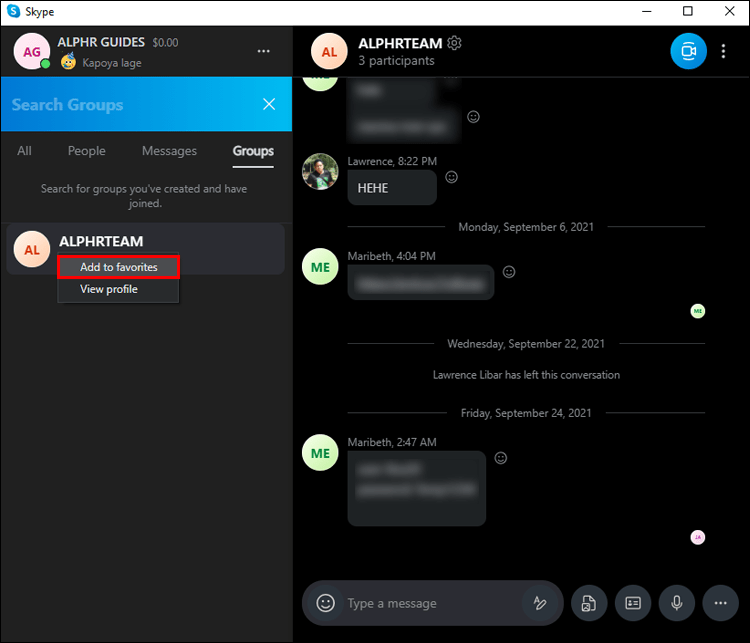
これで、自分用に作成したチャットが [チャット] タブと [連絡先] タブの両方に最初に表示されます。必要に応じて、お気に入りリストからチャットを削除することもできます。同じ手順に従って、「お気に入りから削除」を選択するだけです。
Android または iPhone の Skype で自分にメッセージを送信する方法
Skype でグループ チャットを作成し、Skype モバイル アプリに自分だけを追加することもできます。 iPhone をお持ちの場合は、次の手順に従ってください。
-
iPhone で Skype アプリを開きます。
-
画面の右下隅にある「新規」アイコンをタップします。
-
「新しいグループチャット」オプションを選択します。
-
グループ名を入力します。
-
グループ チャット用のプロフィール写真を選択します。必要に応じて、この手順をスキップできます。
-
右下隅にある矢印アイコンをタップします。
-
画面下部の「完了」ボタンに直接進みます。


新しいグループ チャットがすぐに開きます。チャット名の下に「参加者 1 人」と表示されます。 Skype はメンバーを招待するか、既存の連絡先を追加することを即座に提案します。その通知を無視して、すぐに自分自身にメッセージを送信し始めることができます。
Android ユーザーの場合、Skype モバイル アプリでグループ チャットを行う方法は次のとおりです。
-
Android デバイスで Skype アプリを開きます。
-
アプリの右下隅にある「+」アイコンをタップします。
-
右上にある「新しいグループ」オプションを選択します。
-
新しいグループ チャットの名前を入力します。
-
プロフィール写真の写真を選択します。
-
「次へ」アイコンに進みます。
-
連絡先の候補画面で「完了」ボタンをタップします。


それだけです。 Skype で自分だけのグループ チャットを作成したら、自分に好きな内容を送信できます。グループ チャットをチャット リストの先頭に固定したい場合は、モバイル アプリで次のように実行します。
-
Skypeモバイルアプリを起動します。
-
ピン留めしたいグループ チャットを見つけます。
- チャットを長押しします。
-
「お気に入りに追加」を選択します。


グループ チャットがチャット リストの一番上に表示されるようになったので、より早くグループ チャットを見つけることができるようになります。自分に何かを送信したり、ファイルをアップロードしたりする必要がある場合、チャットを見つけるのにかかる時間は大幅に短縮されます。このオプションのもう 1 つの優れた点は、自分用のグループ チャットを必要なだけ作成できることです。 1 つはビジネス用、もう 1 つはリマインダー用、もう 1 つは個人的なメッセージ用などです。
Skype で自分にメッセージを送信する方法を見つける
Skype で自分にメッセージを直接送信する方法はありませんが、このガイドの回避策を使用できます。グループ チャットを作成し、自分自身を追加するだけで、リンク、ファイル、その他の種類のメッセージを自分自身に送信できるようになります。どのデバイスを選択しても、すぐに自分自身にメッセージを送信できます。
Skype で自分にメッセージを送信できるようにグループ チャットを作成したことがありますか?チャットを何に使用しましたか?以下のコメントセクションでお知らせください。
「 Skype で自分にメッセージを送信する方法」に関するベスト動画選定!
Skypeの使い方・始め方を日本一分かりやすく解説【PC/スマホ】
Skypeでの画像の送り方 スカイプの使い方