Viber で電話番号を表示する方法

自分の Viber 番号がどこにあるのか疑問に思ったことはありますか? Viber でプロフィール情報を表示するプロセスには、簡単な手順をいくつか行うだけです。さらに、Viber 電話番号はモバイル デバイスとデスクトップ アプリの両方で表示できますが、変更できるのは携帯電話でのみです。
このガイドでは、さまざまなデバイス間で Viber 番号と Viber ID を確認する方法を説明します。 Viber 番号の変更手続きも行います。

Viber 番号を確認するにはどうすればよいですか?

Viber 番号を見つけるプロセスを説明する前に、Viber 番号は基本的に電話番号であることに言及する価値があります。初めて携帯電話にアプリをインストールすると、Viber は電話番号を入力するように求めます。その後、連絡先リスト全体がアプリに同期されます。
Viber 番号はいつでも表示できます。電話番号を忘れたときにすぐに確認できるので便利です。さまざまなデバイスでそれを行う方法を説明します。

マック

モバイル アプリはデスクトップ アプリよりも頻繁に使用されますが、Viber 電話番号をコンピューターでも表示することができます。 Mac で Viber 番号を確認する方法は次のとおりです。
  1. Mac でデスクトップ アプリを開きます。
    Mac でデスクトップ アプリを開きます。
  2. 左側のサイドバーにある 3 つの点をクリックします。
    左側のサイドバーにある 3 つの点をクリックします。
  3. Viber 番号は、名前とプロフィール写真のすぐ下にあります。
    Viber 番号は、名前とプロフィール写真のすぐ下にあります。

ウィンドウズ10

Windows 10 で Viber 番号を確認するプロセスは比較的簡単です。いくつかの簡単な手順でそれを行う方法は次のとおりです。
  1. コンピューターで Viber デスクトップ アプリを開きます。
    コンピューターで Viber デスクトップ アプリを開きます。
  2. 画面の左側にあるプロフィールに移動します。
    画面の左側にあるプロフィールに移動します。
  3. Viber の電話番号は Viber 名のすぐ下にあります。
    Viber の電話番号は Viber 名のすぐ下にあります。
それくらいです。ありがたいことに、デスクトップ アプリはモバイル バージョンと同じくらい使いやすいです。

アンドロイド

モバイル デバイスで Viber 番号を確認する方法に興味がある場合は、そのままお待ちください。 Android デバイスでこれを行う方法は次のとおりです。
  1. Android でアプリを実行します。
    Android でアプリを実行します。
  2. 画面の右下隅にある 3 本の水平線に移動します。
    画面の右下隅にある 3 本の水平線に移動します。
  3. Viber 番号はプロフィール写真と Viber 名の下にあります。
    Viber 番号はプロフィール写真と Viber 名の下にあります。
滞在中にプロフィール写真やメモを表示することもできます。この時点から、設定にアクセスしたり、連絡先を追加したり、友達を招待したりできるようになります。

iPhone

iPhone で Viber 番号を確認するには、次の手順に従います。
  1. iPhone で Viber を開きます。
    iPhone で Viber を開きます。
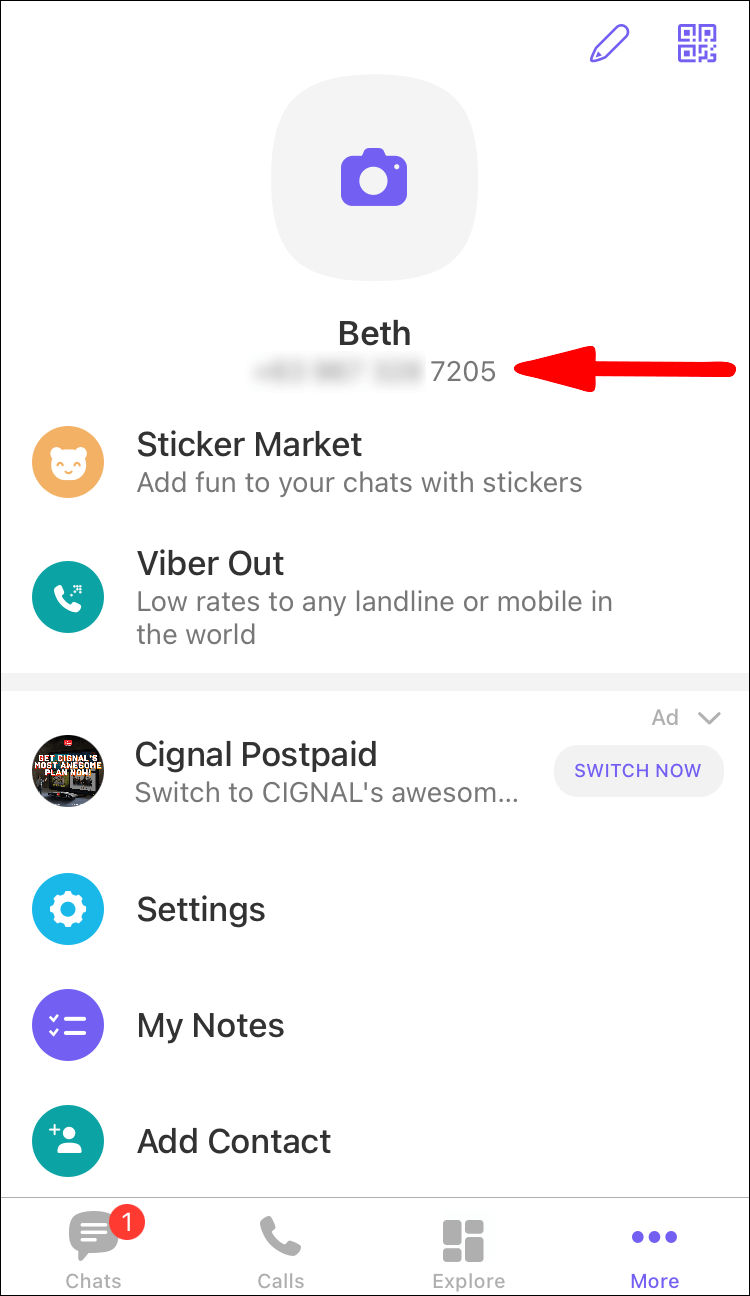
  2. 画面の右下隅にある 3 つの点をタップします。
    画面の右下隅にある 3 つの点をタップします。
  3. Viber 番号はプロフィール写真と Viber 名の下にあります。
    Viber 番号はプロフィール写真と Viber 名の下にあります。
ご覧のとおり、Viber 番号を見つけるのにかかる時間はわずか数秒です。

Viber ID を確認するにはどうすればよいですか?

Viber ID は実際には Viber 電話番号です。その場所を知りたい場合は、前のセクションに戻ってください。電話番号とは別に、Viber では、最初にアプリをインストールするときに Viber 名を選択することもできます。
興味があれば、いくつかの簡単な手順で Viber 名を表示および変更できます。さまざまなデバイスでの実行方法は次のとおりです。

マック

Mac で Viber ID と名前を表示し、Viber 名を編集するには、次の手順に従います。
  1. デスクトップ上でアプリを実行します。
    デスクトップ上でアプリを実行します。
  2. 左側のサイドバーにある 3 つの点をクリックします。
    左側のサイドバーにある 3 つの点をクリックします。
  3. ID と名前はデスクトップ アプリの左上隅にあります。
  4. Viber 名を変更するには、「編集」をクリックします。
    Viber 名を変更するには、「編集」をクリックします。
  5. 新しい Viber 名を入力します。
    新しい Viber 名を入力します。
  6. 「完了」をクリックします。
    「完了」をクリックします。
デスクトップ アプリで Viber 名を変更すると、電話アプリも自動的に更新されます。

ウィンドウズ10

Windows 10 で Viber 名を表示および編集するには、次の手順に従ってください。
  1. コンピューターで Viber を開きます。
    コンピューターで Viber を開きます。
  2. デスクトップ アプリの左側にある 3 つの点に移動します。
    デスクトップ アプリの左側にある 3 つの点に移動します。
  3. Viber の名前と ID の下にある [編集] オプションをクリックします。
    Viber の名前と ID の下にある [編集] オプションをクリックします。
  4. 新しい Viber 名を入力します。
    新しい Viber 名を入力します。
  5. 「完了」を選択します。
    「完了」を選択します。

アンドロイド

電話アプリで Viber 名を表示および編集するプロセスは迅速かつ簡単です。 Android での実行方法は次のとおりです。
  1. Android で Viber を開きます。
    Android で Viber を開きます。
  2. 画面の右下隅にある 3 本の水平線をタップします。
    画面の右下隅にある 3 本の水平線をタップします。
  3. Viber 名をタップします。プロフィール情報が表示されます。
    Viber 名をタップします。プロフィール情報が表示されます。
  4. もう一度自分の名前をタップして削除します。
  5. 新しい Viber 名を入力します。
    新しい Viber 名を入力します。
  6. 画面の右上隅にある「完了」を選択します。
同じページで誕生日とメールアドレスを変更することもできます。新しいメールアドレスを確認するだけで済みます。

iPhone

iPhone で Viber 名を変更するには、次の手順に従います。
  1. iPhone でアプリを起動します。
    iPhone でアプリを起動します。
  2. 画面の右下隅にある 3 つの点をタップします。
    画面の右下隅にある 3 つの点をタップします。
  3. 自分の名前をタップします。
    自分の名前をタップします。
  4. もう一度自分の名前をタップし、現在の Viber 名を削除します。
  5. 新しい Viber 名を入力します。
    新しい Viber 名を入力します。
  6. 画面の右上隅にある「完了」をタップします。
    画面の右上隅にある「完了」をタップします。

Viber 番号を変更するにはどうすればよいですか?

Viber 番号はモバイル デバイスでのみ変更できることに注意してください。デスクトップアプリでは無理です。一方、デスクトップ アプリでは Viber 名を変更できます。 Viber 電話番号を変更する方法は次のとおりです。

アンドロイド

Android デバイスの Viber 番号を変更する場合は、次の手順に従ってください。
  1. Android で Viber を起動します。
    Android で Viber を起動します。
  2. 画面の右下隅にある 3 本の水平線に移動します。
    画面の右下隅にある 3 本の水平線に移動します。
  3. 「設定」をタップします。
    「設定」をタップします。
  4. 「アカウント」に移動します。
    「アカウント」に移動します。
  5. 「電話番号を変更」オプションを選択します。
    「電話番号を変更」オプションを選択します。
  6. 「新しい電話番号」または「新しい電話番号と新しいデバイス」をタップします。
    「新しい電話番号」または「新しい電話番号と新しいデバイス」をタップします。
  7. 新しい番号を入力します。
    新しい番号を入力します。
  8. 電話で受け取ったコードを入力して、新しい Viber 番号を確認します。
最初のオプションを選択した場合、データは失われません。新しい電話に切り替える予定がある場合は、「新しい電話番号と新しいデバイス」オプションを選択する必要があります。ただし、すべての連絡先とチャット履歴を保持したい場合は、必ず最初にデータをバックアップしてください。

iPhone

iPhone で Viber 番号を変更するには、次の手順に従います。
  1. iPhone で Viber を開きます。
    iPhone で Viber を開きます。
  2. 画面の右下隅にある 3 つの点をタップします。
    画面の右下隅にある 3 つの点をタップします。
  3. オプションのリストで「設定」を見つけます。
    オプションのリストで「設定」を見つけます。
  4. 「アカウント」を選択します。
    「アカウント」を選択します。
  5. 「電話番号を変更」オプションをタップします。
    「電話番号を変更」オプションをタップします。
  6. 「新しい電話番号」または「新しい電話番号と新しいデバイス」を選択します。
    「新しい電話番号」または「新しい電話番号と新しいデバイス」を選択します。
  7. 新しい番号を入力します。
    新しい番号を入力します。
  8. Viber がテキスト メッセージで送信するコードを入力して、新しい番号を確認します。
Viber 電話番号を変更すると、Viber のすべての連絡先に番号が変更されたことが通知されることに注意してください。

追加のよくある質問

Viber で自分の電話番号を隠すことはできますか?

残念ながら、現時点では Viber で自分の電話番号を非表示にすることはできません。チャットできるのは、すでに連絡先リストに登録されている Viber ユーザーと、あなたの電話番号を知っている可能性のあるユーザーのみです。 Viber でチャットを非表示にするには、4 桁のコードでチャットを保護する必要があります。

Viber でプロフィール情報に簡単にアクセス

これで、さまざまなデバイス間で Viber 電話番号と Viber 名を表示する方法がわかりました。また、Viber 名を編集し、Viber 電話番号を変更する方法もわかります。 Viber で必要な変更をすべて行ったら、心配することなくチャットに戻ることができます。
Viber で自分のプロフィール情報を確認したことがありますか?この記事で説明されている方法のいずれかを使用しましたか?以下のコメントセクションでお知らせください。

「 Viber で電話番号を表示する方法」に関するベスト動画選定!

Viber (バイバー) 「秘密のチャット」の使い方
【公式】電話番号を登録する方法(Android)
自分の Viber 番号がどこにあるのか疑問に思ったことはありますか? Viber でプロフィール情報を表示するプロセスには、簡単な手順をいくつか行うだけです。さらに、Viber 電話番号はモバイル デバイスとデスクトップ アプリの両方で表示できますが、変更できるのは携帯電話でのみです。
このガイドでは、さまざまなデバイス間で Viber 番号と Viber ID を確認する方法を説明します。 Viber 番号の変更手続きも行います。

Viber 番号を確認するにはどうすればよいですか?

Viber 番号を見つけるプロセスを説明する前に、Viber 番号は基本的に電話番号であることに言及する価値があります。初めて携帯電話にアプリをインストールすると、Viber は電話番号を入力するように求めます。その後、連絡先リスト全体がアプリに同期されます。
Viber 番号はいつでも表示できます。電話番号を忘れたときにすぐに確認できるので便利です。さまざまなデバイスでそれを行う方法を説明します。

マック

モバイル アプリはデスクトップ アプリよりも頻繁に使用されますが、Viber 電話番号をコンピューターでも表示することができます。 Mac で Viber 番号を確認する方法は次のとおりです。
  1. Mac でデスクトップ アプリを開きます。
    Mac でデスクトップ アプリを開きます。
  2. 左側のサイドバーにある 3 つの点をクリックします。
    左側のサイドバーにある 3 つの点をクリックします。
  3. Viber 番号は、名前とプロフィール写真のすぐ下にあります。
    Viber 番号は、名前とプロフィール写真のすぐ下にあります。

ウィンドウズ10

Windows 10 で Viber 番号を確認するプロセスは比較的簡単です。いくつかの簡単な手順でそれを行う方法は次のとおりです。
  1. コンピューターで Viber デスクトップ アプリを開きます。
    コンピューターで Viber デスクトップ アプリを開きます。
  2. 画面の左側にあるプロフィールに移動します。
    画面の左側にあるプロフィールに移動します。
  3. Viber の電話番号は Viber 名のすぐ下にあります。
    Viber の電話番号は Viber 名のすぐ下にあります。
それくらいです。ありがたいことに、デスクトップ アプリはモバイル バージョンと同じくらい使いやすいです。

アンドロイド

モバイル デバイスで Viber 番号を確認する方法に興味がある場合は、そのままお待ちください。 Android デバイスでこれを行う方法は次のとおりです。
  1. Android でアプリを実行します。
    Android でアプリを実行します。
  2. 画面の右下隅にある 3 本の水平線に移動します。
    画面の右下隅にある 3 本の水平線に移動します。
  3. Viber 番号はプロフィール写真と Viber 名の下にあります。
    Viber 番号はプロフィール写真と Viber 名の下にあります。
滞在中にプロフィール写真やメモを表示することもできます。この時点から、設定にアクセスしたり、連絡先を追加したり、友達を招待したりできるようになります。

iPhone

iPhone で Viber 番号を確認するには、次の手順に従います。
  1. iPhone で Viber を開きます。
    iPhone で Viber を開きます。
  2. 画面の右下隅にある 3 つの点をタップします。
    画面の右下隅にある 3 つの点をタップします。
  3. Viber 番号はプロフィール写真と Viber 名の下にあります。
    Viber 番号はプロフィール写真と Viber 名の下にあります。
ご覧のとおり、Viber 番号を見つけるのにかかる時間はわずか数秒です。

Viber ID を確認するにはどうすればよいですか?

Viber ID は実際には Viber 電話番号です。その場所を知りたい場合は、前のセクションに戻ってください。電話番号とは別に、Viber では、最初にアプリをインストールするときに Viber 名を選択することもできます。
興味があれば、いくつかの簡単な手順で Viber 名を表示および変更できます。さまざまなデバイスでの実行方法は次のとおりです。

マック

Mac で Viber ID と名前を表示し、Viber 名を編集するには、次の手順に従います。
  1. デスクトップ上でアプリを実行します。
    デスクトップ上でアプリを実行します。
  2. 左側のサイドバーにある 3 つの点をクリックします。
    左側のサイドバーにある 3 つの点をクリックします。
  3. ID と名前はデスクトップ アプリの左上隅にあります。
  4. Viber 名を変更するには、「編集」をクリックします。
    Viber 名を変更するには、「編集」をクリックします。
  5. 新しい Viber 名を入力します。
    新しい Viber 名を入力します。
  6. 「完了」をクリックします。
    「完了」をクリックします。
デスクトップ アプリで Viber 名を変更すると、電話アプリも自動的に更新されます。

ウィンドウズ10

Windows 10 で Viber 名を表示および編集するには、次の手順に従ってください。
  1. コンピューターで Viber を開きます。
    コンピューターで Viber を開きます。
  2. デスクトップ アプリの左側にある 3 つの点に移動します。
    デスクトップ アプリの左側にある 3 つの点に移動します。
  3. Viber の名前と ID の下にある [編集] オプションをクリックします。
    Viber の名前と ID の下にある [編集] オプションをクリックします。
  4. 新しい Viber 名を入力します。
    新しい Viber 名を入力します。
  5. 「完了」を選択します。
    「完了」を選択します。

アンドロイド

電話アプリで Viber 名を表示および編集するプロセスは迅速かつ簡単です。 Android での実行方法は次のとおりです。
  1. Android で Viber を開きます。
    Android で Viber を開きます。
  2. 画面の右下隅にある 3 本の水平線をタップします。
    画面の右下隅にある 3 本の水平線をタップします。
  3. Viber 名をタップします。プロフィール情報が表示されます。
    Viber 名をタップします。プロフィール情報が表示されます。
  4. もう一度自分の名前をタップして削除します。
  5. 新しい Viber 名を入力します。
    新しい Viber 名を入力します。
  6. 画面の右上隅にある「完了」を選択します。
同じページで誕生日とメールアドレスを変更することもできます。新しいメールアドレスを確認するだけで済みます。

iPhone

iPhone で Viber 名を変更するには、次の手順に従います。
  1. iPhone でアプリを起動します。
    iPhone でアプリを起動します。
  2. 画面の右下隅にある 3 つの点をタップします。
    画面の右下隅にある 3 つの点をタップします。
  3. 自分の名前をタップします。
    自分の名前をタップします。
  4. もう一度自分の名前をタップし、現在の Viber 名を削除します。
  5. 新しい Viber 名を入力します。
    新しい Viber 名を入力します。
  6. 画面の右上隅にある「完了」をタップします。
    画面の右上隅にある「完了」をタップします。

Viber 番号を変更するにはどうすればよいですか?

Viber 番号はモバイル デバイスでのみ変更できることに注意してください。デスクトップアプリでは無理です。一方、デスクトップ アプリでは Viber 名を変更できます。 Viber 電話番号を変更する方法は次のとおりです。

アンドロイド

Android デバイスの Viber 番号を変更する場合は、次の手順に従ってください。
  1. Android で Viber を起動します。
    Android で Viber を起動します。
  2. 画面の右下隅にある 3 本の水平線に移動します。
    画面の右下隅にある 3 本の水平線に移動します。
  3. 「設定」をタップします。
    「設定」をタップします。
  4. 「アカウント」に移動します。
    「アカウント」に移動します。
  5. 「電話番号を変更」オプションを選択します。
    「電話番号を変更」オプションを選択します。
  6. 「新しい電話番号」または「新しい電話番号と新しいデバイス」をタップします。
    「新しい電話番号」または「新しい電話番号と新しいデバイス」をタップします。
  7. 新しい番号を入力します。
    新しい番号を入力します。
  8. 電話で受け取ったコードを入力して、新しい Viber 番号を確認します。
最初のオプションを選択した場合、データは失われません。新しい電話に切り替える予定がある場合は、「新しい電話番号と新しいデバイス」オプションを選択する必要があります。ただし、すべての連絡先とチャット履歴を保持したい場合は、必ず最初にデータをバックアップしてください。

iPhone

iPhone で Viber 番号を変更するには、次の手順に従います。
  1. iPhone で Viber を開きます。
    iPhone で Viber を開きます。
  2. 画面の右下隅にある 3 つの点をタップします。
    画面の右下隅にある 3 つの点をタップします。
  3. オプションのリストで「設定」を見つけます。
    オプションのリストで「設定」を見つけます。
  4. 「アカウント」を選択します。
    「アカウント」を選択します。
  5. 「電話番号を変更」オプションをタップします。
    「電話番号を変更」オプションをタップします。
  6. 「新しい電話番号」または「新しい電話番号と新しいデバイス」を選択します。
    「新しい電話番号」または「新しい電話番号と新しいデバイス」を選択します。
  7. 新しい番号を入力します。
    新しい番号を入力します。
  8. Viber がテキスト メッセージで送信するコードを入力して、新しい番号を確認します。
Viber 電話番号を変更すると、Viber のすべての連絡先に番号が変更されたことが通知されることに注意してください。

追加のよくある質問

Viber で自分の電話番号を隠すことはできますか?

残念ながら、現時点では Viber で自分の電話番号を非表示にすることはできません。チャットできるのは、すでに連絡先リストに登録されている Viber ユーザーと、あなたの電話番号を知っている可能性のあるユーザーのみです。 Viber でチャットを非表示にするには、4 桁のコードでチャットを保護する必要があります。

Viber でプロフィール情報に簡単にアクセス

これで、さまざまなデバイス間で Viber 電話番号と Viber 名を表示する方法がわかりました。また、Viber 名を編集し、Viber 電話番号を変更する方法もわかります。 Viber で必要な変更をすべて行ったら、心配することなくチャットに戻ることができます。
Viber で自分のプロフィール情報を確認したことがありますか?この記事で説明されている方法のいずれかを使用しましたか?以下のコメントセクションでお知らせください。

「 Viber で電話番号を表示する方法」に関するベスト動画選定!

Viber (バイバー) 「秘密のチャット」の使い方
【公式】電話番号を登録する方法(Android)

最新記事一覧