ホーム PC-モバイル アプリ マイクロソフトワード Windows 10 にハッキングする方法: ロックアウトされた場合に Windows に戻る方法

Windows 10 にハッキングする方法: ロックアウトされた場合に Windows に戻る方法

Windows 10 からロックアウトされるのは苦痛です。さらに悪いことに、Windows にハッキングしてアクセスし、パスワードの問題を解決できるかどうかさえわからないのです。クレジット カードの詳細を思い出そうとしたときや PIN を忘れたときに空白を引いたときと同じように、Windows パスワードが間違っているというメッセージが表示され、入力を拒否されるとイライラすることがあります。
場合によっては、パスワードを再度入力したり、Caps Lock をオフにしたり、まれに故障したキーボードを交換したりするだけの場合もあります。記憶以外はすべて正常に動作している場合もあります。
ありがたいことに、この問題には解決策がありますが、それは使用している Windows アカウントの種類によって異なります。

2 種類の Windows アカウント

Windows プロファイルの 1 つのタイプは、コンピュータにのみ保存される「ローカル」アカウントです。 2 つ目は Microsoft アカウントで、登録済みのメール アドレスにリンクされ、個人用設定やプロファイル設定などをクラウドに保存して他のデバイスと同期します。
Windows のインストール時に、使用するアカウントの種類を選択するよう求められますが、Windows の設定ツールの [アカウント] セクションでいつでも変更できます。
Microsoft アカウントの使用は、組み込みの Windows プログラム (Microsoft Store、OneDrive、Skype など) に自動的にログインするため、当然のことながら Microsoft が好む方法です。この方法では、完全なパスワードの代わりに PIN を使用することもできます。 Microsoft アカウントの利点にもかかわらず、多くの人は依然としてローカルのアカウントを使用することを好みます。

システムの復元によって古いパスワードにロールバックする方法

おそらく、何年も同じパスワードを使用しており、変更する時期が来たと判断するかもしれません。あなたは悪魔のように複雑な新しいパスワードを考え出し、指示に従ってそれを 2 回入力し、通常どおりに操作を続けます。再起動の間に何日も空いた場合、Windows に再度ログインしようとするときに、新しいパスワードがあまり覚えられない可能性があります。突然、ロックアウトされてしまいます。
システムの復元が有効になっている場合は、Windows 10 に戻るための切符になる可能性があります。Microsoft は更新プログラムのインストール後にシステムの復元を無効にすることがよくあるため、更新のたびにシステムの復元が実行されていることを確認する必要があることに注意してください。
Windows ではログインしてシステムの復元を実行できないため、元の Windows インストール ディスクを使用してコンピュータを起動する必要があります。お持ちでない場合は、別のコンピューターに移動し、Windows 10 インストール USB または DVD を作成します。通常、メディア作成ツールを使用し、メディアで使用するバージョン (32 ビットまたは 64 ビット) を選択します。 「新しい」インストール ディスクまたは USB スティックを挿入したら、コンピュータを再起動し、以下の手順に従います。
  1. インストール/修復 USB または DVD がロードされたら、オペレーティング システムの詳細を確認し、 [次へ] をクリックします。
    インストール/修復 USB または DVD がロードされたら、オペレーティング システムの詳細を確認し、[次へ] をクリックします。
  2. 次の画面で、 「トラブルシューティング」を選択します。
    次の画面で、「トラブルシューティング」を選択します。
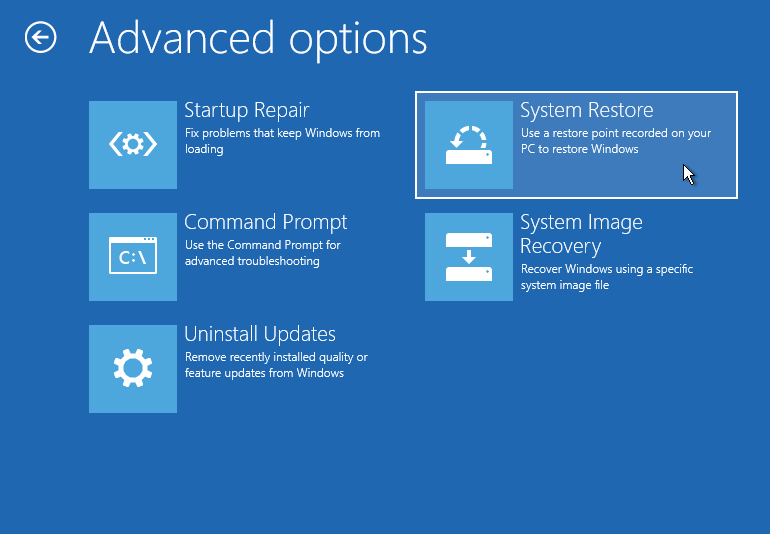
  3. 次のウィンドウで、 「システムの復元」を選択します。
    次のウィンドウで、「システムの復元」を選択します。
  4. [システムの復元] ウィンドウが読み込まれたら、アカウントの上にマウスを移動してクリックします。
    [システムの復元] ウィンドウが読み込まれたら、アカウントの上にマウスを移動してクリックします。
  5. [システムの復元パスワード] ウィンドウで資格情報を入力し、 [続行] をクリックします。
    「システムの復元パスワード」ウィンドウで資格情報を入力し、「続行」をクリックします。
  6. システムの復元がロードされたら、 「次へ」 をクリックしてプロセスを開始します。
    システムの復元がロードされたら、「次へ」をクリックしてプロセスを開始します。
  7. 復元ポイントを選択し、 「次へ」をクリックします。
    復元ポイントを選択し、「次へ」をクリックします。
  8. 復元ポイントの詳細を確認し、 [完了] を選択して復元プロセスを開始します。必要に応じて、 [影響を受けるプログラムを事前にスキャン] をクリックすることもできます。
    復元ポイントの詳細を確認し、[完了] を選択して復元プロセスを開始します。必要に応じて、[影響を受けるプログラムを事前にスキャン] をクリックすることもできます。
  9. 注意ウィンドウが読み込まれたら、 「はい」 を選択して復元を開始します。
    注意ウィンドウが読み込まれたら、「はい」を選択して復元を開始します。
  10. 復元プロセスが進行中であることを確認する小さなウィンドウが表示されます。
    復元プロセスが進行中であることを確認する小さなウィンドウが表示されます。
  11. システムの復元が完了し、OS が再起動すると、復元ステータスを示す小さなウィンドウが表示されます。 「閉じる」 をクリックしてプロセスを終了します。復元が失敗した場合は、代わりにその旨の通知と詳細が表示されます。
    システムの復元が完了し、OS が再起動すると、復元ステータスを示す小さなウィンドウが表示されます。 「閉じる」をクリックしてプロセスを終了します。復元が失敗した場合は、代わりにその旨の通知と詳細が表示されます。
最近ローカル アカウントから Microsoft アカウントに切り替えたときにログインできない場合にも、この方法を使用できます。切り替え前の日付の復元ポイントが必要です。

固定キーを使用してローカル アカウントのパスワードをリセットする方法

システムの復元方法が機能しない場合は、Windows ログイン画面のスティッキー キー ショートカットを操作する代替手段があります (Windows のスティッキー キーを使用すると、1 つのキーを押すことで Ctrl + Alt + Delete などのキーの組み合わせを使用できます)。このヒントはローカル アカウントでのみ機能するため、Microsoft プロファイルを使用している場合は次のセクションに進んでください。
  1. 前述のようにインストール USB または DVD を起動し、 「コンピュータを修復」をクリックして、 「コマンド プロンプト」を選択します。
  2. この Pastebin ページ から次のコマンドのいくつかを使用すると、すべてを入力する手間を省き、 すべてのエントリを確認できます。
    この Pastebin ページから以下のコマンドの一部を実行すると、すべてを入力する手間を省き、すべてのエントリを確認できます。
  3. コマンド プロンプトで、引用符なしで 「copy c:windowssystem32sethc.exe c:」 と入力し、 Enter キー を押します (Windows インストールが別のドライブにある場合は、c: を別の文字に置き換えます) 。この手順により、Windows に戻った後にプロセスを元に戻すことができます。
    コマンド・プロンプト
    コマンド・プロンプト
  4. 次に、引用符なしで 「copy c:windowssystem32cmd.exe c:windowssystem32sethc.exe」と 入力し、コピーが成功したことを確認します。この手順により、スティッキー キー プログラムがコマンド プロンプトに置き換えられますが、そのファイル名とショートカットは維持されます。
    コマンドプロンプト2
    コマンドプロンプト2
  5. コンピュータを再起動してください。 Windows のログイン画面が表示されたら、 Shift キーを 5 回続けてタップします 。ビープ音が鳴り、コマンド プロンプト ウィンドウが表示されます。そうでない場合は、キーのタップを繰り返してみてください。
  6. このウィンドウで、 「net user [ユーザー名] [パスワード]」と入力し、 [ユーザー名] を Windows アカウントのユーザー名に置き換え、[パスワード] を新しいパスワードに置き換えます。 ユーザー名が思い出せない場合は、「net user」と入力して Enter キーを押し、すべての Windows アカウントを表示します。 Enter を押してログインします。
    コマンドプロンプト3
    コマンドプロンプト3
  7. コマンド プロンプト ウィンドウを閉じ、新しいパスワードを使用して Windows にログインします。
  8. Windows に戻ったので、Sticky Keys ファイルを以前の状態に戻すことができます。 [スタート] をクリックし、 引用符なしで 「cmd」 と入力し、 Enter キーを押します。 引用符なしで 「copy c:sethc.exe c:windowssystem32sethc.exe」と 入力し、コピーが成功したことを確認します。
    コマンドプロンプト4
    コマンドプロンプト4

Microsoft アカウントのパスワードをリセットする方法

Microsoft アカウントを使用して Windows にログインし、パスワードを忘れた場合は、パスワードをリセットするために Microsoft の支援を求める必要がある場合があります。
  1. まず、ログイン画面の 「パスワードを忘れた場合」 リンクをクリックします。
  2. アカウントの設定時に指定した 2 番目の電子メール アドレスまたは携帯電話番号を入力するよう求めるプロンプトが表示されます。どちらもうまくいかない場合は、 「アカウント回復」フォームに 記入する必要があります。このフォームでは、「思い出に残る」単語のほかに、最近電子メールを送信したアドレス、最近のメッセージの件名、アカウントの古いパスワードなどの情報も要求されます。
十分な情報を入力できれば、パスワード リセット リンクが電子メールで届きます。そうでない場合は、「身元を確認するのに十分な情報が提供されていません」と言われることがあります。その時点で Microsoft に直接連絡することをお勧めします。これは電子メールまたはサポート ページのチャットで行うことができますが、オンラインでの報告が必要な場合は、アカウントが最終的にリセットされるまでに数日かかる可能性があります。

Windows 10 に戻すサードパーティの方法

使用する別のアカウントがない場合、またはローカル アカウントのみを持っていてパスワードを忘れた場合、アカウントにアクセスするための従来の方法では選択肢がありません。したがって、他の手段に頼る時期が来ました。 Windows 10 アカウントへのアクセスを回復するために利用できるソフトウェア ツールは数多くあります。ここでは、一般的なツールをいくつか取り上げます。
提供される情報は、ユーザーが自分のアカウントにアクセスできるようにすることを目的としたものであり、他の人の情報やデバイスをハッキングして盗むものではないことに注意してください。

Windows パスワードのリセット

Windows パスワードをバイパスするように設計されたこのツールを使用すると、ユーザーは自分のアカウントにアクセスしたり、管理者アカウントを削除したりできるようになります。 Pro バージョンと無料試用版のオプションがあるため、違いを確認して何が必要かを確認する必要があります。

PCアンロッカー

PCUnlocker を使用すると、Windows 10 アカウントをローカル アカウントに変換し、そのパスワードを変更できます。このタスクを実行するには、Enterprise バージョンを使用する必要があるため、その支払い方法を用意してください。

カインとアベル

Cain とも呼ばれるこのパスワード回復ツールを使用すると、ユーザーはロックアウトされていたアカウントにアクセスできるようになります。オリジナルの開発者によるサポートはもう行われていませんが、彼らのソフトウェアで使用されている技術は現在でもシステムで機能します。

カリ・リナックス

Windows 10 に戻すためのもう 1 つの優れたオープンソース オプションは、Kali Linux です。この OS は、同様のユーザーに便利なプラットフォームを提供するために、プロのサイバー セキュリティ専門家によって開発され、現在保守されています。
前述の Cain と Abel 以外にも、アカウントのパスワード回復オプションを提供するツールが多数あります。 OS をダウンロードし、ライブ ブート バージョンの OS を USB ドライブにインストールする必要があります。詳しい手順はサイトに記載されています。

Windows に戻る

ロックアウトされた場合にパスワードをリセットして Windows 10 に戻る方法はいくつかあります。連絡後にテクニカル サポートからの連絡を待ちたくない場合は、別のオプションから始めることをお勧めします。
パスワードの回復/リセットで問題が発生しましたか? Windows 10 からロックアウトされた経験を以下で共有してください。

「 Windows 10 にハッキングする方法: ロックアウトされた場合に Windows に戻る方法」に関するベスト動画選定!

【Windows】友だちからパソコンめっちゃできると思われる方法。コマンドプロンプトでtasklistと入力してみよう。
【後編】Windowsにロックがかかり突然起動できなくなる場合があります。必ず確認してください!※BitLocker(ビットロッカー)とは。仕組みと、カギである「回復キー」の確認方法をご案内します。
Windows 10 からロックアウトされるのは苦痛です。さらに悪いことに、Windows にハッキングしてアクセスし、パスワードの問題を解決できるかどうかさえわからないのです。クレジット カードの詳細を思い出そうとしたときや PIN を忘れたときに空白を引いたときと同じように、Windows パスワードが間違っているというメッセージが表示され、入力を拒否されるとイライラすることがあります。
場合によっては、パスワードを再度入力したり、Caps Lock をオフにしたり、まれに故障したキーボードを交換したりするだけの場合もあります。記憶以外はすべて正常に動作している場合もあります。
ありがたいことに、この問題には解決策がありますが、それは使用している Windows アカウントの種類によって異なります。

2 種類の Windows アカウント

Windows プロファイルの 1 つのタイプは、コンピュータにのみ保存される「ローカル」アカウントです。 2 つ目は Microsoft アカウントで、登録済みのメール アドレスにリンクされ、個人用設定やプロファイル設定などをクラウドに保存して他のデバイスと同期します。
Windows のインストール時に、使用するアカウントの種類を選択するよう求められますが、Windows の設定ツールの [アカウント] セクションでいつでも変更できます。
Microsoft アカウントの使用は、組み込みの Windows プログラム (Microsoft Store、OneDrive、Skype など) に自動的にログインするため、当然のことながら Microsoft が好む方法です。この方法では、完全なパスワードの代わりに PIN を使用することもできます。 Microsoft アカウントの利点にもかかわらず、多くの人は依然としてローカルのアカウントを使用することを好みます。

システムの復元によって古いパスワードにロールバックする方法

おそらく、何年も同じパスワードを使用しており、変更する時期が来たと判断するかもしれません。あなたは悪魔のように複雑な新しいパスワードを考え出し、指示に従ってそれを 2 回入力し、通常どおりに操作を続けます。再起動の間に何日も空いた場合、Windows に再度ログインしようとするときに、新しいパスワードがあまり覚えられない可能性があります。突然、ロックアウトされてしまいます。
システムの復元が有効になっている場合は、Windows 10 に戻るための切符になる可能性があります。Microsoft は更新プログラムのインストール後にシステムの復元を無効にすることがよくあるため、更新のたびにシステムの復元が実行されていることを確認する必要があることに注意してください。
Windows ではログインしてシステムの復元を実行できないため、元の Windows インストール ディスクを使用してコンピュータを起動する必要があります。お持ちでない場合は、別のコンピューターに移動し、Windows 10 インストール USB または DVD を作成します。通常、メディア作成ツールを使用し、メディアで使用するバージョン (32 ビットまたは 64 ビット) を選択します。 「新しい」インストール ディスクまたは USB スティックを挿入したら、コンピュータを再起動し、以下の手順に従います。
  1. インストール/修復 USB または DVD がロードされたら、オペレーティング システムの詳細を確認し、 [次へ] をクリックします。
    インストール/修復 USB または DVD がロードされたら、オペレーティング システムの詳細を確認し、[次へ] をクリックします。
  2. 次の画面で、 「トラブルシューティング」を選択します。
    次の画面で、「トラブルシューティング」を選択します。
  3. 次のウィンドウで、 「システムの復元」を選択します。
    次のウィンドウで、「システムの復元」を選択します。
  4. [システムの復元] ウィンドウが読み込まれたら、アカウントの上にマウスを移動してクリックします。
    [システムの復元] ウィンドウが読み込まれたら、アカウントの上にマウスを移動してクリックします。
  5. [システムの復元パスワード] ウィンドウで資格情報を入力し、 [続行] をクリックします。
    「システムの復元パスワード」ウィンドウで資格情報を入力し、「続行」をクリックします。
  6. システムの復元がロードされたら、 「次へ」 をクリックしてプロセスを開始します。
    システムの復元がロードされたら、「次へ」をクリックしてプロセスを開始します。
  7. 復元ポイントを選択し、 「次へ」をクリックします。
    復元ポイントを選択し、「次へ」をクリックします。
  8. 復元ポイントの詳細を確認し、 [完了] を選択して復元プロセスを開始します。必要に応じて、 [影響を受けるプログラムを事前にスキャン] をクリックすることもできます。
    復元ポイントの詳細を確認し、[完了] を選択して復元プロセスを開始します。必要に応じて、[影響を受けるプログラムを事前にスキャン] をクリックすることもできます。
  9. 注意ウィンドウが読み込まれたら、 「はい」 を選択して復元を開始します。
    注意ウィンドウが読み込まれたら、「はい」を選択して復元を開始します。
  10. 復元プロセスが進行中であることを確認する小さなウィンドウが表示されます。
    復元プロセスが進行中であることを確認する小さなウィンドウが表示されます。
  11. システムの復元が完了し、OS が再起動すると、復元ステータスを示す小さなウィンドウが表示されます。 「閉じる」 をクリックしてプロセスを終了します。復元が失敗した場合は、代わりにその旨の通知と詳細が表示されます。
    システムの復元が完了し、OS が再起動すると、復元ステータスを示す小さなウィンドウが表示されます。 「閉じる」をクリックしてプロセスを終了します。復元が失敗した場合は、代わりにその旨の通知と詳細が表示されます。
最近ローカル アカウントから Microsoft アカウントに切り替えたときにログインできない場合にも、この方法を使用できます。切り替え前の日付の復元ポイントが必要です。

固定キーを使用してローカル アカウントのパスワードをリセットする方法

システムの復元方法が機能しない場合は、Windows ログイン画面のスティッキー キー ショートカットを操作する代替手段があります (Windows のスティッキー キーを使用すると、1 つのキーを押すことで Ctrl + Alt + Delete などのキーの組み合わせを使用できます)。このヒントはローカル アカウントでのみ機能するため、Microsoft プロファイルを使用している場合は次のセクションに進んでください。
  1. 前述のようにインストール USB または DVD を起動し、 「コンピュータを修復」をクリックして、 「コマンド プロンプト」を選択します。
  2. この Pastebin ページ から次のコマンドのいくつかを使用すると、すべてを入力する手間を省き、 すべてのエントリを確認できます。
    この Pastebin ページから以下のコマンドの一部を実行すると、すべてを入力する手間を省き、すべてのエントリを確認できます。
  3. コマンド プロンプトで、引用符なしで 「copy c:windowssystem32sethc.exe c:」 と入力し、 Enter キー を押します (Windows インストールが別のドライブにある場合は、c: を別の文字に置き換えます) 。この手順により、Windows に戻った後にプロセスを元に戻すことができます。
    コマンド・プロンプト
    コマンド・プロンプト
  4. 次に、引用符なしで 「copy c:windowssystem32cmd.exe c:windowssystem32sethc.exe」と 入力し、コピーが成功したことを確認します。この手順により、スティッキー キー プログラムがコマンド プロンプトに置き換えられますが、そのファイル名とショートカットは維持されます。
    コマンドプロンプト2
    コマンドプロンプト2
  5. コンピュータを再起動してください。 Windows のログイン画面が表示されたら、 Shift キーを 5 回続けてタップします 。ビープ音が鳴り、コマンド プロンプト ウィンドウが表示されます。そうでない場合は、キーのタップを繰り返してみてください。
  6. このウィンドウで、 「net user [ユーザー名] [パスワード]」と入力し、 [ユーザー名] を Windows アカウントのユーザー名に置き換え、[パスワード] を新しいパスワードに置き換えます。 ユーザー名が思い出せない場合は、「net user」と入力して Enter キーを押し、すべての Windows アカウントを表示します。 Enter を押してログインします。
    コマンドプロンプト3
    コマンドプロンプト3
  7. コマンド プロンプト ウィンドウを閉じ、新しいパスワードを使用して Windows にログインします。
  8. Windows に戻ったので、Sticky Keys ファイルを以前の状態に戻すことができます。 [スタート] をクリックし、 引用符なしで 「cmd」 と入力し、 Enter キーを押します。 引用符なしで 「copy c:sethc.exe c:windowssystem32sethc.exe」と 入力し、コピーが成功したことを確認します。
    コマンドプロンプト4
    コマンドプロンプト4

Microsoft アカウントのパスワードをリセットする方法

Microsoft アカウントを使用して Windows にログインし、パスワードを忘れた場合は、パスワードをリセットするために Microsoft の支援を求める必要がある場合があります。
  1. まず、ログイン画面の 「パスワードを忘れた場合」 リンクをクリックします。
  2. アカウントの設定時に指定した 2 番目の電子メール アドレスまたは携帯電話番号を入力するよう求めるプロンプトが表示されます。どちらもうまくいかない場合は、 「アカウント回復」フォームに 記入する必要があります。このフォームでは、「思い出に残る」単語のほかに、最近電子メールを送信したアドレス、最近のメッセージの件名、アカウントの古いパスワードなどの情報も要求されます。
十分な情報を入力できれば、パスワード リセット リンクが電子メールで届きます。そうでない場合は、「身元を確認するのに十分な情報が提供されていません」と言われることがあります。その時点で Microsoft に直接連絡することをお勧めします。これは電子メールまたはサポート ページのチャットで行うことができますが、オンラインでの報告が必要な場合は、アカウントが最終的にリセットされるまでに数日かかる可能性があります。

Windows 10 に戻すサードパーティの方法

使用する別のアカウントがない場合、またはローカル アカウントのみを持っていてパスワードを忘れた場合、アカウントにアクセスするための従来の方法では選択肢がありません。したがって、他の手段に頼る時期が来ました。 Windows 10 アカウントへのアクセスを回復するために利用できるソフトウェア ツールは数多くあります。ここでは、一般的なツールをいくつか取り上げます。
提供される情報は、ユーザーが自分のアカウントにアクセスできるようにすることを目的としたものであり、他の人の情報やデバイスをハッキングして盗むものではないことに注意してください。

Windows パスワードのリセット

Windows パスワードをバイパスするように設計されたこのツールを使用すると、ユーザーは自分のアカウントにアクセスしたり、管理者アカウントを削除したりできるようになります。 Pro バージョンと無料試用版のオプションがあるため、違いを確認して何が必要かを確認する必要があります。

PCアンロッカー

PCUnlocker を使用すると、Windows 10 アカウントをローカル アカウントに変換し、そのパスワードを変更できます。このタスクを実行するには、Enterprise バージョンを使用する必要があるため、その支払い方法を用意してください。

カインとアベル

Cain とも呼ばれるこのパスワード回復ツールを使用すると、ユーザーはロックアウトされていたアカウントにアクセスできるようになります。オリジナルの開発者によるサポートはもう行われていませんが、彼らのソフトウェアで使用されている技術は現在でもシステムで機能します。

カリ・リナックス

Windows 10 に戻すためのもう 1 つの優れたオープンソース オプションは、Kali Linux です。この OS は、同様のユーザーに便利なプラットフォームを提供するために、プロのサイバー セキュリティ専門家によって開発され、現在保守されています。
前述の Cain と Abel 以外にも、アカウントのパスワード回復オプションを提供するツールが多数あります。 OS をダウンロードし、ライブ ブート バージョンの OS を USB ドライブにインストールする必要があります。詳しい手順はサイトに記載されています。

Windows に戻る

ロックアウトされた場合にパスワードをリセットして Windows 10 に戻る方法はいくつかあります。連絡後にテクニカル サポートからの連絡を待ちたくない場合は、別のオプションから始めることをお勧めします。
パスワードの回復/リセットで問題が発生しましたか? Windows 10 からロックアウトされた経験を以下で共有してください。

「 Windows 10 にハッキングする方法: ロックアウトされた場合に Windows に戻る方法」に関するベスト動画選定!

【Windows】友だちからパソコンめっちゃできると思われる方法。コマンドプロンプトでtasklistと入力してみよう。
【後編】Windowsにロックがかかり突然起動できなくなる場合があります。必ず確認してください!※BitLocker(ビットロッカー)とは。仕組みと、カギである「回復キー」の確認方法をご案内します。

最新記事一覧