ホーム ビデオゲーム ゲームデバイス Fire TV デバイス ファイアーTVスティック Windows 10 を Amazon Fire TV Stick または Cube にミラーリングする方法

Windows 10 を Amazon Fire TV Stick または Cube にミラーリングする方法

Amazon Fire TV Stickは主にテレビを何時間も楽しむために使用されますが、テレビをセカンドスクリーンとしても使用できることをご存知ですか?それは正しい; Windows 10 コンピューターまたはラップトップを使用して、重要なコンテンツをテレビに直接表示できます。
Windows 10 を Amazon Fire TV Stick にミラーリングすると、会議中にインターネット ページを表示したり、最も恥ずかしい Facebook スナップを大きな画面で共有したりできます。 Android または IOS/iPhone デバイスを Fire TV Stick にミラーリングすることもできます。
家族や同僚と共有している場合でも、コンテンツをよりよく見る必要がある場合でも、この記事には Windows 10 を Fire TV Stick または Fire TV Cube にミラーリングする方法がすべて詳しく記載されています。

Fire TV Stickでミラーリングを設定する

最初に行う必要があるのは、Firestick をミラーリング用に準備することです。これは、デバイスが接続されているテレビから行うことができます。
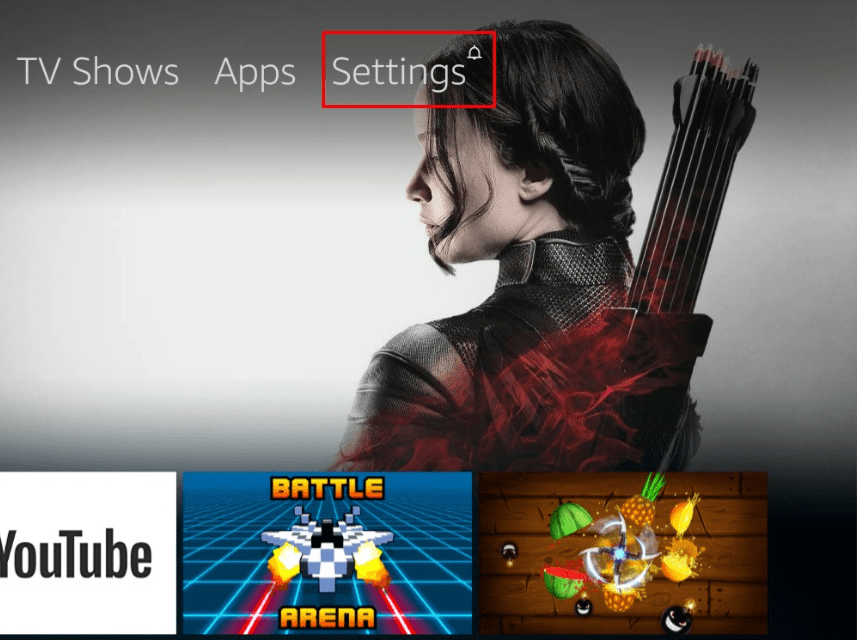
  1. メインページで「 設定 」を選択するか、リモコンの ホーム 」ボタンを押し続けます。 「 設定 」にはすべてのオプションがあり、「 ホーム 」ボタンは最も一般的なオプションを表示する「 クイック設定 」メニューとして機能します。
    メインページで「設定」を選択するか、リモコンの「ホーム」ボタンを押し続けます。 「設定」にはすべてのオプションがあり、「ホーム」ボタンは最も一般的なオプションを表示する「クイック設定」メニューとして機能します。
  2. メニューから 「ミラーリング」 を選択します。
    メニューから「ミラーリング」を選択します。
  3. 次に 「ディスプレイミラーリングを有効にする」を選択します。
    次に「ディスプレイミラーリングを有効にする」を選択します。
注: コンピュータをセットアップする前に Fire TV Stick がデバイスの検索をあきらめた場合は、この手順をやり直す必要がある場合があります。

Windows 10からFire Stickへのミラーリングを設定する

Fire TV Stick または Fire TV Cube でミラーリング オプションを正常にオンにしたら、Windows 10 デバイスでミラーリングをアクティブ化します。

Connectを使用してWindows 10をFire TV StickまたはFire TV Cubeにミラーリングする

  1. 画面の右下隅にある 「通知」 アイコンをクリックします。
    画面の右下隅にある「通知」アイコンをクリックします。
  2. ポップアップの右下隅にある 「展開 をクリックします。
    ポップアップの右下隅にある「展開」をクリックします。
  3. 次に、 「接続」を選択します。 「Win + K」 キーボード ショートカットを使用して、接続ページに直接アクセスすることもできます。
    次に、「接続」を選択します。「Win + K」キーボード ショートカットを使用して、接続ページに直接アクセスすることもできます。
  4. リストから Amazon Fire TV Stick を選択します。表示されない場合は、Fire TV Stick でミラーリング オプションが有効になっていることを確認してください。
    リストから Amazon Fire TV Stick を選択します。表示されない場合は、Fire TV Stick でミラーリング オプションが有効になっていることを確認してください。
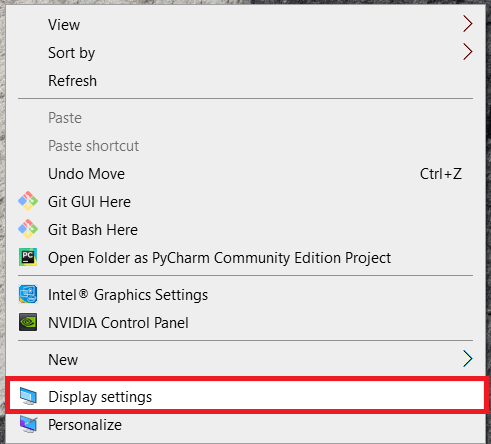
  5. ミラーリングされた画面が小さすぎる場合は、PC の解像度を変更する必要がある場合があります。デスクトップを右クリックし、 「ディスプレイ設定」を選択します。
    Windows デスクトップ メニュー
    Windows デスクトップ メニュー
  6. ラップトップのモデルと Windows 10 のバージョンによって表示されるメニューが異なる場合がありますが、 「ディスプレイ」 オプションをクリックすると、解像度を 「1280 x 720」 に変更できるはずです。
    ラップトップのモデルと Windows 10 のバージョンによって表示されるメニューが異なる場合がありますが、「ディスプレイ」オプションをクリックすると、解像度を「1280 x 720」に変更できるはずです。

PLEX を使用して Windows 10 PC を Fire TV Stick にミラーリングする

Plex を使用すると、ユーザーは Amazon Firestick、PC、およびその他のデバイス間でコンテンツを共有できます。 Plex を使用して、デバイス間でお気に入りのコンテンツをミラーリングできます。
  1. 「検索バー」 にアクセスし、新しいアプリを追加して、Amazon Firestick に 「PLEX」 をインストールします。
  2. 既存の Plex アカウントでサインインするか、新しいアカウントを作成します。
  3. PC と Firestick が両方とも同じ Wi-Fi ネットワークに接続されていることを確認してください。
  4. PC で行うのと同じように、Plex を使用してストリーミングを開始します。
    PC で行うのと同じように、Plex を使用してストリーミングを開始します。

Windows 10からFire TV Stickへのミラーリングのトラブルシューティング

画面ミラーリングは、ケーブルや特別なソフトウェアを必要としない実用的なソリューションです。残念ながら、あらゆる技術的なものと同様に、いくつかの不具合や問題が発生します。
デバイスの接続に問題がある場合は、解決に役立ついくつかのことを以下に示します。

1. 両方のデバイスを同じ Wi-Fi ネットワークに接続します

両方のデバイスが同じネットワーク上にないことは、ミラーリングに関する最も一般的な問題です。ほとんどのルーターは、2.4GHz と 5GHz の 2 つの帯域を提供します。両方のデバイスが同じネットワーク上にあることをすでに確認している場合でも、それらが同じ周波数上にあることを確認してください。たとえば、2.4 GHz または 5 GHz 帯域で実行されているものの、他のデバイスが使用している安全なネットワークではないゲスト ネットワークにラップトップまたは Firestick が接続されている場合があります。
ラジオのチャンネルと同様に、特定の Wi-Fi 帯域で動作できるチャンネルがいくつかあります。この機能により、他のネットワークからの重複や干渉が防止されます。

2. Firestickを再起動します

何人かのユーザーが Firestick ミラーリング機能を有効にしたと報告していますが、それでも機能しませんでした。 Firestick の電源をオフにして、再度オンにします。このプロセスは、Windows 10 デバイスが同じネットワーク上にあるにもかかわらず Firestick を検出しない場合に役立つことがよくあります。ミラーリング機能が有効になっていることを確認し、コンピュータ上でミラーリング機能を再度スキャンします。

3. Fire TV StickがWindows 10で検出されていることを確認します

上記の最初の 2 つの手順を試しても、コンピュータの「接続」機能で Firestick が表示されない場合は、より重大な問題が存在する可能性があります。まず、他のデバイスが検出されているかどうかを確認します。問題がある場合は、ハードウェアの問題ではなく、Firestick またはコンピューターのソフトウェアに問題がある可能性があります。
Win+I キーボード ショートカットを使用して、Windows 10 のソフトウェア更新プログラムを確認します。アップデートが利用可能な場合は、それを選択し、プロンプトに従ってシステムを最新の状態にします。
ドライバーが最新であることも確認できます。そうでない場合は、更新してから、Firestick を検索してみてください。

4. Windows 10のハードウェアの問題かソフトウェアの問題かを確認する

Windows 10 のミラーリング機能で Fire Stick が検出されない原因を特定するには、Windows トラブルシューティング ツールを実行して、コンピューター内のエラーを見つけて修正します。
  1. PC の検索バーに「 トラブルシューティング 」と入力し、「 設定のトラブルシューティング 」をクリックします。
    Windows の [スタート] メニューの検索
    Windows の [スタート] メニューの検索
  2. ここで、「 追加のトラブルシューティング 」をクリックします。
    トラブルシューティングメニュー
    トラブルシューティングメニュー
  3. 次に、「 受信接続 」を選択してエラーをテストします。問題が見つからない場合は、別の問題が発生しています。何か問題が発生した場合は、Windows が解決策を案内します。
    次に、「受信接続」を選択し、エラーをテストします。問題が見つからない場合は、別の問題が発生しています。何か問題が発生した場合は、Windows が解決策を案内します。
Windows 10 を Firestick にミラーリングする理由が何であれ、その方法はもうわかりました。接続の問題が発生した場合は、まず両方のデバイスが同じネットワークに接続していることを確認し、それが機能しない場合は、デバイスがミラーリングをサポートしていることを確認します。

Fire TV Stickミラーリングに関するよくある質問

Windows 10 を Firestick にミラーリングすることに関して寄せられたその他の質問に対する回答を以下に示します。

「接続」オプションがグレー表示になっている場合はどうすればよいですか?

上記の手順に従っているときに「接続」オプションがグレー表示になっている場合は、お使いの Windows デバイスにワイヤレス ディスプレイ (WiDi) サポートが組み込まれていない可能性があります。これは通常、古い PC、特に Windows 7 時代にリリースされた PC で見られます。
後で Windows 10 にアップデートされた古い PC を使用している場合は、ミラーリングに必要な要件を満たしていない可能性があります。ここではまったく選択肢がないわけではありません。 USB ポートに接続するワイヤレス ディスプレイ トランスミッターを購入するか、マシンをアップグレードすることができます。

両方のデバイスが同じネットワーク上にあるのに Fire TV Stick が検出されないのはなぜですか?

同じネットワーク上にある 2 つのデバイスが相互に認識できない場合は、1 台のデバイスが 5Ghz 帯域に接続されており、もう 1 台のデバイスが 2.5Ghz 帯域に接続していることが原因である可能性があります。
各デバイスのネットワーク設定に移動し、同じ帯域に切り替える必要があります。一部のデバイスは 5Ghz 帯域で動作しない可能性があります。
バンドを変更するには、5Ghz と記載されていない Wi-Fi SSD に接続します (「techguy_21 5Ghz」ではなく「techguy_21」)。
すべてのルーターが 5Ghz SSID に 5Ghz というラベルを付けているわけではありませんが、これは非常に標準的なものです。

Wi-Fi なしで Windows 10 画面を Firestick にミラーリングできますか?

Windows 10 画面を Firestick にリンクするには、Wi-Fi 接続が必要です。ただし、インターネットは必要ありません。 HDMI ケーブルを使用すると、Firestick には情報の転送を受け入れるための追加の HDMI ポートがありません。ラップトップまたは PC をテレビに接続する必要があるが Wi-Fi がない場合は、Firestick を完全にバイパスすることをお勧めします。
携帯電話にモバイル ホットスポット機能がある場合、またはホットスポット デバイスを使用している場合は、Firestick と Windows 10 PC の両方をそのネットワークに接続できます。

Amazon Firestickへのミラーリング

Windows 10 から Amazon Firestick へのミラーリングは簡単なプロセスですが、速度とオーディオの適切な同期に関しては、品質は最高ではない可能性があります。可能であれば、ミラーリング時に最高の品質を得るために 5GHz ネットワークを使用してください。

「 Windows 10 を Amazon Fire TV Stick または Cube にミラーリングする方法」に関するベスト動画選定!

【2021年最新版】Fire TV Stickの接続から設定と使い方まで!約10分で一番わかりやすく説明します。Amazonで大人気商品!!!
【便利ワザ5選】Fire TV Stick買ったらまず知っておくべきこと 5選
Amazon Fire TV Stickは主にテレビを何時間も楽しむために使用されますが、テレビをセカンドスクリーンとしても使用できることをご存知ですか?それは正しい; Windows 10 コンピューターまたはラップトップを使用して、重要なコンテンツをテレビに直接表示できます。
Windows 10 を Amazon Fire TV Stick にミラーリングすると、会議中にインターネット ページを表示したり、最も恥ずかしい Facebook スナップを大きな画面で共有したりできます。 Android または IOS/iPhone デバイスを Fire TV Stick にミラーリングすることもできます。
家族や同僚と共有している場合でも、コンテンツをよりよく見る必要がある場合でも、この記事には Windows 10 を Fire TV Stick または Fire TV Cube にミラーリングする方法がすべて詳しく記載されています。

Fire TV Stickでミラーリングを設定する

最初に行う必要があるのは、Firestick をミラーリング用に準備することです。これは、デバイスが接続されているテレビから行うことができます。
  1. メインページで「 設定 」を選択するか、リモコンの ホーム 」ボタンを押し続けます。 「 設定 」にはすべてのオプションがあり、「 ホーム 」ボタンは最も一般的なオプションを表示する「 クイック設定 」メニューとして機能します。
    メインページで「設定」を選択するか、リモコンの「ホーム」ボタンを押し続けます。 「設定」にはすべてのオプションがあり、「ホーム」ボタンは最も一般的なオプションを表示する「クイック設定」メニューとして機能します。
  2. メニューから 「ミラーリング」 を選択します。
    メニューから「ミラーリング」を選択します。
  3. 次に 「ディスプレイミラーリングを有効にする」を選択します。
    次に「ディスプレイミラーリングを有効にする」を選択します。
注: コンピュータをセットアップする前に Fire TV Stick がデバイスの検索をあきらめた場合は、この手順をやり直す必要がある場合があります。

Windows 10からFire Stickへのミラーリングを設定する

Fire TV Stick または Fire TV Cube でミラーリング オプションを正常にオンにしたら、Windows 10 デバイスでミラーリングをアクティブ化します。

Connectを使用してWindows 10をFire TV StickまたはFire TV Cubeにミラーリングする

  1. 画面の右下隅にある 「通知」 アイコンをクリックします。
    画面の右下隅にある「通知」アイコンをクリックします。
  2. ポップアップの右下隅にある 「展開 をクリックします。
    ポップアップの右下隅にある「展開」をクリックします。
  3. 次に、 「接続」を選択します。 「Win + K」 キーボード ショートカットを使用して、接続ページに直接アクセスすることもできます。
    次に、「接続」を選択します。「Win + K」キーボード ショートカットを使用して、接続ページに直接アクセスすることもできます。
  4. リストから Amazon Fire TV Stick を選択します。表示されない場合は、Fire TV Stick でミラーリング オプションが有効になっていることを確認してください。
    リストから Amazon Fire TV Stick を選択します。表示されない場合は、Fire TV Stick でミラーリング オプションが有効になっていることを確認してください。
  5. ミラーリングされた画面が小さすぎる場合は、PC の解像度を変更する必要がある場合があります。デスクトップを右クリックし、 「ディスプレイ設定」を選択します。
    Windows デスクトップ メニュー
    Windows デスクトップ メニュー
  6. ラップトップのモデルと Windows 10 のバージョンによって表示されるメニューが異なる場合がありますが、 「ディスプレイ」 オプションをクリックすると、解像度を 「1280 x 720」 に変更できるはずです。
    ラップトップのモデルと Windows 10 のバージョンによって表示されるメニューが異なる場合がありますが、「ディスプレイ」オプションをクリックすると、解像度を「1280 x 720」に変更できるはずです。

PLEX を使用して Windows 10 PC を Fire TV Stick にミラーリングする

Plex を使用すると、ユーザーは Amazon Firestick、PC、およびその他のデバイス間でコンテンツを共有できます。 Plex を使用して、デバイス間でお気に入りのコンテンツをミラーリングできます。
  1. 「検索バー」 にアクセスし、新しいアプリを追加して、Amazon Firestick に 「PLEX」 をインストールします。
  2. 既存の Plex アカウントでサインインするか、新しいアカウントを作成します。
  3. PC と Firestick が両方とも同じ Wi-Fi ネットワークに接続されていることを確認してください。
  4. PC で行うのと同じように、Plex を使用してストリーミングを開始します。
    PC で行うのと同じように、Plex を使用してストリーミングを開始します。

Windows 10からFire TV Stickへのミラーリングのトラブルシューティング

画面ミラーリングは、ケーブルや特別なソフトウェアを必要としない実用的なソリューションです。残念ながら、あらゆる技術的なものと同様に、いくつかの不具合や問題が発生します。
デバイスの接続に問題がある場合は、解決に役立ついくつかのことを以下に示します。

1. 両方のデバイスを同じ Wi-Fi ネットワークに接続します

両方のデバイスが同じネットワーク上にないことは、ミラーリングに関する最も一般的な問題です。ほとんどのルーターは、2.4GHz と 5GHz の 2 つの帯域を提供します。両方のデバイスが同じネットワーク上にあることをすでに確認している場合でも、それらが同じ周波数上にあることを確認してください。たとえば、2.4 GHz または 5 GHz 帯域で実行されているものの、他のデバイスが使用している安全なネットワークではないゲスト ネットワークにラップトップまたは Firestick が接続されている場合があります。
ラジオのチャンネルと同様に、特定の Wi-Fi 帯域で動作できるチャンネルがいくつかあります。この機能により、他のネットワークからの重複や干渉が防止されます。

2. Firestickを再起動します

何人かのユーザーが Firestick ミラーリング機能を有効にしたと報告していますが、それでも機能しませんでした。 Firestick の電源をオフにして、再度オンにします。このプロセスは、Windows 10 デバイスが同じネットワーク上にあるにもかかわらず Firestick を検出しない場合に役立つことがよくあります。ミラーリング機能が有効になっていることを確認し、コンピュータ上でミラーリング機能を再度スキャンします。

3. Fire TV StickがWindows 10で検出されていることを確認します

上記の最初の 2 つの手順を試しても、コンピュータの「接続」機能で Firestick が表示されない場合は、より重大な問題が存在する可能性があります。まず、他のデバイスが検出されているかどうかを確認します。問題がある場合は、ハードウェアの問題ではなく、Firestick またはコンピューターのソフトウェアに問題がある可能性があります。
Win+I キーボード ショートカットを使用して、Windows 10 のソフトウェア更新プログラムを確認します。アップデートが利用可能な場合は、それを選択し、プロンプトに従ってシステムを最新の状態にします。
ドライバーが最新であることも確認できます。そうでない場合は、更新してから、Firestick を検索してみてください。

4. Windows 10のハードウェアの問題かソフトウェアの問題かを確認する

Windows 10 のミラーリング機能で Fire Stick が検出されない原因を特定するには、Windows トラブルシューティング ツールを実行して、コンピューター内のエラーを見つけて修正します。
  1. PC の検索バーに「 トラブルシューティング 」と入力し、「 設定のトラブルシューティング 」をクリックします。
    Windows の [スタート] メニューの検索
    Windows の [スタート] メニューの検索
  2. ここで、「 追加のトラブルシューティング 」をクリックします。
    トラブルシューティングメニュー
    トラブルシューティングメニュー
  3. 次に、「 受信接続 」を選択してエラーをテストします。問題が見つからない場合は、別の問題が発生しています。何か問題が発生した場合は、Windows が解決策を案内します。
    次に、「受信接続」を選択し、エラーをテストします。問題が見つからない場合は、別の問題が発生しています。何か問題が発生した場合は、Windows が解決策を案内します。
Windows 10 を Firestick にミラーリングする理由が何であれ、その方法はもうわかりました。接続の問題が発生した場合は、まず両方のデバイスが同じネットワークに接続していることを確認し、それが機能しない場合は、デバイスがミラーリングをサポートしていることを確認します。

Fire TV Stickミラーリングに関するよくある質問

Windows 10 を Firestick にミラーリングすることに関して寄せられたその他の質問に対する回答を以下に示します。

「接続」オプションがグレー表示になっている場合はどうすればよいですか?

上記の手順に従っているときに「接続」オプションがグレー表示になっている場合は、お使いの Windows デバイスにワイヤレス ディスプレイ (WiDi) サポートが組み込まれていない可能性があります。これは通常、古い PC、特に Windows 7 時代にリリースされた PC で見られます。
後で Windows 10 にアップデートされた古い PC を使用している場合は、ミラーリングに必要な要件を満たしていない可能性があります。ここではまったく選択肢がないわけではありません。 USB ポートに接続するワイヤレス ディスプレイ トランスミッターを購入するか、マシンをアップグレードすることができます。

両方のデバイスが同じネットワーク上にあるのに Fire TV Stick が検出されないのはなぜですか?

同じネットワーク上にある 2 つのデバイスが相互に認識できない場合は、1 台のデバイスが 5Ghz 帯域に接続されており、もう 1 台のデバイスが 2.5Ghz 帯域に接続していることが原因である可能性があります。
各デバイスのネットワーク設定に移動し、同じ帯域に切り替える必要があります。一部のデバイスは 5Ghz 帯域で動作しない可能性があります。
バンドを変更するには、5Ghz と記載されていない Wi-Fi SSD に接続します (「techguy_21 5Ghz」ではなく「techguy_21」)。
すべてのルーターが 5Ghz SSID に 5Ghz というラベルを付けているわけではありませんが、これは非常に標準的なものです。

Wi-Fi なしで Windows 10 画面を Firestick にミラーリングできますか?

Windows 10 画面を Firestick にリンクするには、Wi-Fi 接続が必要です。ただし、インターネットは必要ありません。 HDMI ケーブルを使用すると、Firestick には情報の転送を受け入れるための追加の HDMI ポートがありません。ラップトップまたは PC をテレビに接続する必要があるが Wi-Fi がない場合は、Firestick を完全にバイパスすることをお勧めします。
携帯電話にモバイル ホットスポット機能がある場合、またはホットスポット デバイスを使用している場合は、Firestick と Windows 10 PC の両方をそのネットワークに接続できます。

Amazon Firestickへのミラーリング

Windows 10 から Amazon Firestick へのミラーリングは簡単なプロセスですが、速度とオーディオの適切な同期に関しては、品質は最高ではない可能性があります。可能であれば、ミラーリング時に最高の品質を得るために 5GHz ネットワークを使用してください。

「 Windows 10 を Amazon Fire TV Stick または Cube にミラーリングする方法」に関するベスト動画選定!

【2021年最新版】Fire TV Stickの接続から設定と使い方まで!約10分で一番わかりやすく説明します。Amazonで大人気商品!!!
【便利ワザ5選】Fire TV Stick買ったらまず知っておくべきこと 5選

最新記事一覧