ホーム ビデオゲーム ゲームデバイス ウィンドウズ Windows 11 で AirPods を使用する方法

Windows 11 で AirPods を使用する方法

AirPods は、優れたデザインのプレミアム イヤホンです。高品質のサウンドを提供し、デバイスとシームレスに連携し、耳元でトレンディに見えます。 AirPods は Windows 11 と互換性があり、Apple デバイスと同様に構成および使用できます。
AirPods 用に Windows 11 コンピューターをセットアップする方法と、期待どおりに動作しない場合の試行方法については、この記事を読んでください。

Windows 11 で AirPods を使用する方法

AirPods を PC で使い始める前に、ペアリングする必要があります。 AirPods は同時に複数のデバイスとペアリングできますが、一度に動作できるのは 1 つのデバイスのみです。 AirPods を Windows 11 PC とペアリングするには、次の手順に従ってください。
  1. 「設定」を開きます。
    「設定」を開きます。
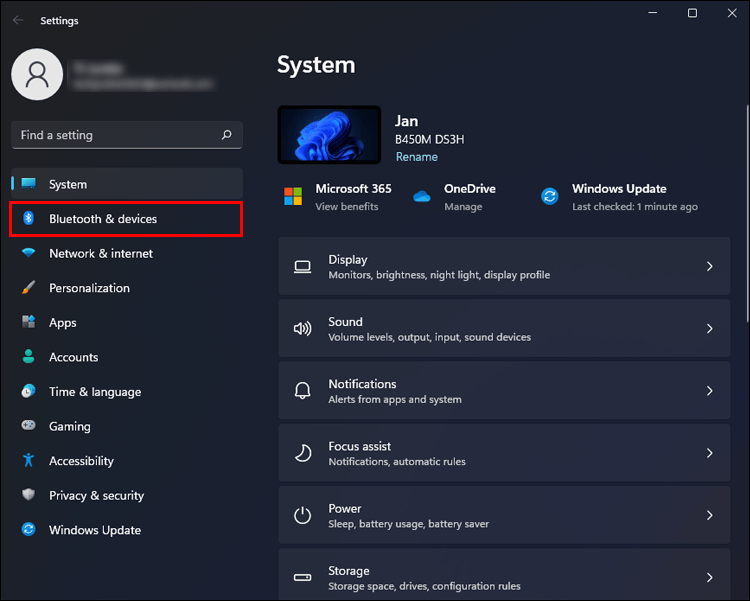
  2. 「Bluetoothとデバイス」を選択します。
    「Bluetoothとデバイス」を選択します。
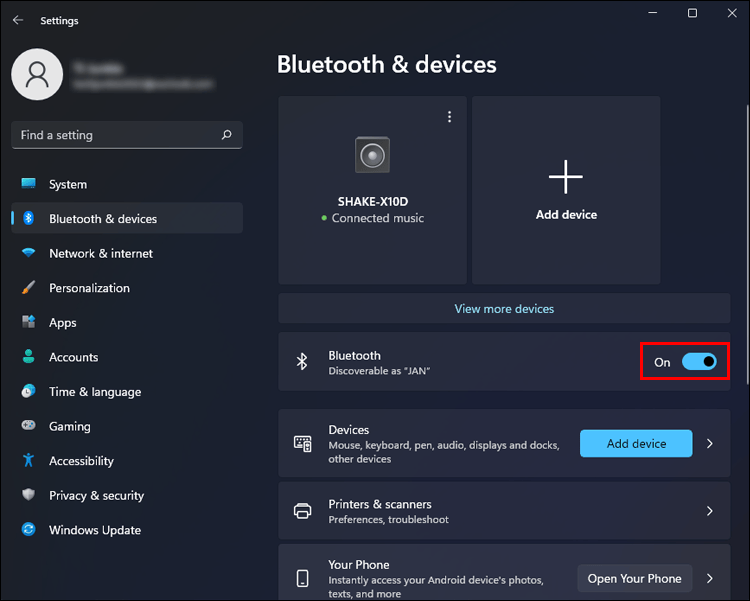
  3. スライダースイッチが「オン」になっていることを確認してください。
    スライダースイッチが「オン」になっていることを確認してください。
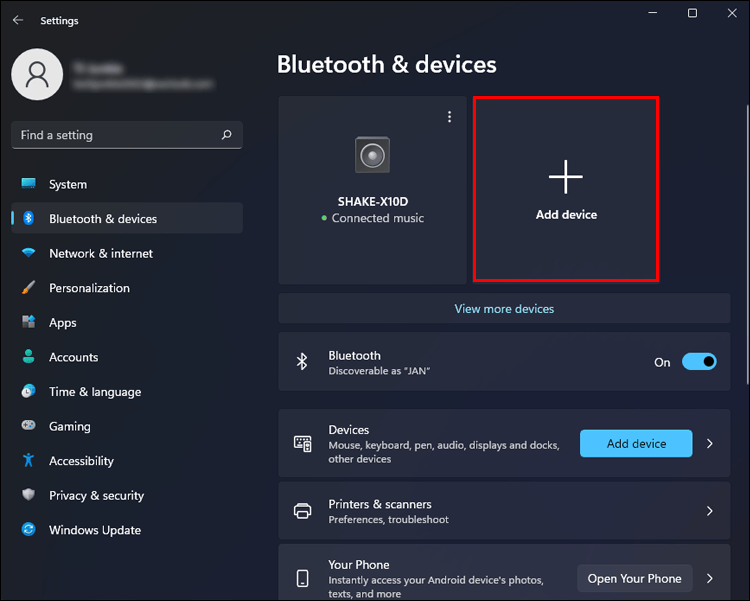
  4. 「+デバイスの追加」をクリックします。
    「+デバイスの追加」をクリックします。
  5. AirPods をケースに入れ、ケースを開いたままにしておきます。
    AirPods をケースに入れ、ケースを開いたままにしておきます。
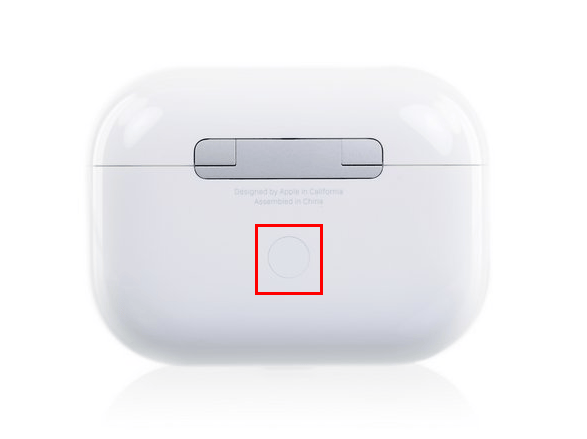
  6. AirPods ケースのボタンを長押しします。
    AirPods ケースのボタンを長押しします。
  7. ケースのライトが白く点滅したら、ボタンを放します。
    ケースのライトが白く点滅したら、ボタンを放します。
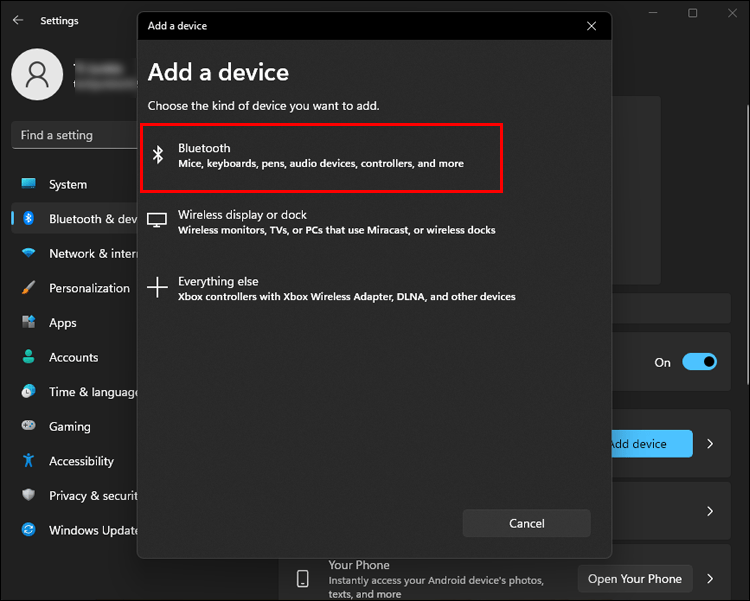
  8. PCの「Bluetooth」をクリックします。
    PCの「Bluetooth」をクリックします。
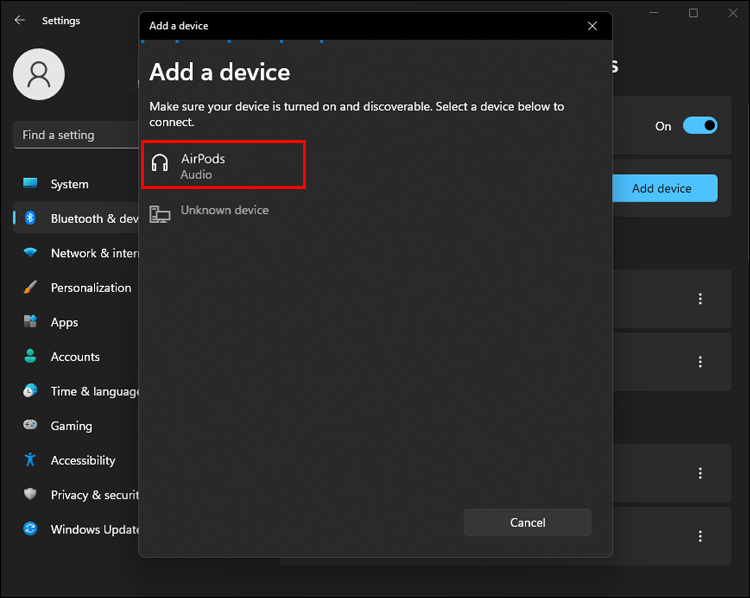
  9. コンピュータは検出可能なデバイスを検索します。リストに AirPods が表示されたら、それを選択します。
    コンピュータは検出可能なデバイスを検索します。リストに AirPods が表示されたら、それを選択します。
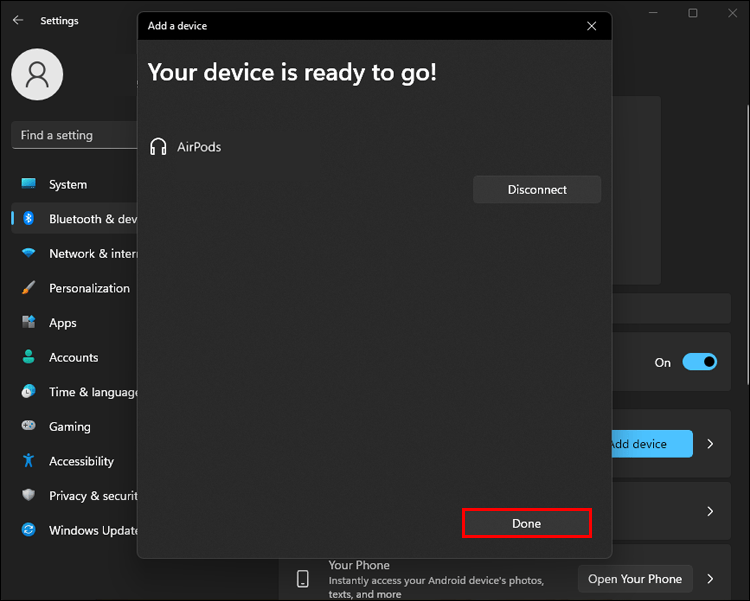
  10. コンピューターとAirPodsがペアリングされるまで待ち、「完了」をクリックします。
    コンピューターとAirPodsがペアリングされるまで待ち、「完了」をクリックします。
AirPods を使用する準備ができました。

接続を再確立する方法

AirPods を Apple デバイスとペアリングしている場合は、デバイスを感知するたびに接続するかどうかを尋ねられます。ただし、Windows 11 で AirPods を使用するのは少し注意が必要です。 AirPods を別のデバイスで使用している場合は、初めて PC に接続した後、接続を再確立する必要があります。その方法は次のとおりです。
  1. AirPods をケースから取り出し、コンピューターの近くに置きます。
  2. タスクバーのスピーカーアイコンをクリックします。
  3. サウンドコントロールの右側にある「>」アイコンをクリックして音量を上げます。
  4. デバイスのリストで「ヘッドフォン (AirPods)」を選択します。
メニューから AirPods を選択すると、接続され、使用できるようになります。

AirPods が動作しない場合のトラブルシューティング方法

次に、以下の問題の解決に役立ついくつかの修正を試みます。
  • AirPods と PC が接続されていません。
  • 接続が切断され続けます。
  • 無音。
  • マイクが機能しません。

AirPodsを再接続してみる

このシナリオでは、AirPods の再接続には、AirPods のアンインストールと再インストールが含まれます。次の手順を実行します:
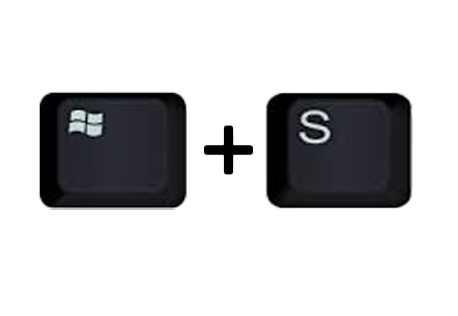
  1. ホットキー「Windows + S」を使用して「検索」メニューを開きます。
    ホットキー「Windows + S」を使用して「検索」メニューを開きます。
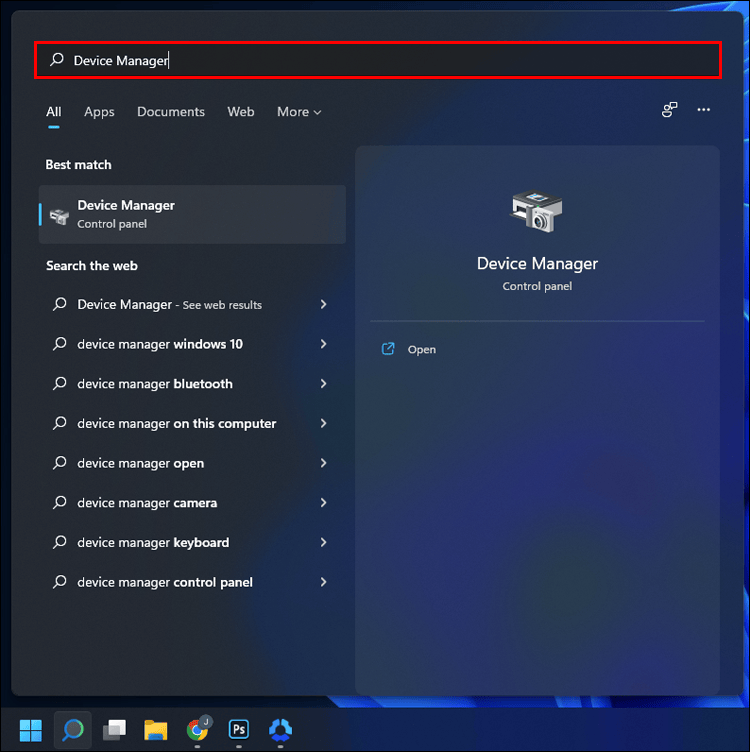
  2. テキストフィールドに「デバイスマネージャー」と入力し、一番上の結果をクリックします。
    テキストフィールドに「デバイスマネージャー」と入力し、一番上の結果をクリックします。
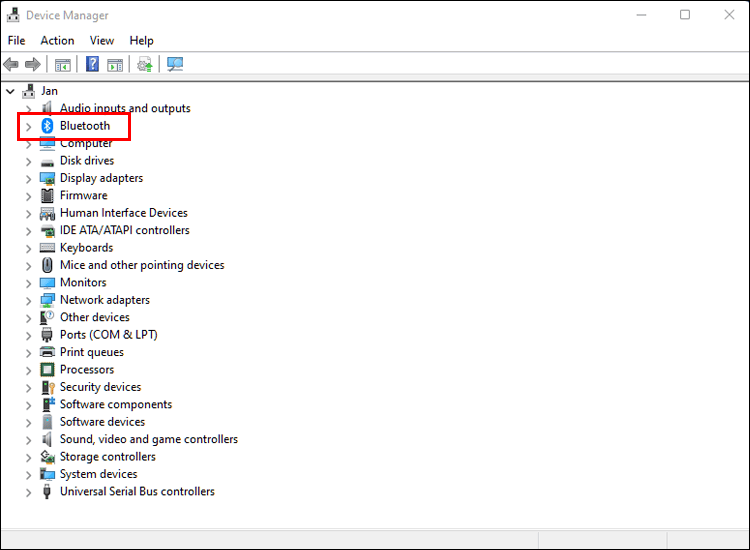
  3. 「Bluetooth」オプションを展開すると、接続されているデバイスが表示されます。
    「Bluetooth」オプションを展開すると、接続されているデバイスが表示されます。
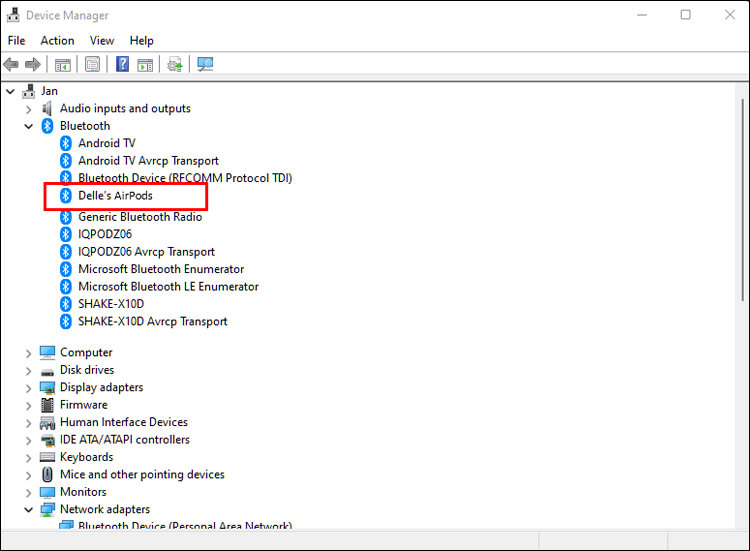
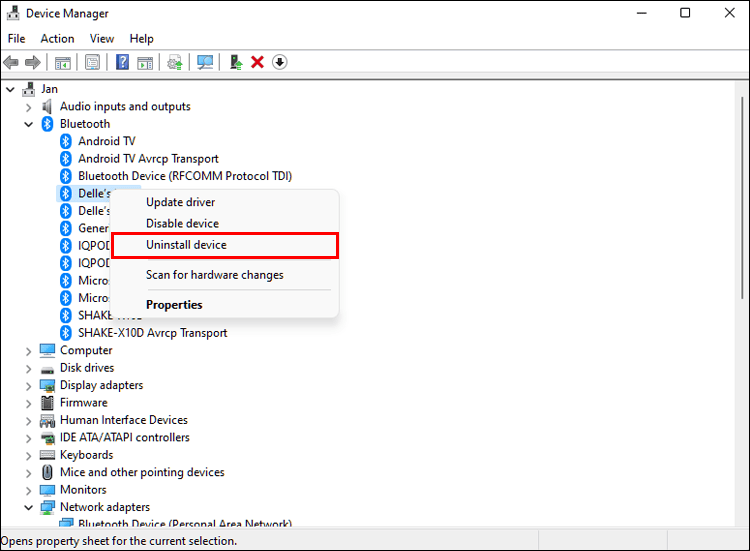
  4. 「AirPods」で始まるすべてのデバイスを見つけて右クリックし、コンテキスト メニューから「デバイスのアンインストール」を選択します。
    「AirPods」で始まるすべてのデバイスを見つけて右クリックし、コンテキスト メニューから「デバイスのアンインストール」を選択します。
  5. ポップアップで「アンインストール」をクリックして確認します。
    ポップアップで「アンインストール」をクリックして確認します。
  6. AirPods ケースを開いて、白いライトが表示されるまで背面のボタンを長押しします。
    AirPods ケースを開いて、白いライトが表示されるまで背面のボタンを長押しします。
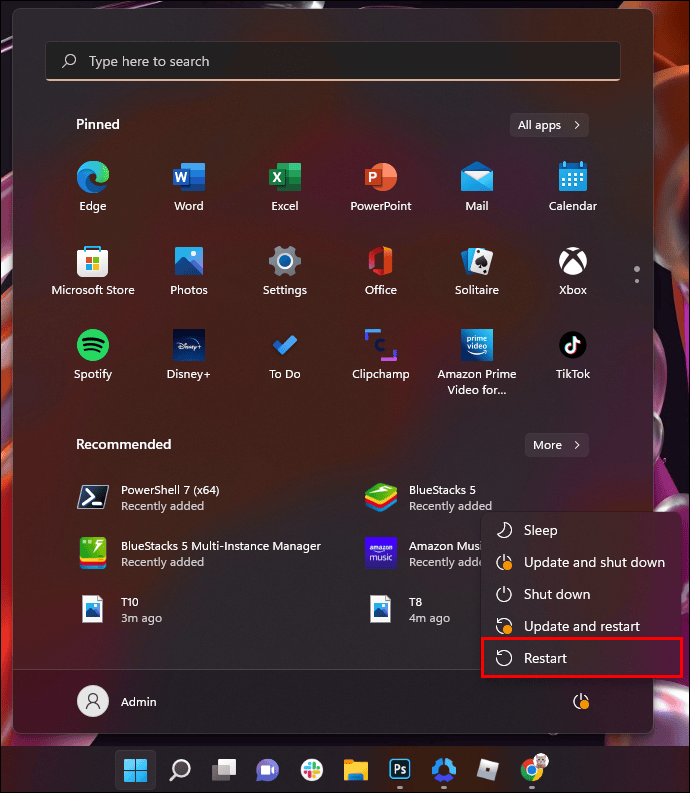
  7. PC を再起動します。
    PC を再起動します。
  8. 再起動したら、ホットキー「Windows + I」を使用して「設定」を開きます。
  9. 左側の「Bluetoothとデバイス」タブを選択します。
    左側の「Bluetoothとデバイス」タブを選択します。
  10. 「デバイスの追加」をクリックし、「Bluetooth」をクリックします。
    「デバイスの追加」をクリックし、「Bluetooth」をクリックします。
  11. AirPods が表示されたら、クリックして接続します。
    AirPods が表示されたら、クリックして接続します。
次に、AirPods をデフォルトのデバイスとして設定する必要があります。その方法は次のとおりです。
  1. ホットキー「Windows + S」を使用して「検索」メニューを開きます。
    ホットキー「Windows + S」を使用して「検索」メニューを開きます。
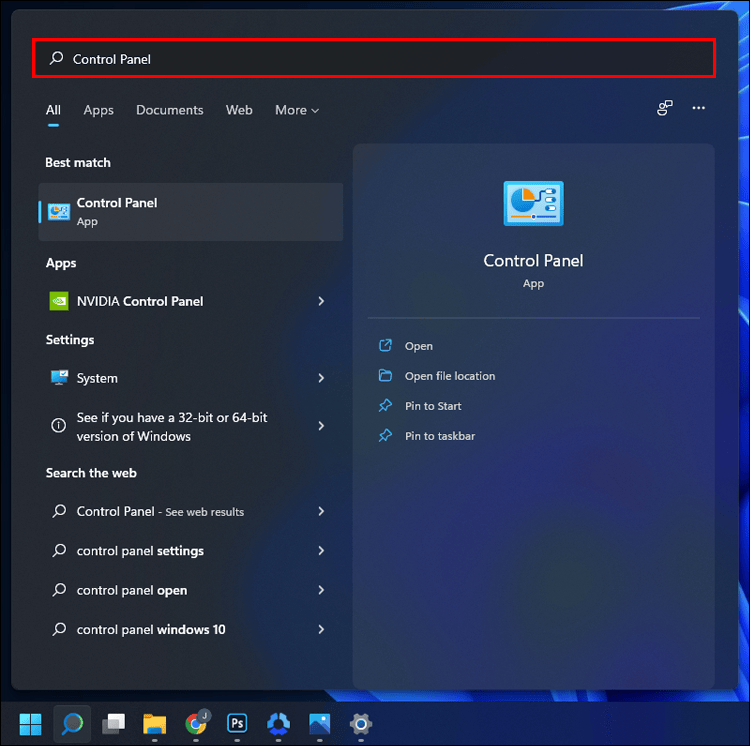
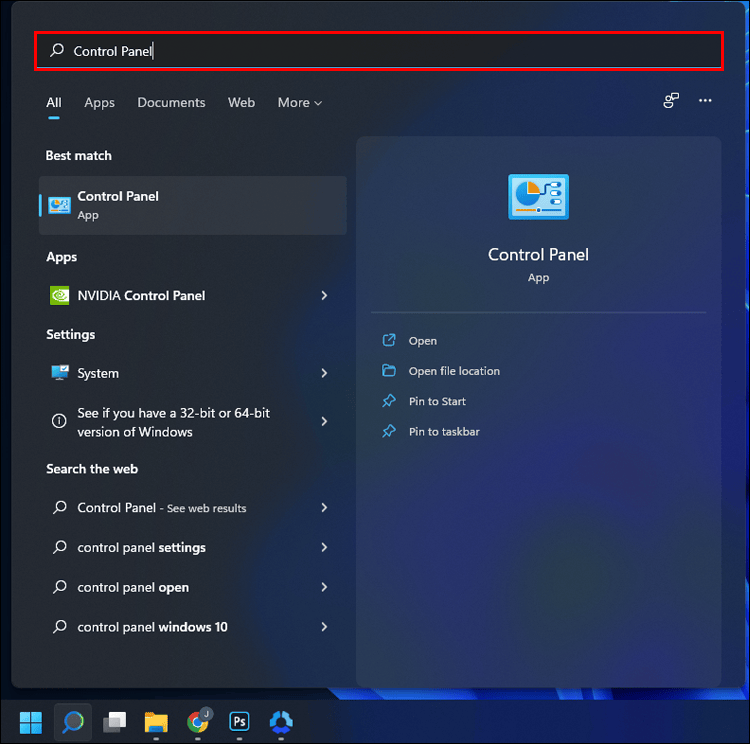
  2. 「コントロール パネル」と入力し、コントロール パネルの結果をクリックします。
    「コントロール パネル」と入力し、コントロール パネルの結果をクリックします。
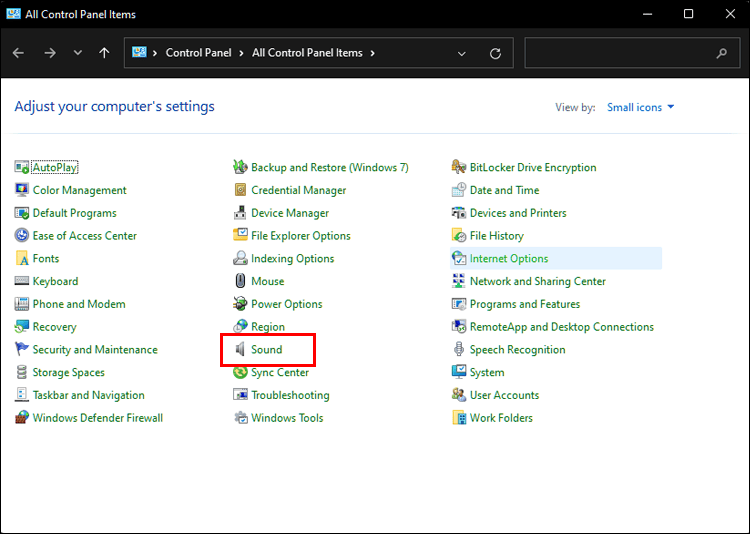
  3. 「ハードウェアとサウンド」を選択し、「サウンド」を選択します。
    「ハードウェアとサウンド」を選択し、「サウンド」を選択します。
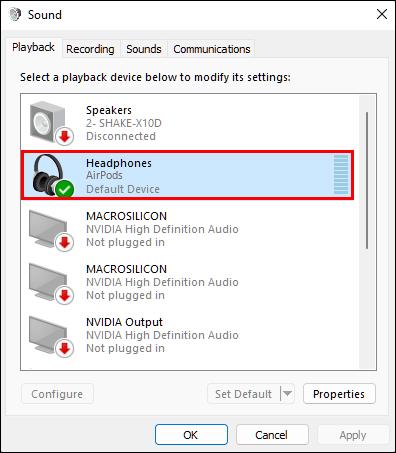
  4. 「再生」タブの下で「AirPods」(ヘッドフォンとしてリストされています)を選択し、「デフォルトに設定」をクリックします。
    「再生」タブの下で「AirPods」(ヘッドフォンとしてリストされています)を選択し、「デフォルトに設定」をクリックします。
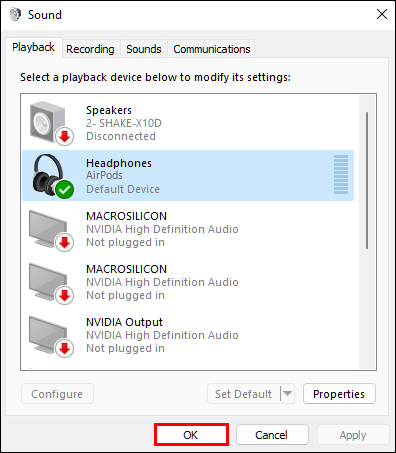
  5. 「OK」をクリックして変更を保存し、ウィンドウを終了します。
    「OK」をクリックして変更を保存し、ウィンドウを終了します。

Bluetooth トラブルシューティング ツールを使用する

AirPods が正常に接続されているのに何も聞こえない場合、原因は再生デバイスの選択の設定が間違っている可能性があります。ここでは、「Bluetooth トラブルシューティング」を実行し、Bluetooth ドライバーを更新して問題が解決するかどうかを確認します。次の手順を実行します:
  1. ホットキー「Windows + I」を使用して「設定」を開きます。
    ホットキー「Windows + I」を使用して「設定」を開きます。
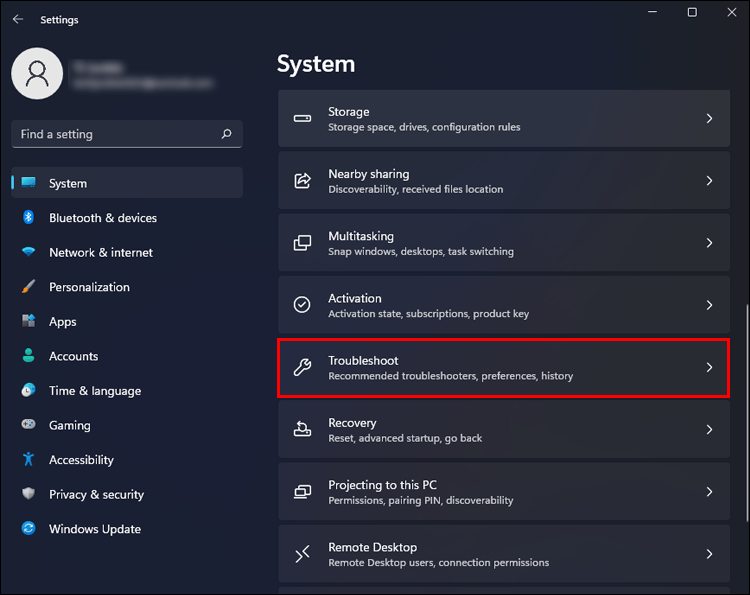
  2. 「システム」で「トラブルシューティング」を選択します。
    「システム」で「トラブルシューティング」を選択します。
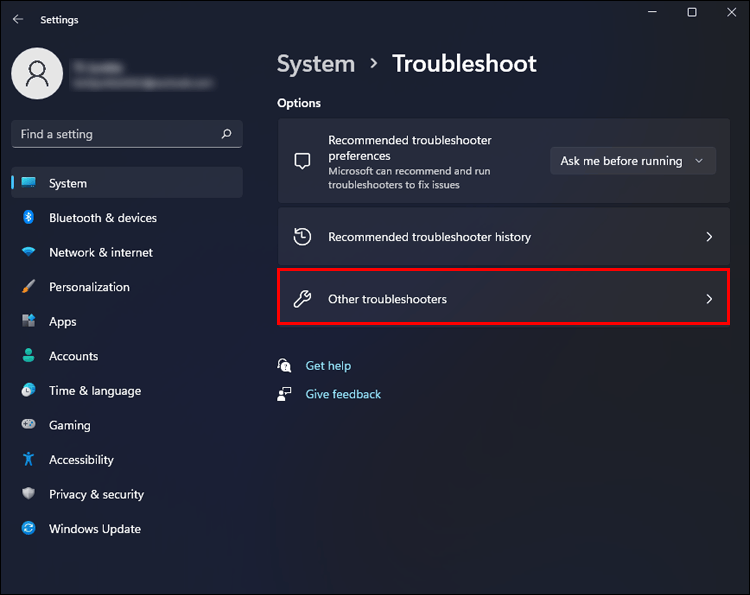
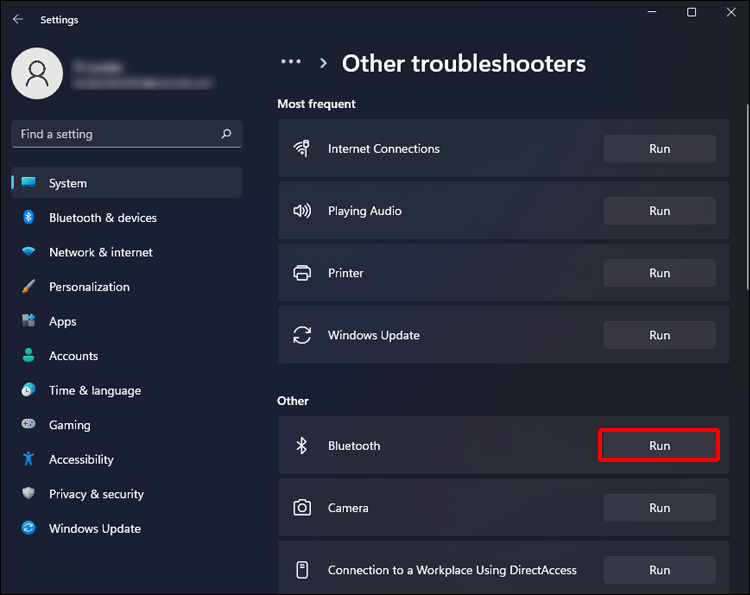
  3. 「その他のトラブルシューティング」を選択します。
    「その他のトラブルシューティング」を選択します。
  4. 「Bluetooth」トラブルシューティングツールを見つけて、「実行」をクリックします。
    「Bluetooth」トラブルシューティングツールを見つけて、「実行」をクリックします。
  5. 指示に従い、必要に応じて変更を加えて問題を解決します。
Bluetooth ドライバーを更新するには:
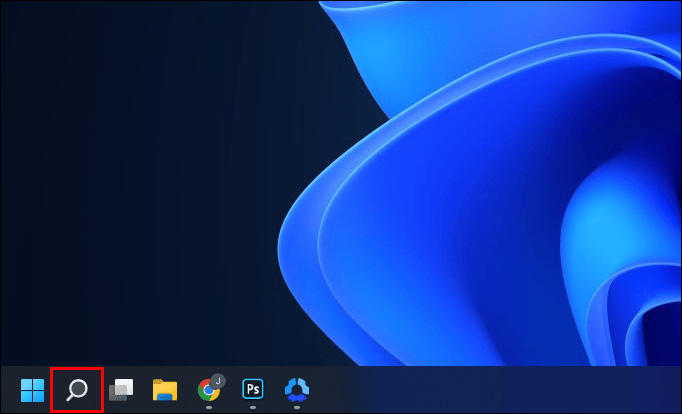
  1. 「検索」を開きます。
    「検索」を開きます。
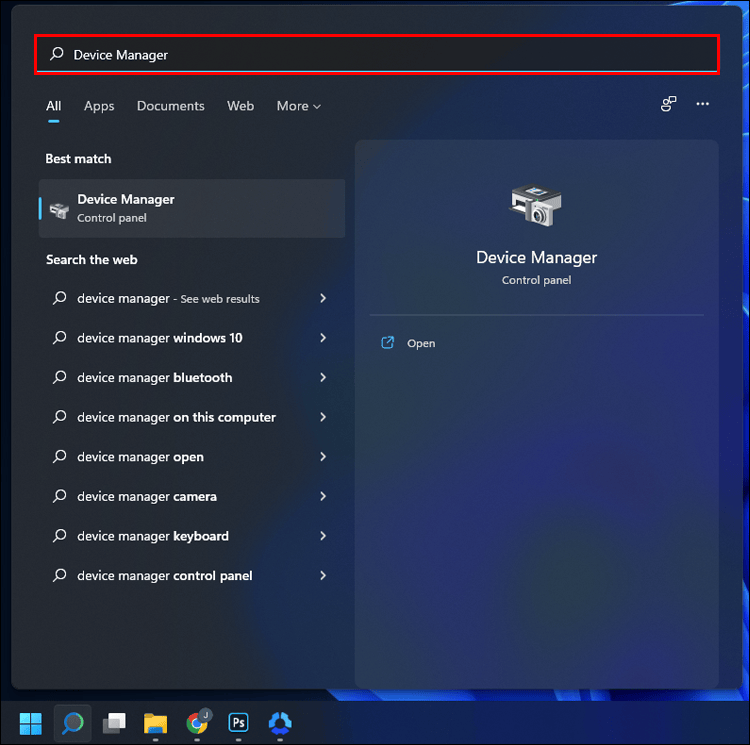
  2. 「デバイスマネージャー」と入力し、関連する結果をクリックします。
    「デバイスマネージャー」と入力し、関連する結果をクリックします。
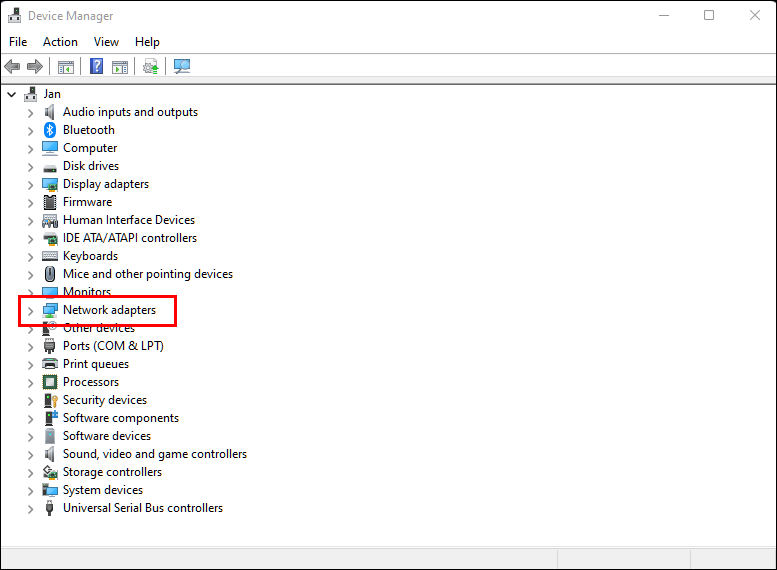
  3. 「ネットワークアダプター」をダブルクリックします。
    「ネットワークアダプター」をダブルクリックします。
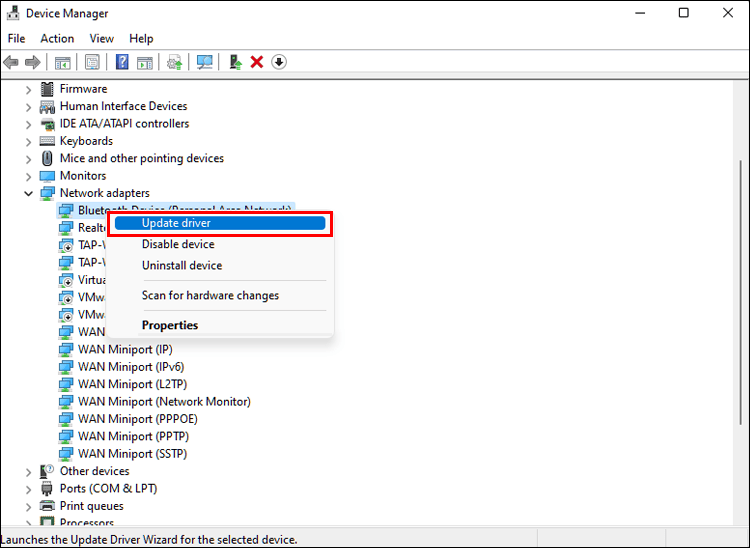
  4. 「Bluetooth デバイス」を右クリックし、コンテキスト メニューから「ドライバーの更新」を選択します。
    「Bluetooth デバイス」を右クリックし、コンテキスト メニューから「ドライバーの更新」を選択します。
  5. 「ドライバーの更新」ウィンドウで、「ドライバーを自動的に検索する」を選択します。
    「ドライバーの更新」ウィンドウで、「ドライバーを自動的に検索する」を選択します。
  6. Windows は、Bluetooth アダプターにインストールする最適なドライバーをスキャンします。
ドライバーはデバイスが効果的に機能するために不可欠であり、常に最新バージョンをインストールすることが不可欠です。
上記の方法では、利用可能な最良のドライバー バージョンのみがスキャンされます。これまでにドライバーをダウンロードしたことがない場合は、ドライバーが古い可能性があります。この場合、「Windows Update」で最新バージョンを見つけるか、製造元の Web サイトにアクセスしてセットアップをダウンロードしてインストールします。

Windows 11をアップデートする

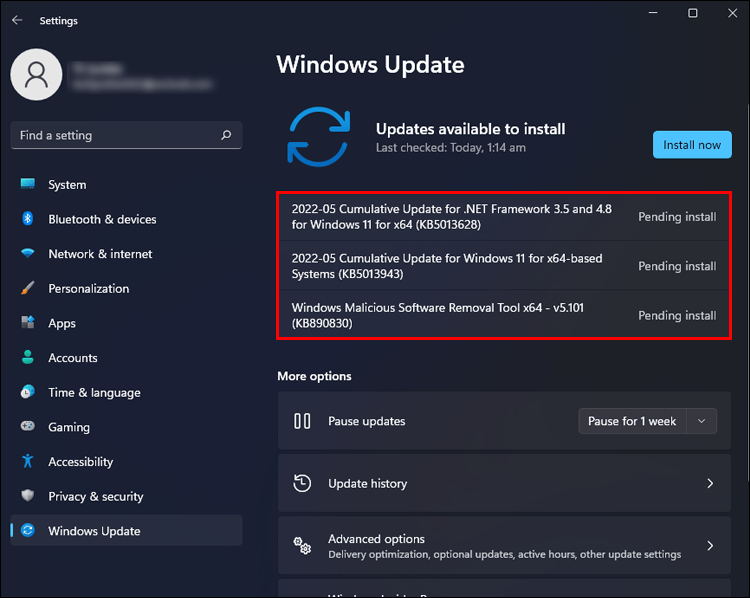
各アップデートにはバグ修正やパフォーマンスの強化が含まれているため、古いバージョンの Windows 11 では AirPods に問題が発生する可能性があります。したがって、常に最新の状態に保つには次のようにします。
  1. ホットキー「Windows + I」を使用して「設定」を開きます。
    ホットキー「Windows + I」を使用して「設定」を開きます。
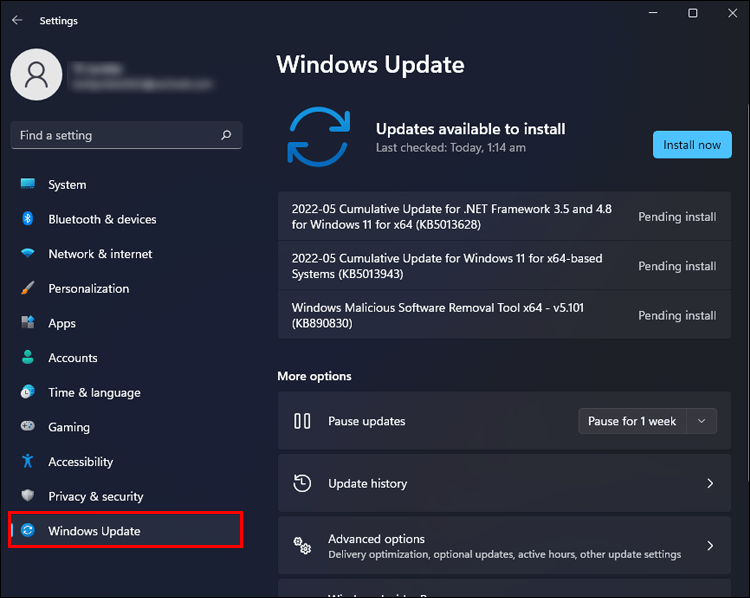
  2. 左側のタブから「Windows Update」を選択します。
    左側のタブから「Windows Update」を選択します。
  3. 「アップデートを確認」をクリックして、右側で新しい OS バージョンをスキャンします。
    「アップデートを確認」をクリックして、右側で新しい OS バージョンをスキャンします。
  4. 新しいバージョンが利用可能な場合は、「ダウンロードとインストール」ボタンが表示されます。クリックして。

Bluetooth サポートが実行されていることを確認する

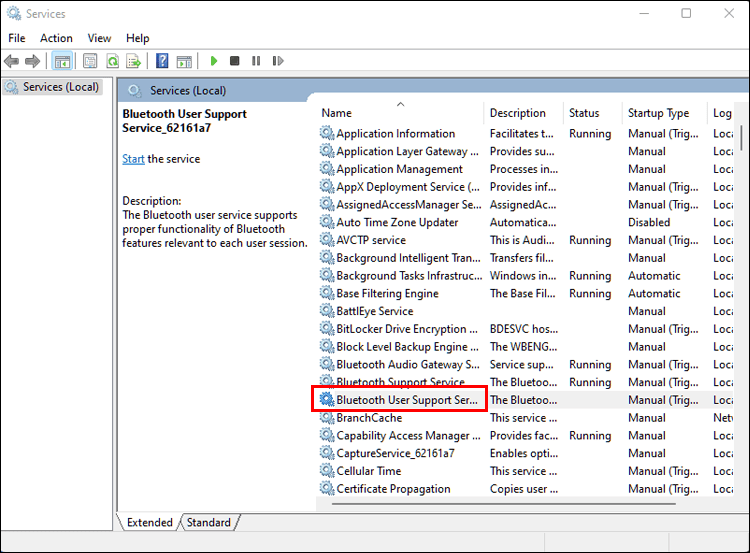
Bluetooth デバイスが正しく動作するには、Bluetooth サービスが実行されている必要があります。
  1. ホットキー「Windows + R」を使用して「ファイル名を指定して実行」を開きます。
    ホットキー「Windows + R」を使用して「ファイル名を指定して実行」を開きます。
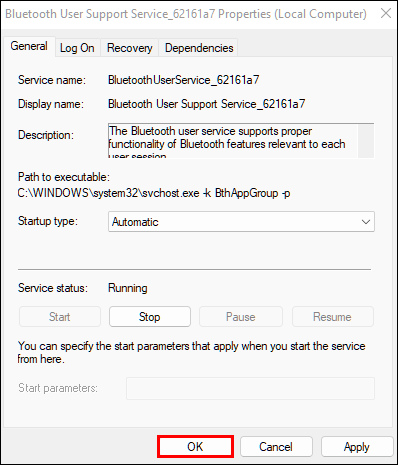
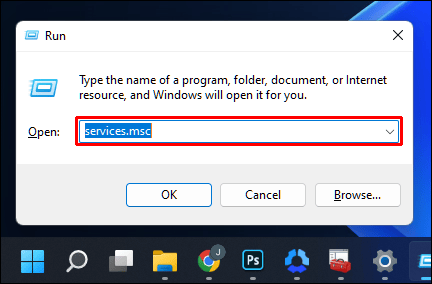
  2. 「サービス」アプリを開くには、「services.msc」と入力し、「OK」または「Enter」をクリックします。
    「サービス」アプリを開くには、「services.msc」と入力し、「OK」または「Enter」をクリックします。
  3. 「Bluetooth サポート サービス」を見つけてダブルクリックします。
    「Bluetooth サポート サービス」を見つけてダブルクリックします。
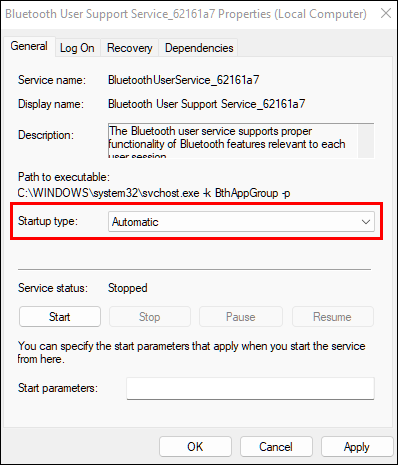
  4. 「スタートアップの種類」プルダウンメニューから「自動」を選択します。
    「スタートアップの種類」プルダウンメニューから「自動」を選択します。
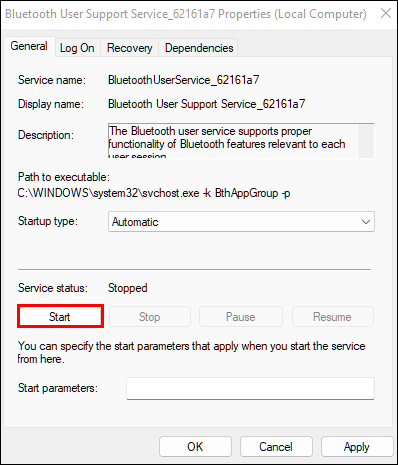
  5. 「サービスステータス」の下にある「開始」をクリックします。
    「サービスステータス」の下にある「開始」をクリックします。
  6. 変更を保存して「プロパティ」ウィンドウを閉じるには、「OK」をクリックします。
    変更を保存して「プロパティ」ウィンドウを閉じるには、「OK」をクリックします。

ワイヤレス iAP サービスを無効にする

このサービスは、AirPods を使用した音声コマンドの使用を容易にします。ただし、機能に影響を与える可能性もあります。したがって、これまでに他に何も機能しなかった場合は、このサービスを無効にすると AirPods が機能するようになるはずです。ワイヤレス iAP サービスを無効にする方法は次のとおりです。
  1. ホットキー「Windows + S」を使用して「検索」を開きます。
    ホットキー「Windows + S」を使用して「検索」を開きます。
  2. 「コントロールパネル」と入力し、関連する結果をクリックします。
    「コントロールパネル」と入力し、関連する結果をクリックします。
  3. 「ハードウェアとサウンド」を選択します。
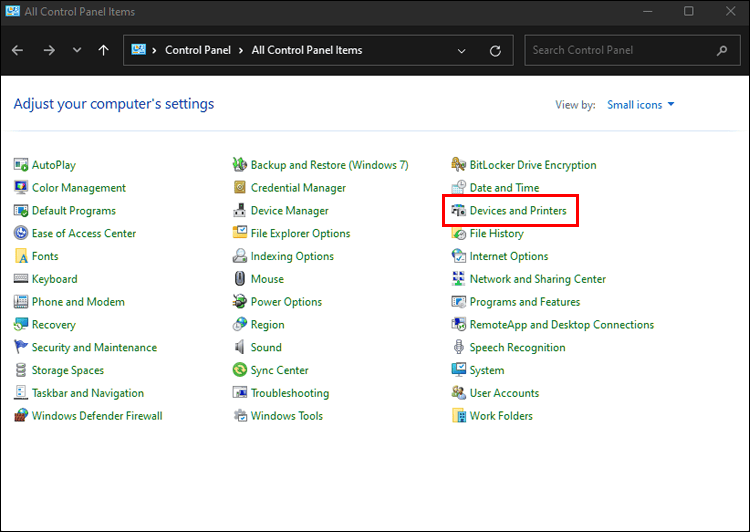
  4. 「デバイスとプリンター」をクリックします。
    「デバイスとプリンター」をクリックします。
  5. 「デバイス」の下で、AirPods を右クリックします。
  6. コンテキストメニューから「プロパティ」を選択します。
  7. 「サービス」タブに移動します。
  8. 「Wireless iAP」ボックスのチェックを外し、「OK」をクリックして変更を保存します。

AirPodsのマイクの問題を解決する方法

上記の修正を試してもマイクが通話で機能しない場合は、さらにいくつかのオプションがあります。

マイクを使い続ける

多くのユーザーが、マイクを使用し続けると、しばらくすると機能し始めたと報告しています。そのため、次のことを試してください。
  1. AirPods をタップしてマイクを有効にします。
  2. 話し始めて話し続けると、数秒後に AirPods があなたの声を拾うはずです。

アクティブなマイク設定を確認する

AirPods の 1 つだけが動作する場合は、次のことを試してください。
  1. 「設定」を開きます。
    「設定」を開きます。
  2. 「Bluetooth」オプションをクリックし、AirPods 情報アイコンをクリックします。
  3. 「マイク」を選択し、「AirPodsを自動的に切り替える」オプションを有効にします。
これらの手順により、AirPods が両方の AirPods に最適なマイクを使用して動作できるようになります。

ファームウェアを確認してください

一部のユーザーは、AirPodsのファームウェアバージョン「3A283」に問題があり、ファームウェアをアップデートすることで問題が解決したと主張しています。 AirPods をコンピューターに接続し、ケースを開いた状態で、次のことを試してください。
  1. ファームウェアをチェックして、「3A283」ではないことを確認してください。
  2. ファームウェアが最新でない場合は、最新バージョンをインストールしてみてください。
問題が解決しない場合は、Apple サポートにお問い合わせください。

AirPods を使用する準備ができました

AirPods と Windows 11 コンピューター間の接続が確立されると、シームレスに動作するはずです。ほとんどの接続問題は通常、ドライバーが古い、最新バージョンの Windows 11 がインストールされていない、またはワイヤレス iAP などのサービスが競合していることが原因で発生します。一般に、「Bluetooth トラブルシューティング」を実行することは、問題を見つけて解決するための優れた開始点です。コンピューターが最新であることを確認することに加えて。
AirPods を Windows 11 PC に接続するときに問題が発生しましたか?どうやって解決しましたか?以下のコメントセクションでお知らせください。

「 Windows 11 で AirPods を使用する方法」に関するベスト動画選定!

Windows 11でBluetoothデバイスを接続する方法
【Windows10】Bluetoothイヤホン・headsetを接続したい。設定方法。トラブル解消。ブルートゥース★
AirPods は、優れたデザインのプレミアム イヤホンです。高品質のサウンドを提供し、デバイスとシームレスに連携し、耳元でトレンディに見えます。 AirPods は Windows 11 と互換性があり、Apple デバイスと同様に構成および使用できます。
AirPods 用に Windows 11 コンピューターをセットアップする方法と、期待どおりに動作しない場合の試行方法については、この記事を読んでください。

Windows 11 で AirPods を使用する方法

AirPods を PC で使い始める前に、ペアリングする必要があります。 AirPods は同時に複数のデバイスとペアリングできますが、一度に動作できるのは 1 つのデバイスのみです。 AirPods を Windows 11 PC とペアリングするには、次の手順に従ってください。
  1. 「設定」を開きます。
    「設定」を開きます。
  2. 「Bluetoothとデバイス」を選択します。
    「Bluetoothとデバイス」を選択します。
  3. スライダースイッチが「オン」になっていることを確認してください。
    スライダースイッチが「オン」になっていることを確認してください。
  4. 「+デバイスの追加」をクリックします。
    「+デバイスの追加」をクリックします。
  5. AirPods をケースに入れ、ケースを開いたままにしておきます。
    AirPods をケースに入れ、ケースを開いたままにしておきます。
  6. AirPods ケースのボタンを長押しします。
    AirPods ケースのボタンを長押しします。
  7. ケースのライトが白く点滅したら、ボタンを放します。
    ケースのライトが白く点滅したら、ボタンを放します。
  8. PCの「Bluetooth」をクリックします。
    PCの「Bluetooth」をクリックします。
  9. コンピュータは検出可能なデバイスを検索します。リストに AirPods が表示されたら、それを選択します。
    コンピュータは検出可能なデバイスを検索します。リストに AirPods が表示されたら、それを選択します。
  10. コンピューターとAirPodsがペアリングされるまで待ち、「完了」をクリックします。
    コンピューターとAirPodsがペアリングされるまで待ち、「完了」をクリックします。
AirPods を使用する準備ができました。

接続を再確立する方法

AirPods を Apple デバイスとペアリングしている場合は、デバイスを感知するたびに接続するかどうかを尋ねられます。ただし、Windows 11 で AirPods を使用するのは少し注意が必要です。 AirPods を別のデバイスで使用している場合は、初めて PC に接続した後、接続を再確立する必要があります。その方法は次のとおりです。
  1. AirPods をケースから取り出し、コンピューターの近くに置きます。
  2. タスクバーのスピーカーアイコンをクリックします。
  3. サウンドコントロールの右側にある「>」アイコンをクリックして音量を上げます。
  4. デバイスのリストで「ヘッドフォン (AirPods)」を選択します。
メニューから AirPods を選択すると、接続され、使用できるようになります。

AirPods が動作しない場合のトラブルシューティング方法

次に、以下の問題の解決に役立ついくつかの修正を試みます。
  • AirPods と PC が接続されていません。
  • 接続が切断され続けます。
  • 無音。
  • マイクが機能しません。

AirPodsを再接続してみる

このシナリオでは、AirPods の再接続には、AirPods のアンインストールと再インストールが含まれます。次の手順を実行します:
  1. ホットキー「Windows + S」を使用して「検索」メニューを開きます。
    ホットキー「Windows + S」を使用して「検索」メニューを開きます。
  2. テキストフィールドに「デバイスマネージャー」と入力し、一番上の結果をクリックします。
    テキストフィールドに「デバイスマネージャー」と入力し、一番上の結果をクリックします。
  3. 「Bluetooth」オプションを展開すると、接続されているデバイスが表示されます。
    「Bluetooth」オプションを展開すると、接続されているデバイスが表示されます。
  4. 「AirPods」で始まるすべてのデバイスを見つけて右クリックし、コンテキスト メニューから「デバイスのアンインストール」を選択します。
    「AirPods」で始まるすべてのデバイスを見つけて右クリックし、コンテキスト メニューから「デバイスのアンインストール」を選択します。
  5. ポップアップで「アンインストール」をクリックして確認します。
    ポップアップで「アンインストール」をクリックして確認します。
  6. AirPods ケースを開いて、白いライトが表示されるまで背面のボタンを長押しします。
    AirPods ケースを開いて、白いライトが表示されるまで背面のボタンを長押しします。
  7. PC を再起動します。
    PC を再起動します。
  8. 再起動したら、ホットキー「Windows + I」を使用して「設定」を開きます。
  9. 左側の「Bluetoothとデバイス」タブを選択します。
    左側の「Bluetoothとデバイス」タブを選択します。
  10. 「デバイスの追加」をクリックし、「Bluetooth」をクリックします。
    「デバイスの追加」をクリックし、「Bluetooth」をクリックします。
  11. AirPods が表示されたら、クリックして接続します。
    AirPods が表示されたら、クリックして接続します。
次に、AirPods をデフォルトのデバイスとして設定する必要があります。その方法は次のとおりです。
  1. ホットキー「Windows + S」を使用して「検索」メニューを開きます。
    ホットキー「Windows + S」を使用して「検索」メニューを開きます。
  2. 「コントロール パネル」と入力し、コントロール パネルの結果をクリックします。
    「コントロール パネル」と入力し、コントロール パネルの結果をクリックします。
  3. 「ハードウェアとサウンド」を選択し、「サウンド」を選択します。
    「ハードウェアとサウンド」を選択し、「サウンド」を選択します。
  4. 「再生」タブの下で「AirPods」(ヘッドフォンとしてリストされています)を選択し、「デフォルトに設定」をクリックします。
    「再生」タブの下で「AirPods」(ヘッドフォンとしてリストされています)を選択し、「デフォルトに設定」をクリックします。
  5. 「OK」をクリックして変更を保存し、ウィンドウを終了します。
    「OK」をクリックして変更を保存し、ウィンドウを終了します。

Bluetooth トラブルシューティング ツールを使用する

AirPods が正常に接続されているのに何も聞こえない場合、原因は再生デバイスの選択の設定が間違っている可能性があります。ここでは、「Bluetooth トラブルシューティング」を実行し、Bluetooth ドライバーを更新して問題が解決するかどうかを確認します。次の手順を実行します:
  1. ホットキー「Windows + I」を使用して「設定」を開きます。
    ホットキー「Windows + I」を使用して「設定」を開きます。
  2. 「システム」で「トラブルシューティング」を選択します。
    「システム」で「トラブルシューティング」を選択します。
  3. 「その他のトラブルシューティング」を選択します。
    「その他のトラブルシューティング」を選択します。
  4. 「Bluetooth」トラブルシューティングツールを見つけて、「実行」をクリックします。
    「Bluetooth」トラブルシューティングツールを見つけて、「実行」をクリックします。
  5. 指示に従い、必要に応じて変更を加えて問題を解決します。
Bluetooth ドライバーを更新するには:
  1. 「検索」を開きます。
    「検索」を開きます。
  2. 「デバイスマネージャー」と入力し、関連する結果をクリックします。
    「デバイスマネージャー」と入力し、関連する結果をクリックします。
  3. 「ネットワークアダプター」をダブルクリックします。
    「ネットワークアダプター」をダブルクリックします。
  4. 「Bluetooth デバイス」を右クリックし、コンテキスト メニューから「ドライバーの更新」を選択します。
    「Bluetooth デバイス」を右クリックし、コンテキスト メニューから「ドライバーの更新」を選択します。
  5. 「ドライバーの更新」ウィンドウで、「ドライバーを自動的に検索する」を選択します。
    「ドライバーの更新」ウィンドウで、「ドライバーを自動的に検索する」を選択します。
  6. Windows は、Bluetooth アダプターにインストールする最適なドライバーをスキャンします。
ドライバーはデバイスが効果的に機能するために不可欠であり、常に最新バージョンをインストールすることが不可欠です。
上記の方法では、利用可能な最良のドライバー バージョンのみがスキャンされます。これまでにドライバーをダウンロードしたことがない場合は、ドライバーが古い可能性があります。この場合、「Windows Update」で最新バージョンを見つけるか、製造元の Web サイトにアクセスしてセットアップをダウンロードしてインストールします。

Windows 11をアップデートする

各アップデートにはバグ修正やパフォーマンスの強化が含まれているため、古いバージョンの Windows 11 では AirPods に問題が発生する可能性があります。したがって、常に最新の状態に保つには次のようにします。
  1. ホットキー「Windows + I」を使用して「設定」を開きます。
    ホットキー「Windows + I」を使用して「設定」を開きます。
  2. 左側のタブから「Windows Update」を選択します。
    左側のタブから「Windows Update」を選択します。
  3. 「アップデートを確認」をクリックして、右側で新しい OS バージョンをスキャンします。
    「アップデートを確認」をクリックして、右側で新しい OS バージョンをスキャンします。
  4. 新しいバージョンが利用可能な場合は、「ダウンロードとインストール」ボタンが表示されます。クリックして。
Bluetooth サポートが実行されていることを確認する

Bluetooth デバイスが正しく動作するには、Bluetooth サービスが実行されている必要があります。
  1. ホットキー「Windows + R」を使用して「ファイル名を指定して実行」を開きます。
    ホットキー「Windows + R」を使用して「ファイル名を指定して実行」を開きます。
  2. 「サービス」アプリを開くには、「services.msc」と入力し、「OK」または「Enter」をクリックします。
    「サービス」アプリを開くには、「services.msc」と入力し、「OK」または「Enter」をクリックします。
  3. 「Bluetooth サポート サービス」を見つけてダブルクリックします。
    「Bluetooth サポート サービス」を見つけてダブルクリックします。
  4. 「スタートアップの種類」プルダウンメニューから「自動」を選択します。
    「スタートアップの種類」プルダウンメニューから「自動」を選択します。
  5. 「サービスステータス」の下にある「開始」をクリックします。
    「サービスステータス」の下にある「開始」をクリックします。
  6. 変更を保存して「プロパティ」ウィンドウを閉じるには、「OK」をクリックします。

    変更を保存して「プロパティ」ウィンドウを閉じるには、「OK」をクリックします。
ワイヤレス iAP サービスを無効にする

このサービスは、AirPods を使用した音声コマンドの使用を容易にします。ただし、機能に影響を与える可能性もあります。したがって、これまでに他に何も機能しなかった場合は、このサービスを無効にすると AirPods が機能するようになるはずです。ワイヤレス iAP サービスを無効にする方法は次のとおりです。
  1. ホットキー「Windows + S」を使用して「検索」を開きます。
    ホットキー「Windows + S」を使用して「検索」を開きます。
  2. 「コントロールパネル」と入力し、関連する結果をクリックします。
    「コントロールパネル」と入力し、関連する結果をクリックします。
  3. 「ハードウェアとサウンド」を選択します。
  4. 「デバイスとプリンター」をクリックします。
    「デバイスとプリンター」をクリックします。
  5. 「デバイス」の下で、AirPods を右クリックします。
  6. コンテキストメニューから「プロパティ」を選択します。
  7. 「サービス」タブに移動します。
  8. 「Wireless iAP」ボックスのチェックを外し、「OK」をクリックして変更を保存します。
AirPodsのマイクの問題を解決する方法

上記の修正を試してもマイクが通話で機能しない場合は、さらにいくつかのオプションがあります。

マイクを使い続ける

多くのユーザーが、マイクを使用し続けると、しばらくすると機能し始めたと報告しています。そのため、次のことを試してください。
  1. AirPods をタップしてマイクを有効にします。
  2. 話し始めて話し続けると、数秒後に AirPods があなたの声を拾うはずです。

アクティブなマイク設定を確認する

AirPods の 1 つだけが動作する場合は、次のことを試してください。
  1. 「設定」を開きます。
    「設定」を開きます。
  2. 「Bluetooth」オプションをクリックし、AirPods 情報アイコンをクリックします。
  3. 「マイク」を選択し、「AirPodsを自動的に切り替える」オプションを有効にします。
これらの手順により、AirPods が両方の AirPods に最適なマイクを使用して動作できるようになります。

ファームウェアを確認してください

一部のユーザーは、AirPodsのファームウェアバージョン「3A283」に問題があり、ファームウェアをアップデートすることで問題が解決したと主張しています。 AirPods をコンピューターに接続し、ケースを開いた状態で、次のことを試してください。
  1. ファームウェアをチェックして、「3A283」ではないことを確認してください。
  2. ファームウェアが最新でない場合は、最新バージョンをインストールしてみてください。
問題が解決しない場合は、Apple サポートにお問い合わせください。

AirPods を使用する準備ができました

AirPods と Windows 11 コンピューター間の接続が確立されると、シームレスに動作するはずです。ほとんどの接続問題は通常、ドライバーが古い、最新バージョンの Windows 11 がインストールされていない、またはワイヤレス iAP などのサービスが競合していることが原因で発生します。一般に、「Bluetooth トラブルシューティング」を実行することは、問題を見つけて解決するための優れた開始点です。コンピューターが最新であることを確認することに加えて。
AirPods を Windows 11 PC に接続するときに問題が発生しましたか?どうやって解決しましたか?以下のコメントセクションでお知らせください。

「 Windows 11 で AirPods を使用する方法」に関するベスト動画選定!

Windows 11でBluetoothデバイスを接続する方法
【Windows10】Bluetoothイヤホン・headsetを接続したい。設定方法。トラブル解消。ブルートゥース★

最新記事一覧