ホーム ビデオゲーム ゲームデバイス ウィンドウズ Windows 検索エンジンは、遊園地のショットガンよりも失敗します。だから私はいつもすべてを見つけるこのアプリを使っています

Windows 検索エンジンは、遊園地のショットガンよりも失敗します。だから私はいつもすべてを見つけるこのアプリを使っています

Windows の検索バーを使用すると、オペレーティング システムを検索して、PC にインストールされているファイル、フォルダー、アプリケーションを検索できます。ただし、 これは確実ではありません。アプリケーションがスタート メニューにない場合、またはフォルダーやファイルがより個人的な場所にある場合、検索エンジンは結果を提供しないことをおそらくすでにご存知でしょう。

幸いなことに、この問題を非常に効果的に解決するサードパーティ製アプリケーションがあります。この点で最も優れているものの 1 つは、Voidtools の「Everything」です。これは、PC 上のあらゆるファイル、フォルダー、またはアプリケーションを検索できる検索エンジンです。場所に関係なく、すべてがあなたのためにそれを見つけます。これらの行の下に、それがどのように機能するかを示します。

PC 上のあらゆるものを一瞬で検索できるツール

Everything は、PC 上のあらゆる要素を検索するための完全に無料のツールです。非常にシンプルなので、Windows PCでも簡単に使用できます。良い点は、PC に何もインストールせずにサービスを実行できるポータブル バージョンもあることです。

Everything をダウンロードするには、 Voidtools の公式 Web サイトにアクセスしてツールをダウンロードするだけです。インストーラー、ライトインストーラー、ポータブルから選択できます。 x64 アーキテクチャのシステムをお持ちの場合は、アプリケーションが 1 つの実行可能ファイルに凝縮されており、PC に他に何もインストールする必要がないため、 「Portable Zip 64 ビット」バージョンを選択することをお勧めします。
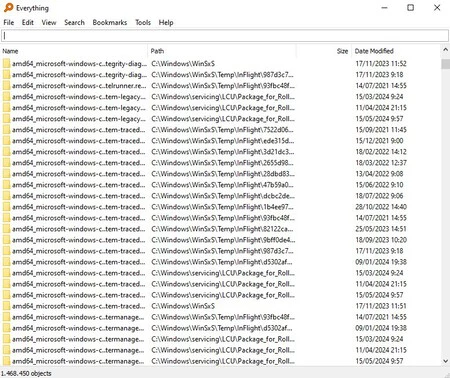
検索ボックスに用語を入力するだけです

すべてが機能するには、管理者権限を与える必要があります。これを完了すると、システム内のあらゆるものをできるだけ早く検索できるようになります。検索ボックスに用語を入力すると、ワンクリックで結果にアクセスできます。ファイル エクスプローラーを介してすべてが正確なフォルダー パスに移動します。これは魔法のように機能します。

私の場合、Everythingをタスクバーのアイコンとして組み込んでいます。これにより、何かを検索したいときはいつでも、バーの Windows 検索ボックスの代わりにこのツールを使用して検索できます。 Everything を実行すると、Windows タスクバーの右下隅にあるアイコンまたはタスク マネージャーから強制的に閉じない限り、プロセスは常に開いたままになります。

令和6年度春 高度共通午前Ⅰ:問23、応用情報技術者・午前:問63 SOAの説明

すべてはさまざまなフィルターと互換性があり、検索結果を並べ替えることもできます。このツールはファイル名とフォルダー名のインデックスのみを作成します。初めて起動すると、データベースが作成されるまでに数秒しかかかりません。そこから検索結果が表示されます。さらに、 Everything はリソースの消費が非常に少ないため、あらゆる面で理想的です。

フォルダーやパスに変更を加えた場合も、ウィンドウはリアルタイムで更新されます。さらに、ブール演算子を使用して検索の精度を高めることができます。これは、特に複数のファイル拡張子を同時に検索する場合に非常に役立ちます。

つまり、Everything は、数回クリックするだけですべてのファイルを見つけたい場合に非常に便利なツールです。このツールはオープンソースであり、Windows XP 以降のすべてのバージョンの Windows と互換性があります

Windows の検索バーを使用すると、オペレーティング システムを検索して、PC にインストールされているファイル、フォルダー、アプリケーションを検索できます。ただし、 これは確実ではありません。アプリケーションがスタート メニューにない場合、またはフォルダーやファイルがより個人的な場所にある場合、検索エンジンは結果を提供しないことをおそらくすでにご存知でしょう。

幸いなことに、この問題を非常に効果的に解決するサードパーティ製アプリケーションがあります。この点で最も優れているものの 1 つは、Voidtools の「Everything」です。これは、PC 上のあらゆるファイル、フォルダー、またはアプリケーションを検索できる検索エンジンです。場所に関係なく、すべてがあなたのためにそれを見つけます。これらの行の下に、それがどのように機能するかを示します。

PC 上のあらゆるものを一瞬で検索できるツール

Everything は、PC 上のあらゆる要素を検索するための完全に無料のツールです。非常にシンプルなので、Windows PCでも簡単に使用できます。良い点は、PC に何もインストールせずにサービスを実行できるポータブル バージョンもあることです。

Everything をダウンロードするには、 Voidtools の公式 Web サイトにアクセスしてツールをダウンロードするだけです。インストーラー、ライトインストーラー、ポータブルから選択できます。 x64 アーキテクチャのシステムをお持ちの場合は、アプリケーションが 1 つの実行可能ファイルに凝縮されており、PC に他に何もインストールする必要がないため、 「Portable Zip 64 ビット」バージョンを選択することをお勧めします。

検索ボックスに用語を入力するだけです

すべてが機能するには、管理者権限を与える必要があります。これを完了すると、システム内のあらゆるものをできるだけ早く検索できるようになります。検索ボックスに用語を入力すると、ワンクリックで結果にアクセスできます。ファイル エクスプローラーを介してすべてが正確なフォルダー パスに移動します。これは魔法のように機能します。

私の場合、Everythingをタスクバーのアイコンとして組み込んでいます。これにより、何かを検索したいときはいつでも、バーの Windows 検索ボックスの代わりにこのツールを使用して検索できます。 Everything を実行すると、Windows タスクバーの右下隅にあるアイコンまたはタスク マネージャーから強制的に閉じない限り、プロセスは常に開いたままになります。

令和6年度春 高度共通午前Ⅰ:問23、応用情報技術者・午前:問63 SOAの説明

すべてはさまざまなフィルターと互換性があり、検索結果を並べ替えることもできます。このツールはファイル名とフォルダー名のインデックスのみを作成します。初めて起動すると、データベースが作成されるまでに数秒しかかかりません。そこから検索結果が表示されます。さらに、 Everything はリソースの消費が非常に少ないため、あらゆる面で理想的です。

フォルダーやパスに変更を加えた場合も、ウィンドウはリアルタイムで更新されます。さらに、ブール演算子を使用して検索の精度を高めることができます。これは、特に複数のファイル拡張子を同時に検索する場合に非常に役立ちます。

つまり、Everything は、数回クリックするだけですべてのファイルを見つけたい場合に非常に便利なツールです。このツールはオープンソースであり、Windows XP 以降のすべてのバージョンの Windows と互換性があります

最新記事一覧