ホーム ツール Word は何十年もの間、テキストを貼り付けるときに文書を破壊してきました。これがMicrosoftが永久に修正する方法です

Word は何十年もの間、テキストを貼り付けるときに文書を破壊してきました。これがMicrosoftが永久に修正する方法です

Microsoft Word にテキストを貼り付けようとすると、文書で使用していた形式に適応せずに、元のフォント スタイルで貼り付けられてしまうという経験は誰にでもあるでしょう。ドキュメントにテキストをコピーする場合、通常はフォントを変更しないことが望ましいため、これはやや面倒です。

Microsoft Word では、アプリケーションの構成セクションから文書にテキストを貼り付けるときにテキストの動作を変更できるため、この問題は非常に簡単に解決できます。これまで、デフォルトのオプションは「ソース形式を維持する」でした。しかし、Microsoft はついに諦めて、ドキュメント内で使用していた形式を維持しながらテキストを貼り付ける機能をデフォルトで提供する予定です。

Word では、デフォルトで書式設定せずにテキストを貼り付けることができます

これは Microsoft が公式ブログの新しいエントリを通じて確認したものです。今後、Microsoft Word はデフォルトのソース形式を維持しなくなり、文書にフラグメントを貼り付けるときにテキストのみを保持することを選択します。
言葉

ご存知のとおり、これまでは、Web サイトや他のアプリケーションから Microsoft Word にテキストを貼り付けると、色、スタイル、フォントなどのテキストの元の書式が保持されていました。ただし、この動作を変更するために Microsoft ワード プロセッサの構成セクションに移動する必要はなくなりました。

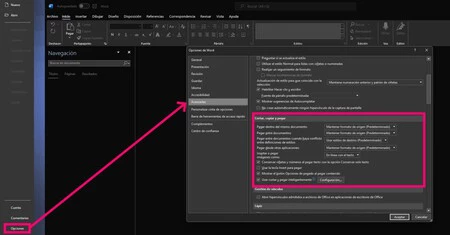
[オプション] > [詳細設定] > [切り取り、コピーして貼り付け]に移動すると、これまでは [ソース形式を維持する] オプションがデフォルトでマークされていました。ただし、この瞬間から、Microsoft Word は基本の「テキストのみを保持する」オプションを選択するため、ユーザーはプレーンテキストを貼り付ける場合に、このセクションに入力してコピー動作を変更する必要がなくなります。

Word のオプションを使用すると、テキストを同じ文書から貼り付けるか、開いている別の Word 文書から貼り付けるか、フォントが異なる別の Word 文書から貼り付けるか、Web サイトや他のアプリケーションから貼り付けるかに応じて、テキストを貼り付けるときの動作を変更できます。すべてのオプションを検討して、それぞれに適したものを変更する必要があります。

Excelで作った表をWordに貼り付けて編集する方法!【Word中級編】リンクの貼り付けを利用しよう!

昨年から、Microsoft Word では、CTRL + Shift + V コマンドを使用してプレーン テキストを貼り付けることもできます。ただし、このコマンドはすべての Word インストールで普及しているわけではありません。プレーン テキストを貼り付けるもう 1 つの方法は、テキストがコピー済みのドキュメントを右クリックし、貼り付けオプション内の[テキストのみを保持] オプションをクリックすることです。

Microsoft Word にテキストを貼り付けようとすると、文書で使用していた形式に適応せずに、元のフォント スタイルで貼り付けられてしまうという経験は誰にでもあるでしょう。ドキュメントにテキストをコピーする場合、通常はフォントを変更しないことが望ましいため、これはやや面倒です。

Microsoft Word では、アプリケーションの構成セクションから文書にテキストを貼り付けるときにテキストの動作を変更できるため、この問題は非常に簡単に解決できます。これまで、デフォルトのオプションは「ソース形式を維持する」でした。しかし、Microsoft はついに諦めて、ドキュメント内で使用していた形式を維持しながらテキストを貼り付ける機能をデフォルトで提供する予定です。

Word では、デフォルトで書式設定せずにテキストを貼り付けることができます

これは Microsoft が公式ブログの新しいエントリを通じて確認したものです。今後、Microsoft Word はデフォルトのソース形式を維持しなくなり、文書にフラグメントを貼り付けるときにテキストのみを保持することを選択します。

言葉

ご存知のとおり、これまでは、Web サイトや他のアプリケーションから Microsoft Word にテキストを貼り付けると、色、スタイル、フォントなどのテキストの元の書式が保持されていました。ただし、この動作を変更するために Microsoft ワード プロセッサの構成セクションに移動する必要はなくなりました。

[オプション] > [詳細設定] > [切り取り、コピーして貼り付け]に移動すると、これまでは [ソース形式を維持する] オプションがデフォルトでマークされていました。ただし、この瞬間から、Microsoft Word は基本の「テキストのみを保持する」オプションを選択するため、ユーザーはプレーンテキストを貼り付ける場合に、このセクションに入力してコピー動作を変更する必要がなくなります。

Word のオプションを使用すると、テキストを同じ文書から貼り付けるか、開いている別の Word 文書から貼り付けるか、フォントが異なる別の Word 文書から貼り付けるか、Web サイトや他のアプリケーションから貼り付けるかに応じて、テキストを貼り付けるときの動作を変更できます。すべてのオプションを検討して、それぞれに適したものを変更する必要があります。

Excelで作った表をWordに貼り付けて編集する方法!【Word中級編】リンクの貼り付けを利用しよう!

昨年から、Microsoft Word では、CTRL + Shift + V コマンドを使用してプレーン テキストを貼り付けることもできます。ただし、このコマンドはすべての Word インストールで普及しているわけではありません。プレーン テキストを貼り付けるもう 1 つの方法は、テキストがコピー済みのドキュメントを右クリックし、貼り付けオプション内の[テキストのみを保持] オプションをクリックすることです。

最新記事一覧