ホーム 紐を切る ストリーミングサービス youtube-音楽 YouTube Musicからライブラリをダウンロードする方法

YouTube Musicからライブラリをダウンロードする方法

YouTube Music は、今日最も人気のあるストリーミング サービスの 1 つです。 2020 年 12 月に、ストリーミング コンテンツ用の Google の公式アプリになりました。オンラインストリーミングのほかに、音楽をダウンロードしてオフラインで聴くこともできます。
YouTube から曲をダウンロードして、いつでも好きなときに聴く方法を知りたい場合は、ここが最適な場所です。この記事では、その方法とサービスの詳細について説明します。

YouTube ミュージック プレミアム

YouTube Music は無料で楽しむことも、定期購入を購入することもできます。無料版では、頻繁に表示される広告に対処する必要があります。 YouTube Music Premium に登録すると、他のアプリを使用しながらバックグラウンド再生を使用できるようになります。さらに、音楽をデバイスにダウンロードすることもできます。したがって、YouTube Music からのダウンロードについて説明する前に、必ず Premium サブスクリプションにサインアップしてください。それ以外の場合、このオプションは利用できません。

ライブラリをダウンロードするにはどうすればよいですか?

YouTube ミュージック ライブラリには、ダウンロード、プレイリスト、アルバム、アーティストなどのさまざまなカテゴリに分類されたすべての音楽が含まれています。残念ながら、YouTube ではライブラリ全体を一度にダウンロードすることはできません。ただし、個別の曲、プレイリスト、アルバムをダウンロードすることはできます。

曲をダウンロードするには?

YouTube Music Premium または YouTube Music のサブスクリプションを購入した場合、オプションの 1 つは、個々の曲をダウンロードすることです。その方法は次のとおりです。
  1. YouTube Music ウェブサイトにアクセスするか、YouTube Music モバイル アプリを開きます。
    YouTube Music ウェブサイトにアクセスするか、YouTube Music モバイル アプリを開きます。
  2. ダウンロードしたい曲を選択してください。
  3. 三点アイコンをタップします。
    三点アイコンをタップします。
  4. 「ダウンロード」をタップします。
    「ダウンロード」をタップします。

アルバムをダウンロードするには?

YouTube Music では、お気に入りのアーティストのアルバムをダウンロードできます。アルバムをダウンロードする場合は、次の手順に従ってください。
  1. YouTube Music ウェブサイトにアクセスするか、YouTube Music モバイル アプリを開きます。
    YouTube Music ウェブサイトにアクセスするか、YouTube Music モバイル アプリを開きます。
  2. ダウンロードしたいアルバムを選択してください。
  3. 三点アイコンをタップします。
    三点アイコンをタップします。
  4. 「ダウンロード」をタップします。
    「ダウンロード」をタップします。

プレイリストをダウンロードするには?

必要に応じて、興味のあるプレイリストをダウンロードできます。
  1. YouTube Music ウェブサイトにアクセスするか、YouTube Music モバイル アプリを開きます。
    YouTube Music ウェブサイトにアクセスするか、YouTube Music モバイル アプリを開きます。
  2. ダウンロードしたいプレイリストを見つけます。
    ダウンロードしたいプレイリストを見つけます。
  3. 三点アイコンをタップします。
    三点アイコンをタップします。
  4. 「ダウンロード」をタップします。
    「ダウンロード」をタップします。

スマートダウンロード

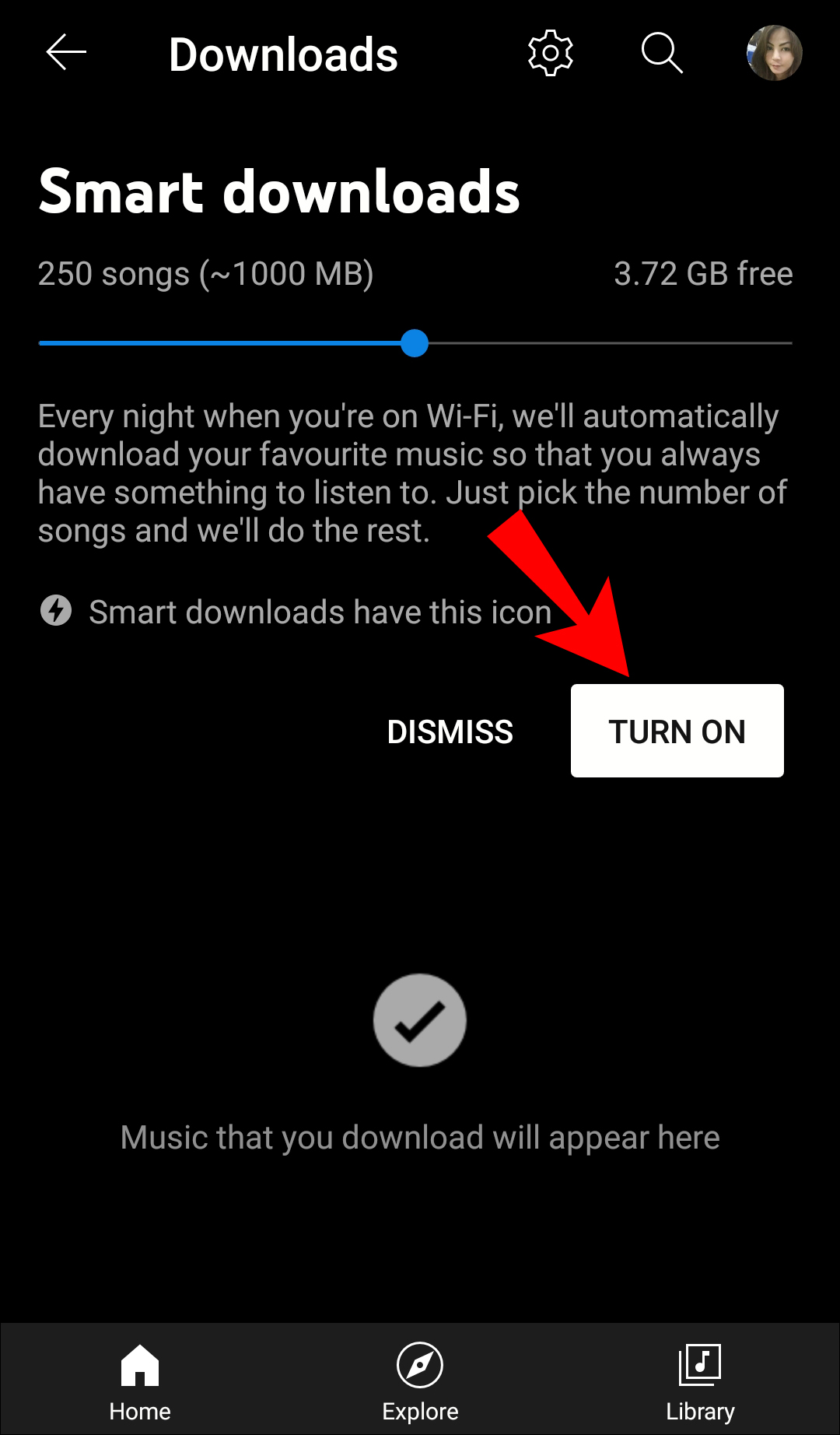
YouTube Music には、スマート ダウンロードと呼ばれる機能があります。視聴履歴に基づいて音楽を自動的にダウンロードします。こうすることで、インターネットに接続していないときやデータを節約したいときでも、いつでも音楽を聴くことができます。 Smart Downloads では最大 500 曲をダウンロードできますが、ストレージに応じて、使用するストレージの量を選択できます。
次の手順に従って、この機能を有効にできます。
  1. YouTube ミュージック アプリを開きます。
    YouTube ミュージック アプリを開きます。
  2. 右上隅にあるプロフィール写真をタップします。
    右上隅にあるプロフィール写真をタップします。
  3. 「ダウンロード」をタップします。
    「ダウンロード」をタップします。
  4. 「設定」をタップします。
  5. 「スマートダウンロード」まで下にスクロールします。このために使用するストレージの量を選択することもできます。
  6. それをオン。
    それをオン。
アプリが気に入らないものをダウンロードした場合は、次の手順に従ってリストから削除できます。
  1. YouTube ミュージック アプリを開きます。
    YouTube ミュージック アプリを開きます。
  2. 右上隅にあるプロフィール写真をタップします。
    右上隅にあるプロフィール写真をタップします。
  3. 「ダウンロード」をタップします。
    「ダウンロード」をタップします。
  4. 削除したい曲を見つけます。
  5. 三点アイコンをタップします。
    三点アイコンをタップします。
  6. 「ダウンロードを削除」をタップします。
    「ダウンロードを削除」をタップします。
曲、プレイリスト、またはアルバムをリストから削除すると、Smart Download では再ダウンロードされませんが、アプリ内で表示できるようになります。
スマート ダウンロードは、バッテリー残量が 40% 以上あるときに Wi-Fi または無制限のモバイル データに接続しているときにプレイリストを毎晩更新します。この音楽は 30 日間、インターネットに接続せずに聴くことができます。この期間を過ぎると、ビデオ作成者の潜在的な制限や変更により、コンテンツが変更される可能性があります。

視聴履歴を管理する

前述したように、Smart Download は履歴に基づいて音楽をダウンロードします。しかし、嫌いなビデオを見たり音楽を聴いたりするとどうなるでしょうか?幸いなことに、YouTube Music には履歴を表示、削除、一時停止するオプションがあります。

視聴履歴を削除する

特定の動画がスマート ダウンロード機能に影響を与えたくない場合は、再生履歴を削除できます。
  1. YouTube ミュージック アプリを開きます。
    YouTube ミュージック アプリを開きます。
  2. 右上隅にあるプロフィール写真をタップします。
    右上隅にあるプロフィール写真をタップします。
  3. 「設定」をタップします。
    「設定」をタップします。
  4. 「プライバシーと位置情報」をタップします。
    「プライバシーと位置情報」をタップします。
  5. 「視聴履歴を管理」をタップします。
    「視聴履歴を管理」をタップします。
  6. 削除したい動画を見つけます。
  7. 「X」アイコンをタップします。
    「X」アイコンをタップします。
  8. 「削除」をタップします。
    「削除」をタップします。

視聴履歴を一時停止する

特定のビデオがスマート ダウンロード機能に影響を与えないように、または単純に履歴に入れたくない場合には、いつでも履歴を一時停止および一時停止解除できます。一時停止すると、履歴に表示されずにビデオを視聴できます。視聴履歴を一時停止したい場合は、次の手順に従ってください。
  1. YouTube ミュージック アプリを開きます。
    YouTube ミュージック アプリを開きます。
  2. 右上隅にあるプロフィール写真をタップします。
    右上隅にあるプロフィール写真をタップします。
  3. 「設定」をタップします。
    「設定」をタップします。
  4. 「プライバシーと位置情報」をタップします。
    「プライバシーと位置情報」をタップします。
  5. 「視聴履歴を一時停止」オプションをオンにします。
    「視聴履歴を一時停止」オプションをオンにします。
この機能を停止したい場合は、同じ設定に戻ってオフにすることができます。オフにすると、視聴したビデオが履歴に表示され、スマート ダウンロード機能で曲のダウンロードに使用されます。

ダウンロード用の接続タイプの選択

YouTube Music からのダウンロードに必要な接続の種類を選択できます。こうすることで、データを節約したり、Wi-Fi に接続していないときの誤ったダウンロードを防ぐことができます。設定をカスタマイズする方法は次のとおりです。
  1. YouTube ミュージック アプリを開きます。
    YouTube ミュージック アプリを開きます。
  2. 右上隅にあるプロフィール写真をタップします。
    右上隅にあるプロフィール写真をタップします。
  3. 「設定」をタップします。
    「設定」をタップします。
  4. 「ライブラリとダウンロード」をタップします。
    「ライブラリとダウンロード」をタップします。
  5. 「ダウンロード接続」をタップします。
  6. 接続タイプを選択します。

音楽を SD カードにダウンロードする

携帯電話の内部メモリを節約したい場合は、YouTube Music から SD カードに直接ダウンロードすることを選択できます。手順に進む前に、SD カードが挿入されていて、それが正しく動作していることを確認してください。
  1. YouTube ミュージック アプリを開きます。
    YouTube ミュージック アプリを開きます。
  2. 右上隅にあるプロフィール写真をタップします。
    右上隅にあるプロフィール写真をタップします。
  3. 「設定」をタップします。
    「設定」をタップします。
  4. 「ダウンロード」をタップします。
    「ダウンロード」をタップします。
  5. 「SDカードを使用する」をオンにします。
    「SDカードを使用する」をオンにします。
デフォルトでは、音楽は携帯電話の内部メモリに保存されます。したがって、音楽を SD カードに確実に保存したい場合は、上記の手順に従ってください。
YouTube Music からのダウンロード中にデバイスのインターネット接続が切断された場合、Wi-Fi に再度接続するとすぐにダウンロードが再開されます。

ダウンロードした音楽をSDカードから内部メモリに移動する

YouTube Music には、ダウンロードしたファイルを SD カードから内部メモリに移動したり、その逆に移動したりするオプションはありません。場所を変更したい場合は、SD カードからダウンロードした曲を削除し、YouTube Music アプリに移動して、内部メモリへの保存場所を選択してから、曲を再度ダウンロードする必要があります。

よくある質問

YouTube Music のプレイリストを共有できますか?

YouTube Music を使用すると、プレイリストを他の人と共有できます。共有する方法は次のとおりです。
1. YouTube ミュージックに移動します。
2. 共有したいプレイリストを選択します。
3. プレイリストの横にある 3 つの点のアイコンをタップします。
4.「共有」をタップします。
5. プレイリストをさまざまなプラットフォームで共有したり、電子メールで送信したりできるようになりました。
ヒント: プレイリストを共有する前に、そのプレイリストのプライバシー設定が「公開」または「限定公開」に設定されていることを確認してください。プレイリストが非公開の場合は、誰とも共有できません。

YouTube Music にはファミリー プランがありますか?

はい。YouTube Music では、全員が同じ世帯に住んでいるという条件で、最大 5 人の家族とメンバーシップを共有できます。グループを作成すると、あなたがファミリーの管理者となり、他の人はファミリーのメンバーになります。
プレイリストと視聴内容は非公開に保たれます。これらはアカウント間で共有されないため、メンバーシップを共有する場合でも心配する必要はありません。
このオプションを使用するには、あなたとあなたの家族が Google アカウントを持っている必要があることに注意することが重要です。そうしないと、メンバーシップを共有するように招待できなくなります。

YouTube Music からのダウンロード: 説明

YouTube Music では、音楽をダウンロードしてオフラインで聴く際にさまざまなオプションを提供しています。曲、アルバム、またはプレイリストをダウンロードしたり、スマート ダウンロード機能の設定を選択したりできます。
YouTube Music はサブスクリプションに登録しなくても使用できますが、ダウンロード オプションは YouTube Premium に登録した後でのみ使用可能になります。メンバーシップを家族と共有して、誰もが追加機能を楽しむこともできます。
YouTube Music Premium を利用していますか?その機能についてどう思いますか?以下のコメント欄で教えてください。

「 YouTube Musicからライブラリをダウンロードする方法」に関するベスト動画選定!

2022最新-YouTube Music を USB メモリに入れる方法
https://www.youtube.com/watch?v=aIxEPN19-C4&pp=ygVKIFlvdVR1YmUgTXVzaWPjgYvjgonjg6njgqTjg5bjg6njg6rjgpLjg4Djgqbjg7Pjg63jg7zjg4njgZnjgovmlrnms5UmaGw9SkE%3D
【Spotifyと何が違う?】おすすめの音楽アプリ|YouTube Musicの使い方
YouTube Music は、今日最も人気のあるストリーミング サービスの 1 つです。 2020 年 12 月に、ストリーミング コンテンツ用の Google の公式アプリになりました。オンラインストリーミングのほかに、音楽をダウンロードしてオフラインで聴くこともできます。
YouTube から曲をダウンロードして、いつでも好きなときに聴く方法を知りたい場合は、ここが最適な場所です。この記事では、その方法とサービスの詳細について説明します。

YouTube ミュージック プレミアム

YouTube Music は無料で楽しむことも、定期購入を購入することもできます。無料版では、頻繁に表示される広告に対処する必要があります。 YouTube Music Premium に登録すると、他のアプリを使用しながらバックグラウンド再生を使用できるようになります。さらに、音楽をデバイスにダウンロードすることもできます。したがって、YouTube Music からのダウンロードについて説明する前に、必ず Premium サブスクリプションにサインアップしてください。それ以外の場合、このオプションは利用できません。

ライブラリをダウンロードするにはどうすればよいですか?

YouTube ミュージック ライブラリには、ダウンロード、プレイリスト、アルバム、アーティストなどのさまざまなカテゴリに分類されたすべての音楽が含まれています。残念ながら、YouTube ではライブラリ全体を一度にダウンロードすることはできません。ただし、個別の曲、プレイリスト、アルバムをダウンロードすることはできます。

曲をダウンロードするには?

YouTube Music Premium または YouTube Music のサブスクリプションを購入した場合、オプションの 1 つは、個々の曲をダウンロードすることです。その方法は次のとおりです。
  1. YouTube Music ウェブサイトにアクセスするか、YouTube Music モバイル アプリを開きます。
    YouTube Music ウェブサイトにアクセスするか、YouTube Music モバイル アプリを開きます。
  2. ダウンロードしたい曲を選択してください。
  3. 三点アイコンをタップします。
    三点アイコンをタップします。
  4. 「ダウンロード」をタップします。
    「ダウンロード」をタップします。

アルバムをダウンロードするには?

YouTube Music では、お気に入りのアーティストのアルバムをダウンロードできます。アルバムをダウンロードする場合は、次の手順に従ってください。
  1. YouTube Music ウェブサイトにアクセスするか、YouTube Music モバイル アプリを開きます。
    YouTube Music ウェブサイトにアクセスするか、YouTube Music モバイル アプリを開きます。
  2. ダウンロードしたいアルバムを選択してください。
  3. 三点アイコンをタップします。
    三点アイコンをタップします。
  4. 「ダウンロード」をタップします。
    「ダウンロード」をタップします。

プレイリストをダウンロードするには?

必要に応じて、興味のあるプレイリストをダウンロードできます。
  1. YouTube Music ウェブサイトにアクセスするか、YouTube Music モバイル アプリを開きます。
    YouTube Music ウェブサイトにアクセスするか、YouTube Music モバイル アプリを開きます。
  2. ダウンロードしたいプレイリストを見つけます。
    ダウンロードしたいプレイリストを見つけます。
  3. 三点アイコンをタップします。
    三点アイコンをタップします。
  4. 「ダウンロード」をタップします。
    「ダウンロード」をタップします。

スマートダウンロード

YouTube Music には、スマート ダウンロードと呼ばれる機能があります。視聴履歴に基づいて音楽を自動的にダウンロードします。こうすることで、インターネットに接続していないときやデータを節約したいときでも、いつでも音楽を聴くことができます。 Smart Downloads では最大 500 曲をダウンロードできますが、ストレージに応じて、使用するストレージの量を選択できます。
次の手順に従って、この機能を有効にできます。
  1. YouTube ミュージック アプリを開きます。
    YouTube ミュージック アプリを開きます。
  2. 右上隅にあるプロフィール写真をタップします。
    右上隅にあるプロフィール写真をタップします。
  3. 「ダウンロード」をタップします。
    「ダウンロード」をタップします。
  4. 「設定」をタップします。
  5. 「スマートダウンロード」まで下にスクロールします。このために使用するストレージの量を選択することもできます。
  6. それをオン。
    それをオン。
アプリが気に入らないものをダウンロードした場合は、次の手順に従ってリストから削除できます。
  1. YouTube ミュージック アプリを開きます。
    YouTube ミュージック アプリを開きます。
  2. 右上隅にあるプロフィール写真をタップします。
    右上隅にあるプロフィール写真をタップします。
  3. 「ダウンロード」をタップします。
    「ダウンロード」をタップします。
  4. 削除したい曲を見つけます。
  5. 三点アイコンをタップします。
    三点アイコンをタップします。
  6. 「ダウンロードを削除」をタップします。
    「ダウンロードを削除」をタップします。
曲、プレイリスト、またはアルバムをリストから削除すると、Smart Download では再ダウンロードされませんが、アプリ内で表示できるようになります。
スマート ダウンロードは、バッテリー残量が 40% 以上あるときに Wi-Fi または無制限のモバイル データに接続しているときにプレイリストを毎晩更新します。この音楽は 30 日間、インターネットに接続せずに聴くことができます。この期間を過ぎると、ビデオ作成者の潜在的な制限や変更により、コンテンツが変更される可能性があります。

視聴履歴を管理する

前述したように、Smart Download は履歴に基づいて音楽をダウンロードします。しかし、嫌いなビデオを見たり音楽を聴いたりするとどうなるでしょうか?幸いなことに、YouTube Music には履歴を表示、削除、一時停止するオプションがあります。

視聴履歴を削除する

特定の動画がスマート ダウンロード機能に影響を与えたくない場合は、再生履歴を削除できます。
  1. YouTube ミュージック アプリを開きます。
    YouTube ミュージック アプリを開きます。
  2. 右上隅にあるプロフィール写真をタップします。
    右上隅にあるプロフィール写真をタップします。
  3. 「設定」をタップします。
    「設定」をタップします。
  4. 「プライバシーと位置情報」をタップします。
    「プライバシーと位置情報」をタップします。
  5. 「視聴履歴を管理」をタップします。
    「視聴履歴を管理」をタップします。
  6. 削除したい動画を見つけます。
  7. 「X」アイコンをタップします。
    「X」アイコンをタップします。
  8. 「削除」をタップします。
    「削除」をタップします。

視聴履歴を一時停止する

特定のビデオがスマート ダウンロード機能に影響を与えないように、または単純に履歴に入れたくない場合には、いつでも履歴を一時停止および一時停止解除できます。一時停止すると、履歴に表示されずにビデオを視聴できます。視聴履歴を一時停止したい場合は、次の手順に従ってください。
  1. YouTube ミュージック アプリを開きます。
    YouTube ミュージック アプリを開きます。
  2. 右上隅にあるプロフィール写真をタップします。
    右上隅にあるプロフィール写真をタップします。
  3. 「設定」をタップします。
    「設定」をタップします。
  4. 「プライバシーと位置情報」をタップします。
    「プライバシーと位置情報」をタップします。
  5. 「視聴履歴を一時停止」オプションをオンにします。
    「視聴履歴を一時停止」オプションをオンにします。
この機能を停止したい場合は、同じ設定に戻ってオフにすることができます。オフにすると、視聴したビデオが履歴に表示され、スマート ダウンロード機能で曲のダウンロードに使用されます。

ダウンロード用の接続タイプの選択

YouTube Music からのダウンロードに必要な接続の種類を選択できます。こうすることで、データを節約したり、Wi-Fi に接続していないときの誤ったダウンロードを防ぐことができます。設定をカスタマイズする方法は次のとおりです。
  1. YouTube ミュージック アプリを開きます。
    YouTube ミュージック アプリを開きます。
  2. 右上隅にあるプロフィール写真をタップします。
    右上隅にあるプロフィール写真をタップします。
  3. 「設定」をタップします。
    「設定」をタップします。
  4. 「ライブラリとダウンロード」をタップします。
    「ライブラリとダウンロード」をタップします。
  5. 「ダウンロード接続」をタップします。
  6. 接続タイプを選択します。

音楽を SD カードにダウンロードする

携帯電話の内部メモリを節約したい場合は、YouTube Music から SD カードに直接ダウンロードすることを選択できます。手順に進む前に、SD カードが挿入されていて、それが正しく動作していることを確認してください。
  1. YouTube ミュージック アプリを開きます。
    YouTube ミュージック アプリを開きます。
  2. 右上隅にあるプロフィール写真をタップします。
    右上隅にあるプロフィール写真をタップします。
  3. 「設定」をタップします。
    「設定」をタップします。
  4. 「ダウンロード」をタップします。
    「ダウンロード」をタップします。
  5. 「SDカードを使用する」をオンにします。
    「SDカードを使用する」をオンにします。
デフォルトでは、音楽は携帯電話の内部メモリに保存されます。したがって、音楽を SD カードに確実に保存したい場合は、上記の手順に従ってください。
YouTube Music からのダウンロード中にデバイスのインターネット接続が切断された場合、Wi-Fi に再度接続するとすぐにダウンロードが再開されます。

ダウンロードした音楽をSDカードから内部メモリに移動する

YouTube Music には、ダウンロードしたファイルを SD カードから内部メモリに移動したり、その逆に移動したりするオプションはありません。場所を変更したい場合は、SD カードからダウンロードした曲を削除し、YouTube Music アプリに移動して、内部メモリへの保存場所を選択してから、曲を再度ダウンロードする必要があります。

よくある質問

YouTube Music のプレイリストを共有できますか?

YouTube Music を使用すると、プレイリストを他の人と共有できます。共有する方法は次のとおりです。
1. YouTube ミュージックに移動します。
2. 共有したいプレイリストを選択します。
3. プレイリストの横にある 3 つの点のアイコンをタップします。
4.「共有」をタップします。
5. プレイリストをさまざまなプラットフォームで共有したり、電子メールで送信したりできるようになりました。
ヒント: プレイリストを共有する前に、そのプレイリストのプライバシー設定が「公開」または「限定公開」に設定されていることを確認してください。プレイリストが非公開の場合は、誰とも共有できません。

YouTube Music にはファミリー プランがありますか?

はい。YouTube Music では、全員が同じ世帯に住んでいるという条件で、最大 5 人の家族とメンバーシップを共有できます。グループを作成すると、あなたがファミリーの管理者となり、他の人はファミリーのメンバーになります。
プレイリストと視聴内容は非公開に保たれます。これらはアカウント間で共有されないため、メンバーシップを共有する場合でも心配する必要はありません。
このオプションを使用するには、あなたとあなたの家族が Google アカウントを持っている必要があることに注意することが重要です。そうしないと、メンバーシップを共有するように招待できなくなります。

YouTube Music からのダウンロード: 説明

YouTube Music では、音楽をダウンロードしてオフラインで聴く際にさまざまなオプションを提供しています。曲、アルバム、またはプレイリストをダウンロードしたり、スマート ダウンロード機能の設定を選択したりできます。
YouTube Music はサブスクリプションに登録しなくても使用できますが、ダウンロード オプションは YouTube Premium に登録した後でのみ使用可能になります。メンバーシップを家族と共有して、誰もが追加機能を楽しむこともできます。
YouTube Music Premium を利用していますか?その機能についてどう思いますか?以下のコメント欄で教えてください。

「 YouTube Musicからライブラリをダウンロードする方法」に関するベスト動画選定!

2022最新-YouTube Music を USB メモリに入れる方法
https://www.youtube.com/watch?v=aIxEPN19-C4&pp=ygVKIFlvdVR1YmUgTXVzaWPjgYvjgonjg6njgqTjg5bjg6njg6rjgpLjg4Djgqbjg7Pjg63jg7zjg4njgZnjgovmlrnms5UmaGw9SkE%3D
【Spotifyと何が違う?】おすすめの音楽アプリ|YouTube Musicの使い方

最新記事一覧