ホーム ビデオゲーム ゲームデバイス ウィンドウズ 待ちたくない場合に今すぐ Windows 11 をバージョン 2022 に更新する方法 (最初からインストールすることもできます)

待ちたくない場合に今すぐ Windows 11 をバージョン 2022 に更新する方法 (最初からインストールすることもできます)

昨日の午後に発表したように、 Windows 11 の 2022 年大型アップデート (いわゆる「バージョン 22H2」) の展開はすでに開始されています。ただし、このような場合によくあることですが、その利用可能性の通知は一部のユーザーに先に届きます。Microsoft は人工知能を使用して、サーバーの過負荷を回避します。そのため、Windows Update が更新プログラムをダウンロードして再起動を利用してインストールする処理を実行できなかった可能性が高い場合でも、 Windows 11 22H2 のインストールを強制する方法がいくつかあります。

アップデートがすでにインストールされている可能性を除外するにはどうすればよいですか?

簡単。 Windows 10のスタートメニューの検索バーに移動し、 「winver」と入力して Enter を押します。小さなウィンドウが開き、PC で実行している Windows のバージョンとビルドを警告します。テキストの 2 行目に「バージョン 22H2 (OS ビルド 22621.xxx)」とあれば、Windows Update はその役割を果たしているので、他には何も必要ありません。
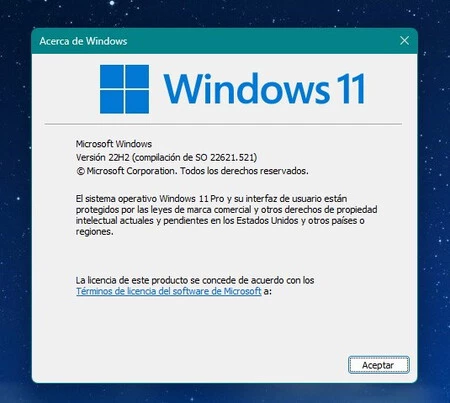
W11 ウィンバー

注: 「xxx」は変化する可能性のある数値で、最近更新された場合は「382」、新しいマイナー アップデートがインストールされている場合は「521」になります。

見てみると…
【Windows 11】バージョン「23H2」へ手動アップデートする方法
WINDOWS 11 GOD レベル 17 をマスターするためのトリックと機能

Windows アップデートを強制する

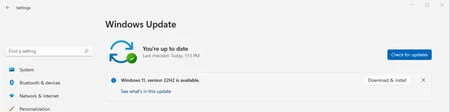
以前のバージョンの Windows 11 を引き続き使用する場合は、[設定] > [Windows Update] に移動する必要があります。更新管理画面で[更新プログラムの確認] をクリックし、[Windows 11 バージョン 22H2] が表示されるまで待ちます

アップデート

次のステップでは、 [ダウンロードしてインストール] をクリックし (ポータブル デバイスについて話している場合は、コンピューターを接続していることを忘れないでください)、プロセスが完了するまで待ちます。その後、通常どおり、デバイスを再起動する必要があります。 。

ISOをダウンロード(クリーンインストール)

コンピューターに Windows 11 を最初から再インストールすることを検討していて、バージョン 22H2 のリリースがその再インストールに最適な口実であるか、新しい PC を購入したばかりであるか、この新しいバージョンの特定のセキュリティ機能がのみ機能することを読んだためです。クリーン インストールの場合、以前のバージョンを経由せずに Windows 11 のバージョン 22H2 を直接インストールする方法を疑問に思われるかもしれません。

簡単です。次の 2 つのソースのいずれかから更新された ISO ファイルをダウンロードするだけです。
版
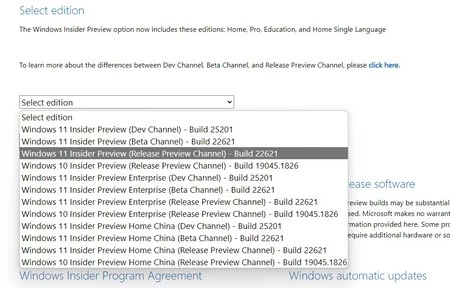
  • Windows Insider Preview のダウンロード: このリンクにアクセスします「このページにアクセスするには、Windows Insider プログラムのメンバーである必要があります」という通知が表示された場合は、Microsoft アカウントでサインインしてください。表示される次のページで、[エディションの選択] ドロップダウン メニューまでスクロールし、 [Windows Insider Preview (リリース プレビュー チャネル) – ビルド 22621] オプションを選択する必要があります。 「確認」ボタンをクリックした後、別のドロップダウン メニューから好みの言語を選択する必要があります。その後、「64 ビット ダウンロード」というテキストが表示されたボタンが表示されます。クリックするとダウンロードが始まります。
ISO2
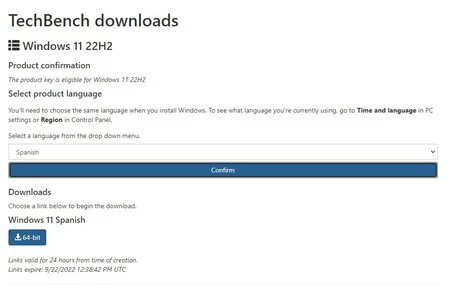
  • TechBench ダウンロード:この非公式ダウンロード Web サイトでは、Microsoft にログインすることなく 22H2 ISO をダウンロードすることもできます。対応するセクションにアクセスし、対象の言語を選択して「確認」ボタンをクリックするだけです。その後、「64 ビット」ボタンを再度クリックすると、ダウンロードが開始されます。

ISO はどうすればよいですか? (クリーンインストールⅡ)

これで、Rufus などのプログラムを使用してISO を USB メディアに書き込むことができます。特に、お使いのコンピューターが Microsoft によって課された公式のハードウェア要件を満たしていない場合に、これを使用することをお勧めします。この要件によってWindows 11 の初期バージョンの動作が実際に妨げられることはありませんでした…そして、今回のバージョンでも動作が妨げられることはありません (私はここでは、「互換性のない」PC にインストールされた Windows 11 22H2 からこれらの行を書いていますが、 Rufus の使用をお勧めする理由は、ハードウェア要件のチェックを無効にできるためです( こちらの手順に従ってください)。

USB が記録されると、そこから通常の Windows インストールを実行できます。

注:理論的には、Rufus では、インストール中に最初のユーザーを作成するときに Microsoft アカウントの要求を無効にすることもできますが、私たち (MS Insider Preview からダウンロードした ISO を使用) では、そのオプションは機能しませんでした

昨日の午後に発表したように、 Windows 11 の 2022 年大型アップデート (いわゆる「バージョン 22H2」) の展開はすでに開始されています。ただし、このような場合によくあることですが、その利用可能性の通知は一部のユーザーに先に届きます。Microsoft は人工知能を使用して、サーバーの過負荷を回避します。そのため、Windows Update が更新プログラムをダウンロードして再起動を利用してインストールする処理を実行できなかった可能性が高い場合でも、 Windows 11 22H2 のインストールを強制する方法がいくつかあります。

アップデートがすでにインストールされている可能性を除外するにはどうすればよいですか?

簡単。 Windows 10のスタートメニューの検索バーに移動し、 「winver」と入力して Enter を押します。小さなウィンドウが開き、PC で実行している Windows のバージョンとビルドを警告します。テキストの 2 行目に「バージョン 22H2 (OS ビルド 22621.xxx)」とあれば、Windows Update はその役割を果たしているので、他には何も必要ありません。

W11 ウィンバー

注: 「xxx」は変化する可能性のある数値で、最近更新された場合は「382」、新しいマイナー アップデートがインストールされている場合は「521」になります。

見てみると…
【Windows 11】バージョン「23H2」へ手動アップデートする方法
WINDOWS 11 GOD レベル 17 をマスターするためのトリックと機能

Windows アップデートを強制する

以前のバージョンの Windows 11 を引き続き使用する場合は、[設定] > [Windows Update] に移動する必要があります。更新管理画面で[更新プログラムの確認] をクリックし、[Windows 11 バージョン 22H2] が表示されるまで待ちます

アップデート

次のステップでは、 [ダウンロードしてインストール] をクリックし (ポータブル デバイスについて話している場合は、コンピューターを接続していることを忘れないでください)、プロセスが完了するまで待ちます。その後、通常どおり、デバイスを再起動する必要があります。 。

ISOをダウンロード(クリーンインストール)

コンピューターに Windows 11 を最初から再インストールすることを検討していて、バージョン 22H2 のリリースがその再インストールに最適な口実であるか、新しい PC を購入したばかりであるか、この新しいバージョンの特定のセキュリティ機能がのみ機能することを読んだためです。クリーン インストールの場合、以前のバージョンを経由せずに Windows 11 のバージョン 22H2 を直接インストールする方法を疑問に思われるかもしれません。

簡単です。次の 2 つのソースのいずれかから更新された ISO ファイルをダウンロードするだけです。

版
  • Windows Insider Preview のダウンロード: このリンクにアクセスします「このページにアクセスするには、Windows Insider プログラムのメンバーである必要があります」という通知が表示された場合は、Microsoft アカウントでサインインしてください。表示される次のページで、[エディションの選択] ドロップダウン メニューまでスクロールし、 [Windows Insider Preview (リリース プレビュー チャネル) – ビルド 22621] オプションを選択する必要があります。 「確認」ボタンをクリックした後、別のドロップダウン メニューから好みの言語を選択する必要があります。その後、「64 ビット ダウンロード」というテキストが表示されたボタンが表示されます。クリックするとダウンロードが始まります。
ISO2
  • TechBench ダウンロード:この非公式ダウンロード Web サイトでは、Microsoft にログインすることなく 22H2 ISO をダウンロードすることもできます。対応するセクションにアクセスし、対象の言語を選択して「確認」ボタンをクリックするだけです。その後、「64 ビット」ボタンを再度クリックすると、ダウンロードが開始されます。

ISO はどうすればよいですか? (クリーンインストールⅡ)

これで、Rufus などのプログラムを使用してISO を USB メディアに書き込むことができます。特に、お使いのコンピューターが Microsoft によって課された公式のハードウェア要件を満たしていない場合に、これを使用することをお勧めします。この要件によってWindows 11 の初期バージョンの動作が実際に妨げられることはありませんでした…そして、今回のバージョンでも動作が妨げられることはありません (私はここでは、「互換性のない」PC にインストールされた Windows 11 22H2 からこれらの行を書いていますが、 Rufus の使用をお勧めする理由は、ハードウェア要件のチェックを無効にできるためです( こちらの手順に従ってください)。

USB が記録されると、そこから通常の Windows インストールを実行できます。

注:理論的には、Rufus では、インストール中に最初のユーザーを作成するときに Microsoft アカウントの要求を無効にすることもできますが、私たち (MS Insider Preview からダウンロードした ISO を使用) では、そのオプションは機能しませんでした

最新記事一覧