ホーム ツール 隣人がWiFiネットワークに接続しているかどうかを確認する方法

隣人がWiFiネットワークに接続しているかどうかを確認する方法

消費者向けデバイスとネットワークのテクノロジーの進歩に伴い、家庭でインターネット接続を必要とするデバイスがますます増えています。そして、家の全員の中で十数台のデバイスがルーターに接続されていても不思議ではありません。ただし、通常よりも多くの、望ましくない誰かが接続にアクセスした可能性を示す最初の兆候が発生する場合があります。

どのデバイスがネットワークに接続されているかを知るために、 非常に便利なツールが多数あります。その中で最も注目すべきものの 1 つは、幅広いデバイスで動作するFingです。これらの行では、デバイスを識別し、自宅に接続されているデバイスがもうないことを Fing で確認する方法を説明します。

目次 (6)
  • 各デバイスの識別に役立つ 2 つの情報
  • macOS
  • アンドロイド
  • iOS
  • 信頼できる WiFi アプリでアドレスを特定する

各デバイスの識別に役立つ 2 つの情報

ローカル IP アドレスとMAC アドレスは各デバイスの 2 つの一意の識別子であるため、このデータのおかげでどのデバイスがネットワークに接続されているかを知ることができます。調査の目的は、自宅で接続している各デバイスのこのデータを検索し、それらの位置を特定して、Fing アプリを開いたら、私たちのサービスを悪用している疑わしいデバイスがないことを確認することです。繋がり。

前述したように、最初のステップは、各デバイスの IP アドレスと MAC アドレスを調べることです。これらの行の下には、オペレーティング システムに応じてこのデータを検索する方法が記載されています。

住所
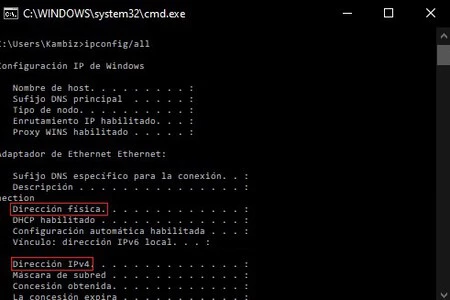
  • 検索バーに「CMD (コマンド プロンプト)」と入力し、Enter キーを押します。
  • コマンドipconfig/allを入力します。
  • Physical Address 行を探します。それがデバイスの MAC アドレスになります。
  • コンピュータのローカル IP アドレスを「IPv4 アドレス」行に書き留めることもできます。

macOS
マコス
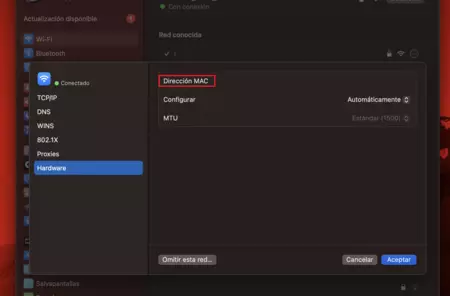
  • 「システム環境設定」に移動します。
  • WiFi に移動し、右側のパネルで、接続しているネットワークの [詳細] を選択します。
  • 詳細ウィンドウに入ったら、「ハードウェア」タブに移動すると、ここに MAC アドレスが表示されます。

アンドロイド
アンドロイド
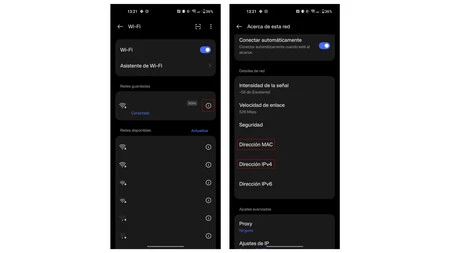
  • 「設定」に移動します。
  • WiFi 設定で、接続しているネットワークを入力します。
  • MAC アドレスと IP アドレスの両方がネットワークの詳細に表示されるはずです。

iOS
iPad
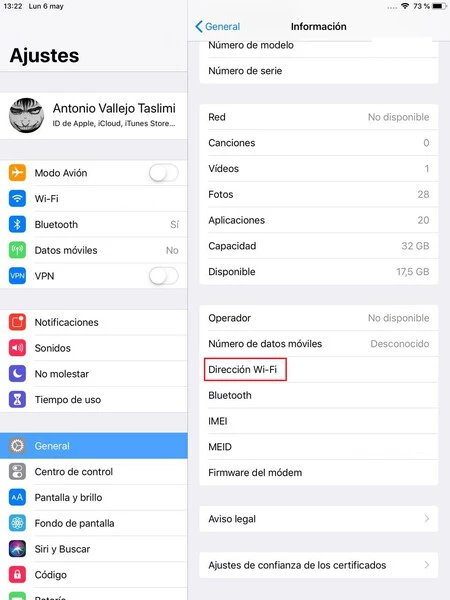
  • デバイスの設定を入力します。
  • [一般] > [情報]に移動します。
  • 「WiFi アドレス」タブに MAC アドレスが表示されます。
Windows11●10●ネットワークアダプター●トラブルで●インターネットに接続不能●解決方法

信頼できる WiFi アプリでアドレスを特定する

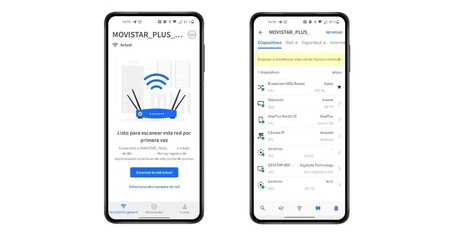
すべてのデバイスの物理アドレスを取得したら、信頼できるアプリケーションを使用して、ネットワークに接続されているすべてのデバイスを見つけることができます。前に述べたように、Fing は最もよく知られ著名なものの 1 つですが、GlassWire や Nmap などの他のものを使用することもできます。 遠隔オペレーターの公式アプリを使用することもできます。
フィン

これらのアプリケーションには、現在ネットワークに接続されているすべてのデバイスのリストが表示されます。これらのそれぞれの MAC アドレスと IP アドレスを確認できます。以前に記録したアドレスと一致しないデバイスが見つかった場合は、不要なデバイスがネットワークに接続されていることを意味します。

このデバイスをネットワークから切断するには、電話オペレーターのアプリを使用するか、 ルーターの管理ページに移動してパスワードを変更します。また、MAC フィルタリングを使用して、すべてのデバイスの物理アドレスを追加することで、必要なデバイスのみが接続できるようにすることもできます。

消費者向けデバイスとネットワークのテクノロジーの進歩に伴い、家庭でインターネット接続を必要とするデバイスがますます増えています。そして、家の全員の中で十数台のデバイスがルーターに接続されていても不思議ではありません。ただし、通常よりも多くの、望ましくない誰かが接続にアクセスした可能性を示す最初の兆候が発生する場合があります。

どのデバイスがネットワークに接続されているかを知るために、 非常に便利なツールが多数あります。その中で最も注目すべきものの 1 つは、幅広いデバイスで動作するFingです。これらの行では、デバイスを識別し、自宅に接続されているデバイスがもうないことを Fing で確認する方法を説明します。

目次 (6)
  • 各デバイスの識別に役立つ 2 つの情報
  • macOS
  • アンドロイド
  • iOS
  • 信頼できる WiFi アプリでアドレスを特定する

各デバイスの識別に役立つ 2 つの情報

ローカル IP アドレスとMAC アドレスは各デバイスの 2 つの一意の識別子であるため、このデータのおかげでどのデバイスがネットワークに接続されているかを知ることができます。調査の目的は、自宅で接続している各デバイスのこのデータを検索し、それらの位置を特定して、Fing アプリを開いたら、私たちのサービスを悪用している疑わしいデバイスがないことを確認することです。繋がり。

前述したように、最初のステップは、各デバイスの IP アドレスと MAC アドレスを調べることです。これらの行の下には、オペレーティング システムに応じてこのデータを検索する方法が記載されています。

住所
  • 検索バーに「CMD (コマンド プロンプト)」と入力し、Enter キーを押します。
  • コマンドipconfig/allを入力します。
  • Physical Address 行を探します。それがデバイスの MAC アドレスになります。
  • コンピュータのローカル IP アドレスを「IPv4 アドレス」行に書き留めることもできます。

macOS

マコス
  • 「システム環境設定」に移動します。
  • WiFi に移動し、右側のパネルで、接続しているネットワークの [詳細] を選択します。
  • 詳細ウィンドウに入ったら、「ハードウェア」タブに移動すると、ここに MAC アドレスが表示されます。

アンドロイド

アンドロイド
  • 「設定」に移動します。
  • WiFi 設定で、接続しているネットワークを入力します。
  • MAC アドレスと IP アドレスの両方がネットワークの詳細に表示されるはずです。

iOS

iPad
  • デバイスの設定を入力します。
  • [一般] > [情報]に移動します。
  • 「WiFi アドレス」タブに MAC アドレスが表示されます。
Windows11●10●ネットワークアダプター●トラブルで●インターネットに接続不能●解決方法

信頼できる WiFi アプリでアドレスを特定する

すべてのデバイスの物理アドレスを取得したら、信頼できるアプリケーションを使用して、ネットワークに接続されているすべてのデバイスを見つけることができます。前に述べたように、Fing は最もよく知られ著名なものの 1 つですが、GlassWire や Nmap などの他のものを使用することもできます。 遠隔オペレーターの公式アプリを使用することもできます。

フィン

これらのアプリケーションには、現在ネットワークに接続されているすべてのデバイスのリストが表示されます。これらのそれぞれの MAC アドレスと IP アドレスを確認できます。以前に記録したアドレスと一致しないデバイスが見つかった場合は、不要なデバイスがネットワークに接続されていることを意味します。

このデバイスをネットワークから切断するには、電話オペレーターのアプリを使用するか、 ルーターの管理ページに移動してパスワードを変更します。また、MAC フィルタリングを使用して、すべてのデバイスの物理アドレスを追加することで、必要なデバイスのみが接続できるようにすることもできます。

最新記事一覧