ホーム ビデオゲーム ゲーム csgo CSGO でマップを開く方法

CSGO でマップを開く方法

さまざまな目的に合わせて CS: GO マップを開いて、CS: GO エクスペリエンスをカスタマイズする方法は複数あります。たとえば、トレーニングやオフライン プレイのためにマップを開きたい場合があります。開発者コンソールを使用してゲームプレイをさらにカスタマイズしたいと思うかもしれません。その場合、このガイドでは、Microsoft Windows、macOS、および Linux 用の CS: GO マップのさまざまな調整について説明します。

CSGO でマップを開く方法

CS:GO マップを開くには、次の手順に従ってください。すでに開発者コンソールのロックを解除している場合は、ステップ 2 に進んでください。

ステップ 1 – 開発者コンソールを有効にする

コンソールを使用するには、まずコンソールを有効にする必要があります。コンソールを有効にするには、次の手順に従います。
  1. CS:GOを起動し、「ゲーム設定」に移動します。
    CS:GOを起動し、「ゲーム設定」に移動します。
  2. 「ゲーム」タブに移動します。
    「ゲーム」タブに移動します。
  3. 「はい」を選択して「開発者コンソールを有効にする (~)」をオンにします。これは上部にあります。
    「はい」を選択して「開発者コンソールを有効にする (~)」をオンにします。これは上部にあります。
  4. 次に「キーボードとマウス」の設定に進みます。
    次に「キーボードとマウス」の設定に進みます。
  5. 「`」またはチルダ キーを押してコンソールを開きます。キーの場所は言語によって異なる場合があることに注意してください。
    「`」またはチルダ キーを押してコンソールを開きます。キーの場所は言語によって異なる場合があることに注意してください。
  6. あるいは、画面上部の検索バーに「 Toggle Console 」と入力します。結果をクリックして、希望のキーをバインドします。
    あるいは、画面上部の検索バーに「Toggle Console」と入力します。結果をクリックして、希望のキーをバインドします。
参考までに、ほとんどの標準的な英語キーボードでは Esc キーの下に「`」があります。

ステップ 2 – 開発者コンソールにコマンドを与える

開発者コンソールには独自の「言語」があります。これで、開発者コンソールを使用して、引用符なしで「map de_dust2」などの「map」コマンドを使用してマップをロードできるようになりました。 CS: GO はソース エンジンに基づいているため、一部の CS: GO コンソール コマンドは他の Valve ゲームでも有効です。
この開発者コンソールにはオートコンプリート機能があります。たとえば、コンソールに「map de_」と入力すると、すべての「de_」マップのリストを取得できます。より具体的には、マップは次のように分類されます。
  • 名前が「_se」で終わるマップは、対戦プレイ用にベース マップを修正したバージョンです。
  • 「cs_」で始まるマップは人質マップとして分類されます。
    「cs_」で始まるマップは人質マップとして分類されます。
  • 「de_」で始まるマップは解体マップと解除マップです。
    「de_」で始まるマップは解体マップと解除マップです。
  • 「gd_」で始まるマップはガーディアン マップです。
    「gd_」で始まるマップはガーディアン マップです。
  • 「ar_」で始まる地図は軍拡競争の地図です。
    「ar_」で始まる地図は軍拡競争の地図です。

空のマップCS:GOを開く方法?

CS: GO で空のマップを開くには、まず空のゲームを作成する必要があります。これを行うには、次の手順を確認してください。
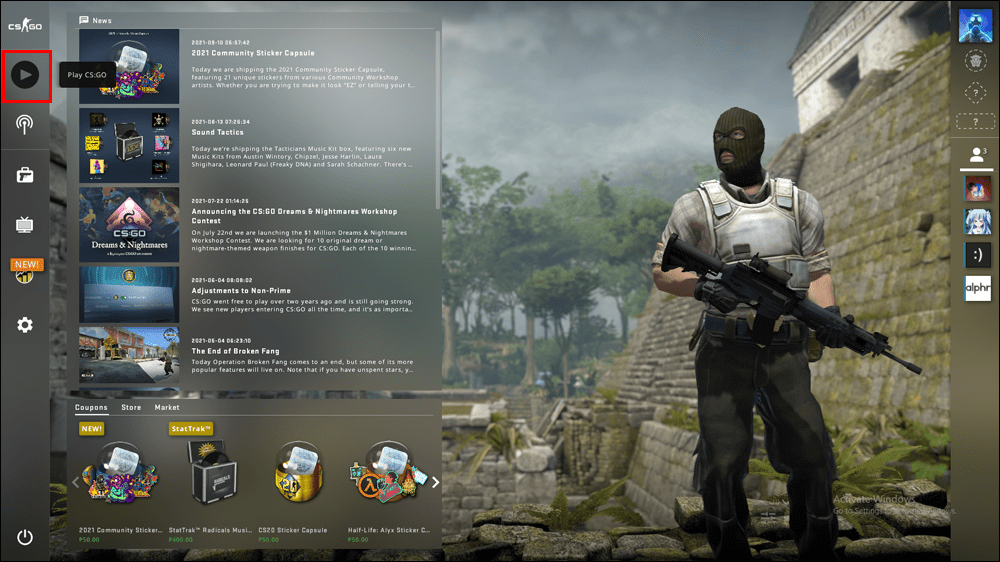
  1. CS:GOを開き、上部にある「CS:GOをプレイ」ボタンをクリックします。
    CS:GOを開き、上部にある「CS:GOをプレイ」ボタンをクリックします。
  2. このメニューの「公式マッチメイキング」オプションをクリックします。
    このメニューの「公式マッチメイキング」オプションをクリックします。
  3. 「ボットを使用して練習する」オプションを選択します。
    「ボットを使用して練習する」オプションを選択します。
  4. 右上にある「No Bots」オプションを選択できるようになりました。
    右上にある「No Bots」オプションを選択できるようになりました。
  5. 誰にも参加してほしくない場合は、左下の「友達は招待が必要」を選択します。
    誰にも参加してほしくない場合は、左下の「友達は招待が必要」を選択します。
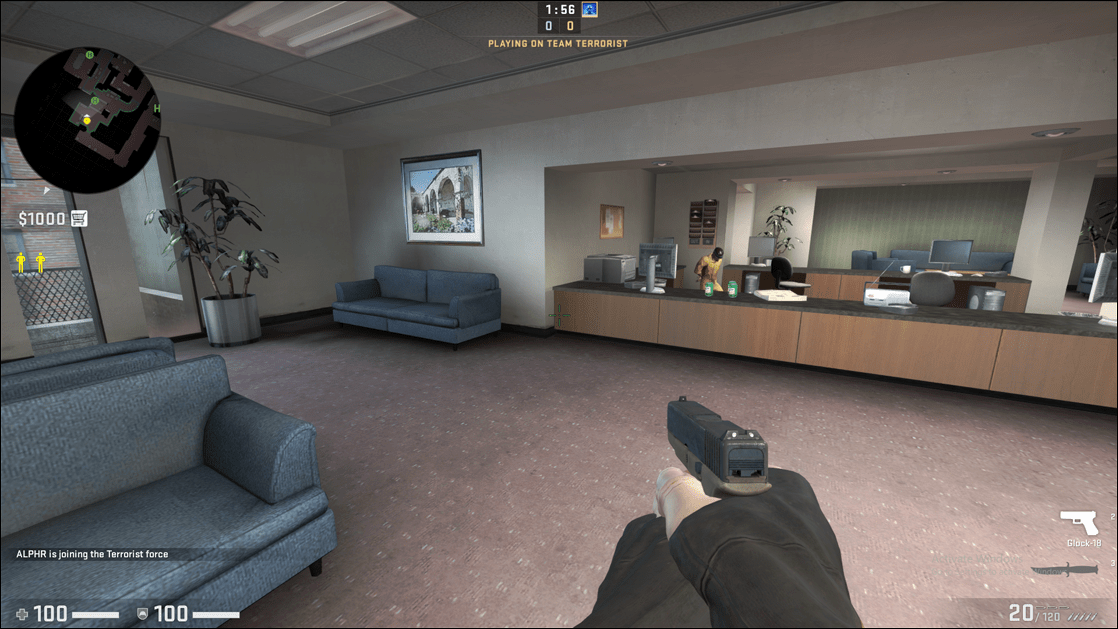
  6. 「Go」を押して空のマップを開きます。
    「Go」を押して空のマップを開きます。

トレーニングマップCS:GOの開き方

公式の CS:GO トレーニング コースを試すこともできますが、それだけでは十分ではないかもしれません。その場合は、次のサブセクションを確認して、他のトレーニング マップを使用してください。

開発者のみを使用してトレーニングします。コンソール

トレーニング用のマップを開くには、前のサブセクションで説明したように、まず開発者コンソールを有効にして空のゲームを作成する必要があります。
これらの手順が完了したら、次のコンソール コマンドをコピーしてセッションに貼り付けることができます。
sv_cheats 1; mp_limitチーム0; mp_autoteambalance 0; mp_roundtime 60; mp_roundtime_defuse 60; mp_maxmoney 60000; mp_startmoney 60000; mp_購入時間 9999; mp_buy_anywhere 1; mp_freezetime 0; ammo_grenade_limit_total 5; sv_infinite_ammo 1; mp_warmup_end;
「;」を入力する必要があります。 」を使用して、複数のコマンドを同時に使用します。空のマップをロードした後にこれらのコマンドを使用すると、次の結果が得られます。
  • チートを有効にします。
  • チームメンバーの制限やチームの自動バランスはありません。
  • ラウンド時間は60分に設定されています。
  • 60,000 ドルからゲームを始めましょう。
  • ラウンド開始時のフリーズ時間を削除します。
  • どこからでも「無制限」に時間を購入できます。
  • リロードなしで弾薬が無限に。
  • 5 つの手榴弾をすべて一度に受け取ります。
コマンドは一目瞭然なので、Web で「CS: GO Console Commands」を検索して、他の CS: GO コマンドを追加することができます。

.cfg ファイルの実行によるトレーニング

コマンドを含む .cfg ファイルを作成することもできます。このファイルは、開発者コンソールを使用して実行できます。ファイルを作成するには、Windows の場合は次の手順に従います。
  1. メモ帳または同様のアプリを使用してテキスト ファイルを作成します。
    メモ帳または同様のアプリを使用してテキスト ファイルを作成します。
  2. 次のコマンドをコピーしてファイルに貼り付けます。 // Config for server sv_cheats 1 mp_limitteams 0 mp_autoteambalance 0 mp_roundtime 60 mp_roundtime_defuse 60 mp_maxmoney 60000 mp_startmoney 60000 mp_buytime 9999 mp_buy_anywhere 1 mp_freezetime 0 ammo_grenade_limit_total 5 sv_infinite_ammo 1 mp_warmup_end
    次のコマンドをコピーしてファイルに貼り付けます: Config forserversv_cheats 1mp_limitteams 0mp_autoteambalance 0mp_roundtime 60mp_roundtime_defuse 60mp_maxmoney 60000mp_startmoney 60000mp_buytime 9999mp_buy_anywhere 1mp_freezetime 0ammo_grenade_limit_total 5sv_infinite_am mo 1mp_warmup_end
  3. テキストファイルを「training.cfg」という名前で保存します。
    テキストファイルを「training.cfg」という名前で保存します。
  4. 保存したファイルを Steam ディレクトリ “Steam\steamapps\common\Counter-Strike Global Offensive\csgo\cfg” に移動します。
    保存したファイルを Steam ディレクトリ「Steam\steamapps\common\Counter-Strike Global Offensive\csgo\cfg」に移動します。
  5. 空のマップまたはオフラインのマップを開始します。
    空のマップまたはオフラインのマップを開始します。
  6. コンソールを開き、「 exec training 」と入力します。
    コンソールを開き、「exec training」と入力します。
これを行うと、新しく作成した training.cfg ファイルのコマンドが実行されます。 Steam ワークショップ マップでもこれを行うことができます。このように友達をロビーに招待することもできます。ボットに関しては、コンソール コマンドは次のとおりです。
  • //bot_add_t
  • //bot_add_ct
  • bot_kick
  • bot_stop 1
  • bot_freeze 1

ミニマップを開く方法 CS:GO?

ミニマップが消えた場合は、次のコマンドを使用して再び表示させることができます: cl_drawhud_force_radar 0
「drawradar」コマンドを使用してレーダーを引き出すことはできなくなりました。代わりに「 cl_drawhud _force_radar 0」コンソール コマンドを使用する必要があります。

ミニマップを改善する

アドオンとして、次のコマンドを使用して、ミニマップ エクスペリエンスを変更および改善できます。
cl_radar_always_centered 0; cl_radar_rotate “1”; cl_radar_scale 0.3; cl_radar_square_with_scoreboard “1”; cl_hud_radar_scale 1.15; cl_radar_icon_scale_min 1
これらのコンソール コマンドは次のことを行います。
  • レーダーを中心に置く
  • アイコンとレーダーのサイズを大きくする
  • ミニマップ上にマップ全体をレンダリングします

CS:GO でオフライン マップを開く方法

オフライン マップを開くことは、空のマップを開くことと基本的に同じです。 CS: GO でオフライン マップを開くには、ボットのみとのセッションを作成する必要があります。これを行うには、次の手順を確認してください。
  1. CS:GOを起動し、上部にある「CS:GOをプレイ」ボタンをタップします。
    CS:GOを起動し、上部にある「CS:GOをプレイ」ボタンをタップします。
  2. ここで「公式マッチメイキング」オプションをクリックします。
    ここで「公式マッチメイキング」オプションをクリックします。
  3. 右上にある「ボットで練習する」オプションを選択します。
    右上にある「ボットで練習」オプションを選択します。
  4. 左下の「友達は招待が必要」を選択します。
    左下の「友達は招待が必要」を選択します。
  5. 「Go」をクリックしてオフラインマップを開きます。
    「Go」をクリックしてオフラインマップを開きます。

熟練への道を切り開くコマンド

トレーニングや空のマップ、コンソール コマンドなど、提案されたツールや方法を使用することは、新規プレイヤーと復帰プレイヤーにとって優れた選択肢です。これらのマップは、照準、反動、反射、プレファイア、および手榴弾のスキルを鋭く保ちます。また、生産的なセッションに友人を招待することで、チームワークの向上にも役立ちます。
どのコンソール コマンドが最も注目されましたか?次に磨きをかけたいのはゲームプレイのどの側面ですか?以下のコメント欄でお知らせください。

「 CSGO でマップを開く方法」に関するベスト動画選定!

1€ VS 10 000€ CS:GO MAP
I Made a New CS:GO Map!
さまざまな目的に合わせて CS: GO マップを開いて、CS: GO エクスペリエンスをカスタマイズする方法は複数あります。たとえば、トレーニングやオフライン プレイのためにマップを開きたい場合があります。開発者コンソールを使用してゲームプレイをさらにカスタマイズしたいと思うかもしれません。その場合、このガイドでは、Microsoft Windows、macOS、および Linux 用の CS: GO マップのさまざまな調整について説明します。

CSGO でマップを開く方法

CS:GO マップを開くには、次の手順に従ってください。すでに開発者コンソールのロックを解除している場合は、ステップ 2 に進んでください。

ステップ 1 – 開発者コンソールを有効にする

コンソールを使用するには、まずコンソールを有効にする必要があります。コンソールを有効にするには、次の手順に従います。
  1. CS:GOを起動し、「ゲーム設定」に移動します。
    CS:GOを起動し、「ゲーム設定」に移動します。
  2. 「ゲーム」タブに移動します。
    「ゲーム」タブに移動します。
  3. 「はい」を選択して「開発者コンソールを有効にする (~)」をオンにします。これは上部にあります。
    「はい」を選択して「開発者コンソールを有効にする (~)」をオンにします。これは上部にあります。
  4. 次に「キーボードとマウス」の設定に進みます。
    次に「キーボードとマウス」の設定に進みます。
  5. 「`」またはチルダ キーを押してコンソールを開きます。キーの場所は言語によって異なる場合があることに注意してください。
    「`」またはチルダ キーを押してコンソールを開きます。キーの場所は言語によって異なる場合があることに注意してください。
  6. あるいは、画面上部の検索バーに「 Toggle Console 」と入力します。結果をクリックして、希望のキーをバインドします。
    あるいは、画面上部の検索バーに「Toggle Console」と入力します。結果をクリックして、希望のキーをバインドします。
参考までに、ほとんどの標準的な英語キーボードでは Esc キーの下に「`」があります。

ステップ 2 – 開発者コンソールにコマンドを与える

開発者コンソールには独自の「言語」があります。これで、開発者コンソールを使用して、引用符なしで「map de_dust2」などの「map」コマンドを使用してマップをロードできるようになりました。 CS: GO はソース エンジンに基づいているため、一部の CS: GO コンソール コマンドは他の Valve ゲームでも有効です。
この開発者コンソールにはオートコンプリート機能があります。たとえば、コンソールに「map de_」と入力すると、すべての「de_」マップのリストを取得できます。より具体的には、マップは次のように分類されます。
  • 名前が「_se」で終わるマップは、対戦プレイ用にベース マップを修正したバージョンです。
  • 「cs_」で始まるマップは人質マップとして分類されます。
    「cs_」で始まるマップは人質マップとして分類されます。
  • 「de_」で始まるマップは解体マップと解除マップです。
    「de_」で始まるマップは解体マップと解除マップです。
  • 「gd_」で始まるマップはガーディアン マップです。
    「gd_」で始まるマップはガーディアン マップです。
  • 「ar_」で始まる地図は軍拡競争の地図です。
    「ar_」で始まる地図は軍拡競争の地図です。

空のマップCS:GOを開く方法?

CS: GO で空のマップを開くには、まず空のゲームを作成する必要があります。これを行うには、次の手順を確認してください。
  1. CS:GOを開き、上部にある「CS:GOをプレイ」ボタンをクリックします。
    CS:GOを開き、上部にある「CS:GOをプレイ」ボタンをクリックします。
  2. このメニューの「公式マッチメイキング」オプションをクリックします。
    このメニューの「公式マッチメイキング」オプションをクリックします。
  3. 「ボットを使用して練習する」オプションを選択します。
    「ボットを使用して練習する」オプションを選択します。
  4. 右上にある「No Bots」オプションを選択できるようになりました。
    右上にある「No Bots」オプションを選択できるようになりました。
  5. 誰にも参加してほしくない場合は、左下の「友達は招待が必要」を選択します。
    誰にも参加してほしくない場合は、左下の「友達は招待が必要」を選択します。
  6. 「Go」を押して空のマップを開きます。
    「Go」を押して空のマップを開きます。

トレーニングマップCS:GOの開き方

公式の CS:GO トレーニング コースを試すこともできますが、それだけでは十分ではないかもしれません。その場合は、次のサブセクションを確認して、他のトレーニング マップを使用してください。

開発者のみを使用してトレーニングします。コンソール

トレーニング用のマップを開くには、前のサブセクションで説明したように、まず開発者コンソールを有効にして空のゲームを作成する必要があります。
これらの手順が完了したら、次のコンソール コマンドをコピーしてセッションに貼り付けることができます。
sv_cheats 1; mp_limitチーム0; mp_autoteambalance 0; mp_roundtime 60; mp_roundtime_defuse 60; mp_maxmoney 60000; mp_startmoney 60000; mp_購入時間 9999; mp_buy_anywhere 1; mp_freezetime 0; ammo_grenade_limit_total 5; sv_infinite_ammo 1; mp_warmup_end;
「;」を入力する必要があります。 」を使用して、複数のコマンドを同時に使用します。空のマップをロードした後にこれらのコマンドを使用すると、次の結果が得られます。
  • チートを有効にします。
  • チームメンバーの制限やチームの自動バランスはありません。
  • ラウンド時間は60分に設定されています。
  • 60,000 ドルからゲームを始めましょう。
  • ラウンド開始時のフリーズ時間を削除します。
  • どこからでも「無制限」に時間を購入できます。
  • リロードなしで弾薬が無限に。
  • 5 つの手榴弾をすべて一度に受け取ります。
コマンドは一目瞭然なので、Web で「CS: GO Console Commands」を検索して、他の CS: GO コマンドを追加することができます。

.cfg ファイルの実行によるトレーニング

コマンドを含む .cfg ファイルを作成することもできます。このファイルは、開発者コンソールを使用して実行できます。ファイルを作成するには、Windows の場合は次の手順に従います。
  1. メモ帳または同様のアプリを使用してテキスト ファイルを作成します。
    メモ帳または同様のアプリを使用してテキスト ファイルを作成します。
  2. 次のコマンドをコピーしてファイルに貼り付けます。 // Config for server sv_cheats 1 mp_limitteams 0 mp_autoteambalance 0 mp_roundtime 60 mp_roundtime_defuse 60 mp_maxmoney 60000 mp_startmoney 60000 mp_buytime 9999 mp_buy_anywhere 1 mp_freezetime 0 ammo_grenade_limit_total 5 sv_infinite_ammo 1 mp_warmup_end
    次のコマンドをコピーしてファイルに貼り付けます: Config forserversv_cheats 1mp_limitteams 0mp_autoteambalance 0mp_roundtime 60mp_roundtime_defuse 60mp_maxmoney 60000mp_startmoney 60000mp_buytime 9999mp_buy_anywhere 1mp_freezetime 0ammo_grenade_limit_total 5sv_infinite_am mo 1mp_warmup_end
  3. テキストファイルを「training.cfg」という名前で保存します。
    テキストファイルを「training.cfg」という名前で保存します。
  4. 保存したファイルを Steam ディレクトリ “Steam\steamapps\common\Counter-Strike Global Offensive\csgo\cfg” に移動します。
    保存したファイルを Steam ディレクトリ「Steam\steamapps\common\Counter-Strike Global Offensive\csgo\cfg」に移動します。
  5. 空のマップまたはオフラインのマップを開始します。
    空のマップまたはオフラインのマップを開始します。
  6. コンソールを開き、「 exec training 」と入力します。
    コンソールを開き、「exec training」と入力します。
これを行うと、新しく作成した training.cfg ファイルのコマンドが実行されます。 Steam ワークショップ マップでもこれを行うことができます。このように友達をロビーに招待することもできます。ボットに関しては、コンソール コマンドは次のとおりです。
  • //bot_add_t
  • //bot_add_ct
  • bot_kick
  • bot_stop 1
  • bot_freeze 1

ミニマップを開く方法 CS:GO?

ミニマップが消えた場合は、次のコマンドを使用して再び表示させることができます: cl_drawhud_force_radar 0
「drawradar」コマンドを使用してレーダーを引き出すことはできなくなりました。代わりに「 cl_drawhud _force_radar 0」コンソール コマンドを使用する必要があります。

ミニマップを改善する

アドオンとして、次のコマンドを使用して、ミニマップ エクスペリエンスを変更および改善できます。
cl_radar_always_centered 0; cl_radar_rotate “1”; cl_radar_scale 0.3; cl_radar_square_with_scoreboard “1”; cl_hud_radar_scale 1.15; cl_radar_icon_scale_min 1
これらのコンソール コマンドは次のことを行います。
  • レーダーを中心に置く
  • アイコンとレーダーのサイズを大きくする
  • ミニマップ上にマップ全体をレンダリングします

CS:GO でオフライン マップを開く方法

オフライン マップを開くことは、空のマップを開くことと基本的に同じです。 CS: GO でオフライン マップを開くには、ボットのみとのセッションを作成する必要があります。これを行うには、次の手順を確認してください。
  1. CS:GOを起動し、上部にある「CS:GOをプレイ」ボタンをタップします。
    CS:GOを起動し、上部にある「CS:GOをプレイ」ボタンをタップします。
  2. ここで「公式マッチメイキング」オプションをクリックします。
    ここで「公式マッチメイキング」オプションをクリックします。
  3. 右上にある「ボットで練習する」オプションを選択します。
    右上にある「ボットで練習」オプションを選択します。
  4. 左下の「友達は招待が必要」を選択します。
    左下の「友達は招待が必要」を選択します。
  5. 「Go」をクリックしてオフラインマップを開きます。
    「Go」をクリックしてオフラインマップを開きます。

熟練への道を切り開くコマンド

トレーニングや空のマップ、コンソール コマンドなど、提案されたツールや方法を使用することは、新規プレイヤーと復帰プレイヤーにとって優れた選択肢です。これらのマップは、照準、反動、反射、プレファイア、および手榴弾のスキルを鋭く保ちます。また、生産的なセッションに友人を招待することで、チームワークの向上にも役立ちます。
どのコンソール コマンドが最も注目されましたか?次に磨きをかけたいのはゲームプレイのどの側面ですか?以下のコメント欄でお知らせください。

「 CSGO でマップを開く方法」に関するベスト動画選定!

1€ VS 10 000€ CS:GO MAP
I Made a New CS:GO Map!

最新記事一覧