ホーム PC-モバイル アプリ ズーム PowerPoint プレゼンテーションを Zoom で共有する方法

PowerPoint プレゼンテーションを Zoom で共有する方法

PowerPoint プレゼンテーションは、あらゆる企業環境において便利で実用的なツールです。問題や計画を視覚的に提示すると、多くの場合、人々はそれを覚えやすく、理解しやすいと感じます。 PowerPoint プレゼンテーションと Zoom を組み合わせると、ビジネス会議がさらに優れたものになります。
しかし、PowerPoint と Zoom は正確にどのように連携するのでしょうか?そうですね、3 つの異なる方法でそれを行うことができます。この記事ではすべてについて詳しく説明します。

方法 1 – デュアル モニター

Zoom の優れた点の 1 つは、ハードウェア機器の価格が高すぎないことです。会社の規模とニーズに応じて、Zoom ミーティングは必要なだけ小さくても大きくても構いません。
たとえば、Zoom 会議室にデュアル モニター システムがある場合、1 つの画面に PowerPoint プレゼンテーション全体を全画面表示できます。一方、もう 1 つのモニターには、発表者のメモや会議に貢献できるその他のものを含めることができます。
パワーポイント
パワーポイント
Zoom のデュアル モニターで PowerPoint プレゼンテーションを共有する方法は次のとおりです。
  1. 議題にある PowerPoint ファイルを選択します。
    議題にある PowerPoint ファイルを選択します。
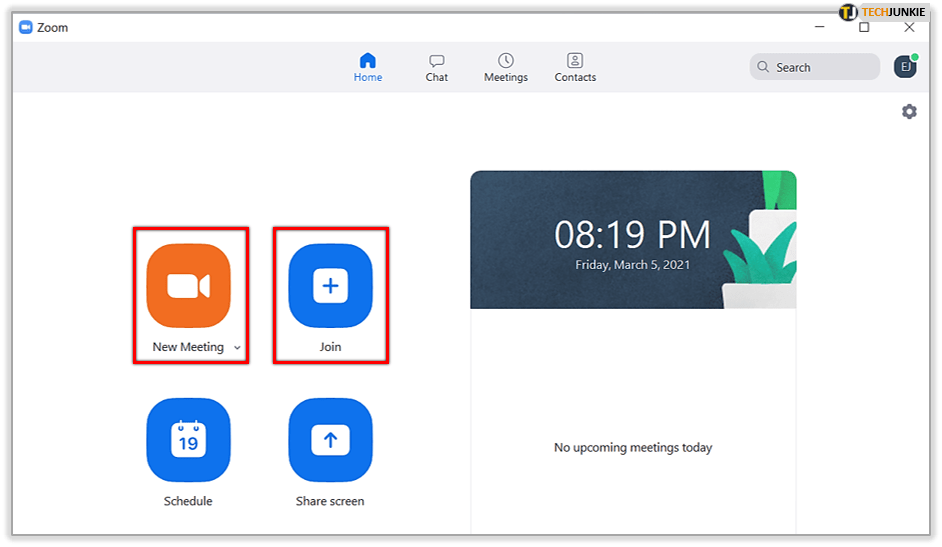
  2. 次に、Zoom ミーティングを開始するか、Zoom ミーティングに参加します。
    次に、Zoom ミーティングを開始するか、Zoom ミーティングに参加します。
  3. ミーティングコントロールパネルで「画面を共有」を選択します。
    ミーティングコントロールパネルで「画面を共有」を選択します。
  4. プライマリ モニターを選択し、再度「共有」を選択します。どちらがプライマリ モニターであるかわからない場合は、PowerPoint が開くモニターを選択してください。
    プライマリ モニターを選択し、再度「共有」を選択します。どちらがプライマリ モニターであるかわからない場合は、PowerPoint が開くモニターを選択してください。
  5. 画面を共有しているときは、[スライド ショー] タブ > [最初から] または [現在のスライドから] のルートに従って、PowerPoint スライド ショー モードを開始します。
    画面を共有しているときは、[スライド ショー] タブ > [最初から] または [現在のスライドから] の順に移動して、PowerPoint スライド ショー モードを開始します。
それだけです。ただし、共有しているモニターが正しいモニターではないことが判明した場合は、[ディスプレイ設定] に移動し、[プレゼンター ビューとスライド ショーの切り替え] をクリックします。したがって、プロセス全体を最初から開始する必要はありません。
パワーポイントを共有する
パワーポイントを共有する

方法 2 – ウィンドウ内の 1 つのモニター

最初の方法は非常に実用的で、プレゼンテーションと発表者を明確に把握できます。しかし、すべての Zoom 会議室にデュアル モニターがあるわけではありませんし、デュアル モニターが必要なわけでもありません。小規模な会議室は 1 台のモニターで問題なく機能し、幸いにも 1 台のモニターで PowerPoint スライド ショーを共有できます。
ウィンドウ内でも全画面表示でも。ウィンドウ オプションは、プレゼンテーションを共有しながらマルチタスクを行う場合に非常に便利です。 PowerPoint プレゼンテーションをウィンドウで共有する方法は次のとおりです。
  1. 共有する PowerPoint ファイルにアクセスします。
    共有する PowerPoint ファイルにアクセスします。
  2. 「スライドショー」タブを選択し、「スライドショーの設定」を選択します。
    「スライドショー」タブを選択し、「スライドショーの設定」を選択します。
  3. 「表示タイプ」に進み、「個人で閲覧(ウィンドウ)」を選択します。選択を確認します。
    「表示タイプ」に進み、「個人で閲覧(ウィンドウ)」を選択します。選択を確認します。
  4. [スライド ショー] タブを選択し、[最初から] または [現在のスライドから] を選択して、PowerPoint のスライド ショー モードをオンにします。
    [スライド ショー] タブを選択し、[最初から] または [現在のスライドから] を選択して、PowerPoint のスライド ショー モードをオンにします。
  5. Zoom ミーティングに参加または開始します。
    Zoom ミーティングに参加または開始します。
  6. 会議中に、コントロールは「画面を共有」を選択します。
    会議中に、コントロールは「画面を共有」を選択します。
  7. PowerPoint ウィンドウをクリックし、「共有」を選択します。
    PowerPoint ウィンドウをクリックし、「共有」を選択します。
それで済むはずです。これで、PowerPoint プレゼンテーションが 1 つのウィンドウに表示され、会議中のチャットや会議に必要なその他のアプリケーションやファイルに引き続きアクセスできます。
ズーム
ズーム

方法 3 – 全画面表示の単一モニター

Zoom 会議で単一モニターの状況に対処していて、非常に重要な PowerPoint プレゼンテーションが進行中である場合、全画面オプションは素晴らしいアイデアです。全画面スライド ショーは、画面上に気が散るものがないことを意味します。チャットしたり、他のファイルを開いたりする必要がなく、プレゼンテーション自体に集中できます。 Zoom で全画面 PowerPoint スライド ショーを作成する方法は次のとおりです。
  1. プレゼンテーション用に準備した PowerPoint ファイルを開きます。
    プレゼンテーション用に準備した PowerPoint ファイルを開きます。
  2. Zoom ミーティングに参加するか、新しいミーティングを開始します。
    Zoom ミーティングに参加するか、新しいミーティングを開始します。
  3. ミーティングコントロールタブに移動し、「画面を共有」を選択します。
    ミーティングコントロールタブに移動し、「画面を共有」を選択します。
  4. 次に、モニターを選択し、もう一度「共有」を選択します。
    次に、モニターを選択し、もう一度「共有」を選択します。
  5. 画面の共有を開始するときは、「スライド ショー」タブをクリックし、「最初からまたは現在のスライドから」をクリックするだけです。
    画面の共有を開始するときは、「スライド ショー」タブをクリックし、「最初からまたは現在のスライドから」をクリックするだけです。
これで、プレゼンテーションが全画面表示になり、誰もがはっきりと見ることができます。

Zoomでサウンドを共有する

Zoomの画面共有機能では音声も共有できることをご存知ですか?それは正しい。会議にリモートで参加する人は、ビデオと音声の両方を受信できるようになりました。ただし、前提条件として、Windows または Mac のデスクトップ用 Zoom を使用する必要があります。
したがって、たとえば YouTube クリップを共有したい場合は、「サウンドを共有」をクリックするだけです。ただし、欠点が 1 つあります。会議を複数の画面で同時に共有している場合、コンピューターのサウンドを共有することはできません。これは、一度に 1 つの画面を共有している場合にのみ機能します。それでも、かなり便利な機能です。
ズーム パワーポイントの共有
ズーム パワーポイントの共有

Zoom を使用して作品をより効率的にプレゼンテーションする

PowerPoint のスライド ショーは永遠に存在します。それらを最大限に活用する方法を見つければ、限界はありません。これは、Microsoft Office の最もクリエイティブなソフトウェア オプションの 1 つです。それに比べて、Zoom は新しいものです。しかし、それは企業世界を嵐に巻き込んだ。同社は「機能するだけ」であることを強調しましたが、仕事の会議をスムーズに進めるために設計されたツールにこれ以上何を求めることができるでしょうか?時間は最も貴重なものであり、PowerPoint と Zoom を併用すると、この点で大幅な節約が可能になります。
PowerPoint と Zoom についてのご意見を、以下のコメント欄に記入してお知らせください。

「 PowerPoint プレゼンテーションを Zoom で共有する方法」に関するベスト動画選定!

ZoomでPowerPoint(パワポ)の発表者ツールを使用する方法(windows編)
ウェビナーで失敗しない!zoomバージョン 5.15.2 画面共有使いこなし術〜初級編・中級編・上級編〜
PowerPoint プレゼンテーションは、あらゆる企業環境において便利で実用的なツールです。問題や計画を視覚的に提示すると、多くの場合、人々はそれを覚えやすく、理解しやすいと感じます。 PowerPoint プレゼンテーションと Zoom を組み合わせると、ビジネス会議がさらに優れたものになります。
しかし、PowerPoint と Zoom は正確にどのように連携するのでしょうか?そうですね、3 つの異なる方法でそれを行うことができます。この記事ではすべてについて詳しく説明します。

方法 1 – デュアル モニター

Zoom の優れた点の 1 つは、ハードウェア機器の価格が高すぎないことです。会社の規模とニーズに応じて、Zoom ミーティングは必要なだけ小さくても大きくても構いません。
たとえば、Zoom 会議室にデュアル モニター システムがある場合、1 つの画面に PowerPoint プレゼンテーション全体を全画面表示できます。一方、もう 1 つのモニターには、発表者のメモや会議に貢献できるその他のものを含めることができます。
パワーポイント
パワーポイント
Zoom のデュアル モニターで PowerPoint プレゼンテーションを共有する方法は次のとおりです。
  1. 議題にある PowerPoint ファイルを選択します。
    議題にある PowerPoint ファイルを選択します。
  2. 次に、Zoom ミーティングを開始するか、Zoom ミーティングに参加します。
    次に、Zoom ミーティングを開始するか、Zoom ミーティングに参加します。
  3. ミーティングコントロールパネルで「画面を共有」を選択します。
    ミーティングコントロールパネルで「画面を共有」を選択します。
  4. プライマリ モニターを選択し、再度「共有」を選択します。どちらがプライマリ モニターであるかわからない場合は、PowerPoint が開くモニターを選択してください。
    プライマリ モニターを選択し、再度「共有」を選択します。どちらがプライマリ モニターであるかわからない場合は、PowerPoint が開くモニターを選択してください。
  5. 画面を共有しているときは、[スライド ショー] タブ > [最初から] または [現在のスライドから] のルートに従って、PowerPoint スライド ショー モードを開始します。
    画面を共有しているときは、[スライド ショー] タブ > [最初から] または [現在のスライドから] の順に移動して、PowerPoint スライド ショー モードを開始します。
それだけです。ただし、共有しているモニターが正しいモニターではないことが判明した場合は、[ディスプレイ設定] に移動し、[プレゼンター ビューとスライド ショーの切り替え] をクリックします。したがって、プロセス全体を最初から開始する必要はありません。
パワーポイントを共有する
パワーポイントを共有する

方法 2 – ウィンドウ内の 1 つのモニター

最初の方法は非常に実用的で、プレゼンテーションと発表者を明確に把握できます。しかし、すべての Zoom 会議室にデュアル モニターがあるわけではありませんし、デュアル モニターが必要なわけでもありません。小規模な会議室は 1 台のモニターで問題なく機能し、幸いにも 1 台のモニターで PowerPoint スライド ショーを共有できます。
ウィンドウ内でも全画面表示でも。ウィンドウ オプションは、プレゼンテーションを共有しながらマルチタスクを行う場合に非常に便利です。 PowerPoint プレゼンテーションをウィンドウで共有する方法は次のとおりです。
  1. 共有する PowerPoint ファイルにアクセスします。
    共有する PowerPoint ファイルにアクセスします。
  2. 「スライドショー」タブを選択し、「スライドショーの設定」を選択します。
    「スライドショー」タブを選択し、「スライドショーの設定」を選択します。
  3. 「表示タイプ」に進み、「個人で閲覧(ウィンドウ)」を選択します。選択を確認します。
    「表示タイプ」に進み、「個人で閲覧(ウィンドウ)」を選択します。選択を確認します。
  4. [スライド ショー] タブを選択し、[最初から] または [現在のスライドから] を選択して、PowerPoint のスライド ショー モードをオンにします。
    [スライド ショー] タブを選択し、[最初から] または [現在のスライドから] を選択して、PowerPoint のスライド ショー モードをオンにします。
  5. Zoom ミーティングに参加または開始します。
    Zoom ミーティングに参加または開始します。
  6. 会議中に、コントロールは「画面を共有」を選択します。
    会議中に、コントロールは「画面を共有」を選択します。
  7. PowerPoint ウィンドウをクリックし、「共有」を選択します。
    PowerPoint ウィンドウをクリックし、「共有」を選択します。
それで済むはずです。これで、PowerPoint プレゼンテーションが 1 つのウィンドウに表示され、会議中のチャットや会議に必要なその他のアプリケーションやファイルに引き続きアクセスできます。
ズーム
ズーム

方法 3 – 全画面表示の単一モニター

Zoom 会議で単一モニターの状況に対処していて、非常に重要な PowerPoint プレゼンテーションが進行中である場合、全画面オプションは素晴らしいアイデアです。全画面スライド ショーは、画面上に気が散るものがないことを意味します。チャットしたり、他のファイルを開いたりする必要がなく、プレゼンテーション自体に集中できます。 Zoom で全画面 PowerPoint スライド ショーを作成する方法は次のとおりです。
  1. プレゼンテーション用に準備した PowerPoint ファイルを開きます。
    プレゼンテーション用に準備した PowerPoint ファイルを開きます。
  2. Zoom ミーティングに参加するか、新しいミーティングを開始します。
    Zoom ミーティングに参加するか、新しいミーティングを開始します。
  3. ミーティングコントロールタブに移動し、「画面を共有」を選択します。
    ミーティングコントロールタブに移動し、「画面を共有」を選択します。
  4. 次に、モニターを選択し、もう一度「共有」を選択します。
    次に、モニターを選択し、もう一度「共有」を選択します。
  5. 画面の共有を開始するときは、「スライド ショー」タブをクリックし、「最初からまたは現在のスライドから」をクリックするだけです。
    画面の共有を開始するときは、「スライド ショー」タブをクリックし、「最初からまたは現在のスライドから」をクリックするだけです。
これで、プレゼンテーションが全画面表示になり、誰もがはっきりと見ることができます。

Zoomでサウンドを共有する

Zoomの画面共有機能では音声も共有できることをご存知ですか?それは正しい。会議にリモートで参加する人は、ビデオと音声の両方を受信できるようになりました。ただし、前提条件として、Windows または Mac のデスクトップ用 Zoom を使用する必要があります。
したがって、たとえば YouTube クリップを共有したい場合は、「サウンドを共有」をクリックするだけです。ただし、欠点が 1 つあります。会議を複数の画面で同時に共有している場合、コンピューターのサウンドを共有することはできません。これは、一度に 1 つの画面を共有している場合にのみ機能します。それでも、かなり便利な機能です。
ズーム パワーポイントの共有
ズーム パワーポイントの共有

Zoom を使用して作品をより効率的にプレゼンテーションする

PowerPoint のスライド ショーは永遠に存在します。それらを最大限に活用する方法を見つければ、限界はありません。これは、Microsoft Office の最もクリエイティブなソフトウェア オプションの 1 つです。それに比べて、Zoom は新しいものです。しかし、それは企業世界を嵐に巻き込んだ。同社は「機能するだけ」であることを強調しましたが、仕事の会議をスムーズに進めるために設計されたツールにこれ以上何を求めることができるでしょうか?時間は最も貴重なものであり、PowerPoint と Zoom を併用すると、この点で大幅な節約が可能になります。
PowerPoint と Zoom についてのご意見を、以下のコメント欄に記入してお知らせください。

「 PowerPoint プレゼンテーションを Zoom で共有する方法」に関するベスト動画選定!

ZoomでPowerPoint(パワポ)の発表者ツールを使用する方法(windows編)
ウェビナーで失敗しない!zoomバージョン 5.15.2 画面共有使いこなし術〜初級編・中級編・上級編〜

最新記事一覧