ホーム ビデオゲーム ゲームデバイス ウィンドウズ Windows 10 の次のバージョンでは、タスク マネージャーはどのプロセスがバッテリーを消費しているかを正確に通知します。

Windows 10 の次のバージョンでは、タスク マネージャーはどのプロセスがバッテリーを消費しているかを正確に通知します。

Windows 10 の次のバージョン (これまで「 October 2018 Update 」と呼ばれるバージョン) に更新できるまで、残りわずかです。これは今年 2 回目のメジャー アップデートで、最初のアップデートは4 月に行われ、生産性をかなり重視したものでした。

この新しいバージョンでは多くの変更点が見られますが、その多くはメモ帳、スペース クリーンアップ、ファイル エクスプローラー、さらにはタスク マネージャーなどの従来のツールの詳細および改善にあります。

見てみると…
応答していませんのアプリケーションを強制終了する方法【タスクマネージャー使い方】
WINDOWS 10: 非常に便利であまり知られていない 9 つのトリック
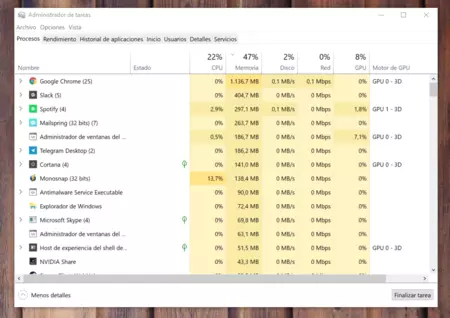
Windows 10 タスク マネージャーの現在のバージョン

Windows 10 のバージョン 1809 に更新し、初めてタスク マネージャーを実行すると、[プロセス] タブに通常より 2 つ多くの列が表示されます。これら2 つの列は、コンピュータの消費電力を示します

現在、タスク マネージャーには、Windows で実行されているすべてのプロセスによって消費されている CPU、メモリ、ディスク、ネットワーク、および GPU の割合を示すセクションがあります。
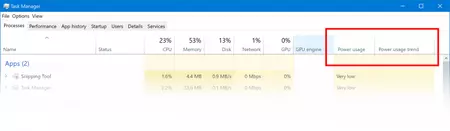
Windows 10 バージョン 1809 のタスク マネージャー

GPU パーセンテージの追加も最近行われたもので、以前のバージョンからはわずかですが、プロセスごとに消費されるエネルギーのパーセンテージの測定も行われるようになりました。これは、特定の瞬間にどのプロセスがバッテリーを消費しているかを詳細に知るのに役立ちます。
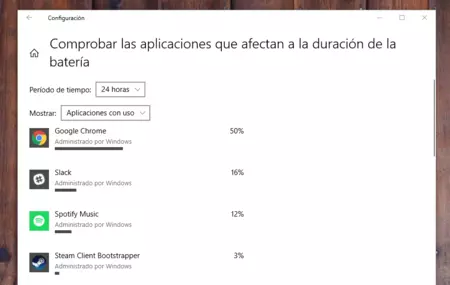
Windows 10の設定の電源オプション

Windows 10にはすでに設定メニューにセクションがあり、システム>バッテリーセクションで「バッテリー寿命に影響を与えるアプリケーションを確認する」というオプションにアクセスできます。ただし、これはタスク マネージャーから実行できることよりもはるかに制限されています。

Windows 10 の次のバージョン (これまで「 October 2018 Update 」と呼ばれるバージョン) に更新できるまで、残りわずかです。これは今年 2 回目のメジャー アップデートで、最初のアップデートは4 月に行われ、生産性をかなり重視したものでした。

この新しいバージョンでは多くの変更点が見られますが、その多くはメモ帳、スペース クリーンアップ、ファイル エクスプローラー、さらにはタスク マネージャーなどの従来のツールの詳細および改善にあります。

見てみると…
応答していませんのアプリケーションを強制終了する方法【タスクマネージャー使い方】
WINDOWS 10: 非常に便利であまり知られていない 9 つのトリック
Windows 10 タスク マネージャーの現在のバージョン

Windows 10 のバージョン 1809 に更新し、初めてタスク マネージャーを実行すると、[プロセス] タブに通常より 2 つ多くの列が表示されます。これら2 つの列は、コンピュータの消費電力を示します

現在、タスク マネージャーには、Windows で実行されているすべてのプロセスによって消費されている CPU、メモリ、ディスク、ネットワーク、および GPU の割合を示すセクションがあります。

Windows 10 バージョン 1809 のタスク マネージャー

GPU パーセンテージの追加も最近行われたもので、以前のバージョンからはわずかですが、プロセスごとに消費されるエネルギーのパーセンテージの測定も行われるようになりました。これは、特定の瞬間にどのプロセスがバッテリーを消費しているかを詳細に知るのに役立ちます。

Windows 10の設定の電源オプション

Windows 10にはすでに設定メニューにセクションがあり、システム>バッテリーセクションで「バッテリー寿命に影響を与えるアプリケーションを確認する」というオプションにアクセスできます。ただし、これはタスク マネージャーから実行できることよりもはるかに制限されています。

最新記事一覧