
かなり前から、Windows 10 および 11 のタスクバーの検索ボックスは、OneDrive や Microsoft 365 などの Microsoft サービスの 1 つからクラウドにアップロードされた用語やファイルをインターネットで検索できる機能を提供してきました。これは便利です。このバーは小さなインターネット ブラウザとしても機能するためです。実際、用語をクリックすると、Edge ブラウザが開き、その単語が Bing で表示されます。
便利かもしれませんが、検索ボックスの動作が通常よりも遅くなることが多いため、Windows 10 および 11 で検索ボックスの動作を高速化したい場合は、検索ボックスのみを動作させるオプションがあります。ローカル、つまり PC にインストールしたファイルとアプリケーションに対してです。これらの行の下に、その方法を示します。
Windows 11 バーから Web 検索を無効にする方法
Windows 検索ボックスは、広告や検索候補を Bing にこっそり入れるための Microsoft のお気に入りのスペースです。これにより、動作が遅くなる可能性があるため、ローカル ファイルの高速かつ効果的な検索バーを使用したい場合は、バー自体からインターネット検索を簡単に無効にすることができます。
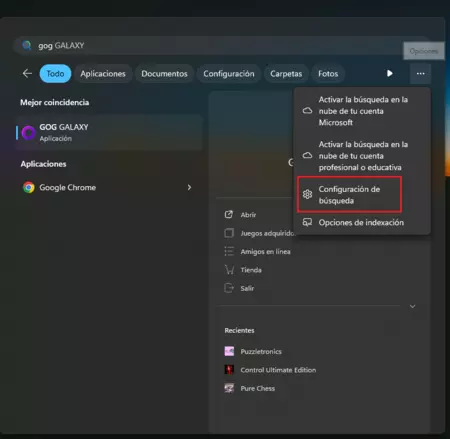
これを実現するには、検索バーを開き、三点アイコンをクリックして「検索設定」オプションを選択するだけです。このメニューに入ったら、「クラウド コンテンツ検索」および「 Web 検索」オプションを無効にします。このようにして、検索バーはローカルにあるコンテンツに対してのみ機能するため、操作がより高速かつ効果的になります。
クラウド コンテンツ検索を無効にすると、クラウド内の Microsoft アカウントに関連付けられたファイルやフォルダー、つまり OneDrive またはその他の Microsoft サービスにアップロードしたファイルやドキュメントを検索できなくなります。
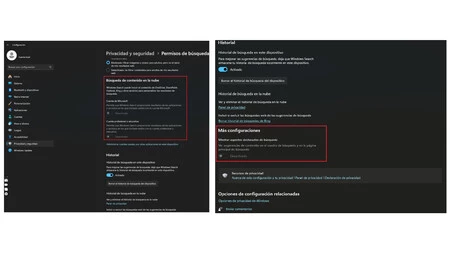
Web 検索を無効にすると、用語を検索するときに Bing が呼び出されず、候補が表示されるため、バーの動作が大幅に速くなり、PC にインストールされているファイルとアプリケーションの結果のみが表示されます。 Windows 11 では、このオプションは [詳細設定] > [検索ハイライトを表示] にあります。
Web 検索に関連するすべての機能を無効にすると、検索バーの読み込みが速くなり、動作が改善されることがわかります。 PC が高度な技術仕様を備えていない場合は、さらにそのことに気づくでしょう。ただし、Web 検索を犠牲にした場合にのみこれを達成できることに留意してください。ただし、もちろん、このタスクを信頼できるブラウザに直接委任することもできます。