ホーム ビデオゲーム ゲームデバイス ウィンドウズ Wintoys は、PC のパフォーマンスを向上させ、あらゆる設定を可能にする Windows 10 および 11 用の素晴らしいアプリです。

Wintoys は、PC のパフォーマンスを向上させ、あらゆる設定を可能にする Windows 10 および 11 用の素晴らしいアプリです。

多くの Windows 10 および 11 ユーザーが、 コンピューターのパフォーマンスの向上や、日常的なタスクをサポートするツールの向上を日々求めています。インターネットではさまざまなオプションを見つけることができますが、その多くは理解するのが複雑であったり、場合によっては良いことよりも害を及ぼすことさえあります。

しかし、これは Windows 10 および 11 で利用可能なアプリケーションである Wintoys には当てはまりません。これを使用すると、多数の構成およびカスタマイズ アクションを適用し、PC のパフォーマンスを向上させることができます。これらすべてを、数十のメニューをナビゲートする必要がなく、Microsoft ストアのユーザー間で非常に高い評価を得ています。この記事では実際に試してみた感想をお伝えします。

見てみると…
【Windows 11】究極のパフォーマンスを実現する方法
WINDOWS 10: 非常に便利であまり知られていない 9 つのトリック

Wintoys は、PC 用のユーティリティを備えた本物のスイス アーミー ナイフです

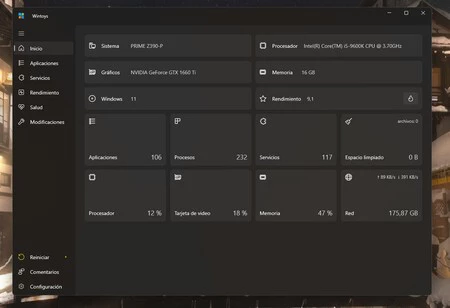
Microsoft Store から Wintoys をダウンロードして実行したところ、Microsoft が Windows 11 で採用したインターフェイスに似た、非常にすっきりしたデザインのアプリケーションが見つかりました。そのプレゼンテーションでは、ユーザーにそのハードウェア構成 (マザーボード、プロセッサー) の概要が示されています。またはグラフィックス)、およびコンピューターに 0 から 10 の範囲のスコアを与える可能性もあります。
家

また、インストールされているアプリケーション、実行中のプロセス、さまざまなコンポーネントの使用状況など、一種のタスク マネージャー スタイルの概要も表示されます。しかし、本当に興味深いのは、側面にあるさまざまなタブです。

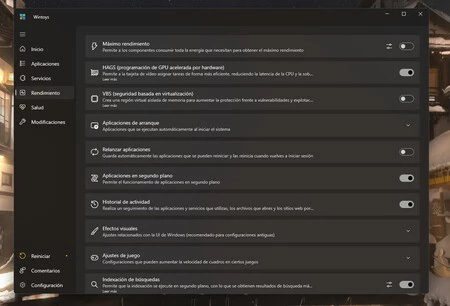
1 つ目はパフォーマンスで、すべてのパフォーマンス オプションをグループ化することを目的としており、特にゲームに重点を置いています。アクティブ化または非アクティブ化するオプションの中には、ハードウェア アクセラレーション、エネルギー プラン、パフォーマンスを向上させるためにアプリケーションを休止状態にする可能性、さらにはファイル エクスプローラーのインデックス作成を非アクティブ化してこれらのリソースを他のアクティビティに割り当てることもできます。
パフォーマンス

この同じタブから、オペレーティング システムの実行時に自動的に起動するスタートアップ アプリケーションをカスタマイズしたり、オペレーティング システムの自動最適化を有効/無効にしたりすることもできます。結局のところ、これらはさまざまな Windows メニューにあるオプションですが、Wintoys では同じ場所でグローバル化されています。

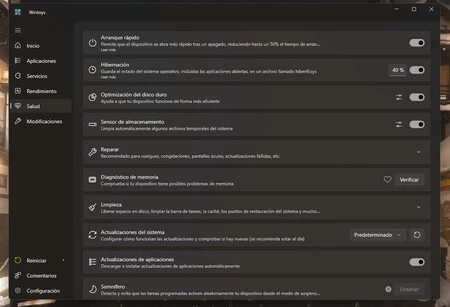
もう 1 つの興味深いタブは、コンピューターを完全にクリーンな状態に保つことを目的とした[ヘルス]タブです。これは、ここから、 DISM、SFC、または CHKDSK を選択して、エラーを探す Windows スキャンをすばやく実行できるためです。また、ブラウザ、シート、DNS (インターネットに問題がある場合に最適)、ジャンク ファイルなど、システムのさまざまなセクションのキャッシュをクリーンアップすることもできます。
健康

しかし、最後の選択肢の中には、特定の障害が発生した場合に私たちを救ってくれるものも見つかります。グラフィックドライバーが破損したり消えたりした場合に備えて、グラフィックドライバーを復元するか、アイコンを再ロードするオプションについて話しています。

最も隠されている Windows オプションへのショートカット

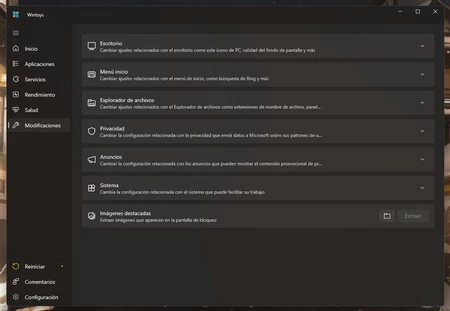
最後に、 [変更]オプションが強調表示されます。これには、外観をカスタマイズできるさまざまなオペレーティング システム オプションが含まれています。たとえば、デスクトップ内では、ごみ箱、ストレージ ドライブへのアクセス、下部のタスクバーを完全に非表示にするなど、デスクトップ上に表示したいすべてのものを選択できます。
修正

ただし、ファイル エクスプローラー内では、ドキュメントの拡張子を表示するか、システムの非表示の要素を表示するか、またはドキュメントのプレビューを表示するかを選択することもできます。これらのオプションの多くはシステム設定内に「隠され」ていますが、Wintoys は可能な限りアクセスできるように努めています。

さらに、インストールしたすべてのアプリケーションを含む[アプリケーション]タブもあります。これを使用すると、 アプリケーションを簡単にアンインストールしたり、ローカル ファイルに直接アクセスしたりできます。サービスでは、タスク マネージャーと同じ情報も表示され、悪意のあるプロセスやコンピューター上で問題を引き起こしているプロセスを検出して停止できます。
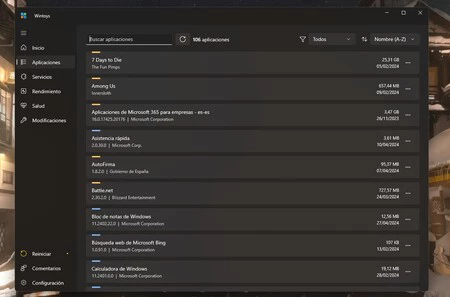
アプリケーション

つまり、Wintoys を使用すると、Windows 10 および 11 ですべての操作を行うことができ、オペレーティング システムのすべての主要な設定をより視覚的なインターフェイスに網羅し、何よりも多くの手順を実行することなく、真のスイス アーミー ナイフとなります。設定とコントロール パネルに真の直接アクセスを行うことで、PC 上で起こるすべてのことを制御できると言えます。これらすべてを、1 ユーロも費やすことなく。

多くの Windows 10 および 11 ユーザーが、 コンピューターのパフォーマンスの向上や、日常的なタスクをサポートするツールの向上を日々求めています。インターネットではさまざまなオプションを見つけることができますが、その多くは理解するのが複雑であったり、場合によっては良いことよりも害を及ぼすことさえあります。

しかし、これは Windows 10 および 11 で利用可能なアプリケーションである Wintoys には当てはまりません。これを使用すると、多数の構成およびカスタマイズ アクションを適用し、PC のパフォーマンスを向上させることができます。これらすべてを、数十のメニューをナビゲートする必要がなく、Microsoft ストアのユーザー間で非常に高い評価を得ています。この記事では実際に試してみた感想をお伝えします。

見てみると…
【Windows 11】究極のパフォーマンスを実現する方法
WINDOWS 10: 非常に便利であまり知られていない 9 つのトリック

Wintoys は、PC 用のユーティリティを備えた本物のスイス アーミー ナイフです

Microsoft Store から Wintoys をダウンロードして実行したところ、Microsoft が Windows 11 で採用したインターフェイスに似た、非常にすっきりしたデザインのアプリケーションが見つかりました。そのプレゼンテーションでは、ユーザーにそのハードウェア構成 (マザーボード、プロセッサー) の概要が示されています。またはグラフィックス)、およびコンピューターに 0 から 10 の範囲のスコアを与える可能性もあります。

家

また、インストールされているアプリケーション、実行中のプロセス、さまざまなコンポーネントの使用状況など、一種のタスク マネージャー スタイルの概要も表示されます。しかし、本当に興味深いのは、側面にあるさまざまなタブです。

1 つ目はパフォーマンスで、すべてのパフォーマンス オプションをグループ化することを目的としており、特にゲームに重点を置いています。アクティブ化または非アクティブ化するオプションの中には、ハードウェア アクセラレーション、エネルギー プラン、パフォーマンスを向上させるためにアプリケーションを休止状態にする可能性、さらにはファイル エクスプローラーのインデックス作成を非アクティブ化してこれらのリソースを他のアクティビティに割り当てることもできます。

パフォーマンス

この同じタブから、オペレーティング システムの実行時に自動的に起動するスタートアップ アプリケーションをカスタマイズしたり、オペレーティング システムの自動最適化を有効/無効にしたりすることもできます。結局のところ、これらはさまざまな Windows メニューにあるオプションですが、Wintoys では同じ場所でグローバル化されています。

もう 1 つの興味深いタブは、コンピューターを完全にクリーンな状態に保つことを目的とした[ヘルス]タブです。これは、ここから、 DISM、SFC、または CHKDSK を選択して、エラーを探す Windows スキャンをすばやく実行できるためです。また、ブラウザ、シート、DNS (インターネットに問題がある場合に最適)、ジャンク ファイルなど、システムのさまざまなセクションのキャッシュをクリーンアップすることもできます。

健康

しかし、最後の選択肢の中には、特定の障害が発生した場合に私たちを救ってくれるものも見つかります。グラフィックドライバーが破損したり消えたりした場合に備えて、グラフィックドライバーを復元するか、アイコンを再ロードするオプションについて話しています。

最も隠されている Windows オプションへのショートカット

最後に、 [変更]オプションが強調表示されます。これには、外観をカスタマイズできるさまざまなオペレーティング システム オプションが含まれています。たとえば、デスクトップ内では、ごみ箱、ストレージ ドライブへのアクセス、下部のタスクバーを完全に非表示にするなど、デスクトップ上に表示したいすべてのものを選択できます。

修正

ただし、ファイル エクスプローラー内では、ドキュメントの拡張子を表示するか、システムの非表示の要素を表示するか、またはドキュメントのプレビューを表示するかを選択することもできます。これらのオプションの多くはシステム設定内に「隠され」ていますが、Wintoys は可能な限りアクセスできるように努めています。

さらに、インストールしたすべてのアプリケーションを含む[アプリケーション]タブもあります。これを使用すると、 アプリケーションを簡単にアンインストールしたり、ローカル ファイルに直接アクセスしたりできます。サービスでは、タスク マネージャーと同じ情報も表示され、悪意のあるプロセスやコンピューター上で問題を引き起こしているプロセスを検出して停止できます。

アプリケーション

つまり、Wintoys を使用すると、Windows 10 および 11 ですべての操作を行うことができ、オペレーティング システムのすべての主要な設定をより視覚的なインターフェイスに網羅し、何よりも多くの手順を実行することなく、真のスイス アーミー ナイフとなります。設定とコントロール パネルに真の直接アクセスを行うことで、PC 上で起こるすべてのことを制御できると言えます。これらすべてを、1 ユーロも費やすことなく。

最新記事一覧